Dateien und Ordner teilen und erhalten
Weitere Information
Weitere Information finden sie in unseren Artikeln zum Thema Teilen!Dateien und Ordner teilen
Hinweise: Seit der Nextcloud-Version V31 ist das Teilen von Inhalten anders gelöst. Die Bereiche zum Teilen mit Anwendern derselben Einrichtung sind im oberen Bereich angeordnet, für Nutzer anderer Hochschulen und bei Gästen ist der untere Bereich zu verwenden. Im unteren Bereich hat Nextcloud die Adressbuchsuche deaktiviert. Daran können wir derzeit leider nichts ändern. Hier muss also nach der Federated-Cloud-ID gesucht werden.
Dateien & Ordner mit anderen Nutzer:innen teilen
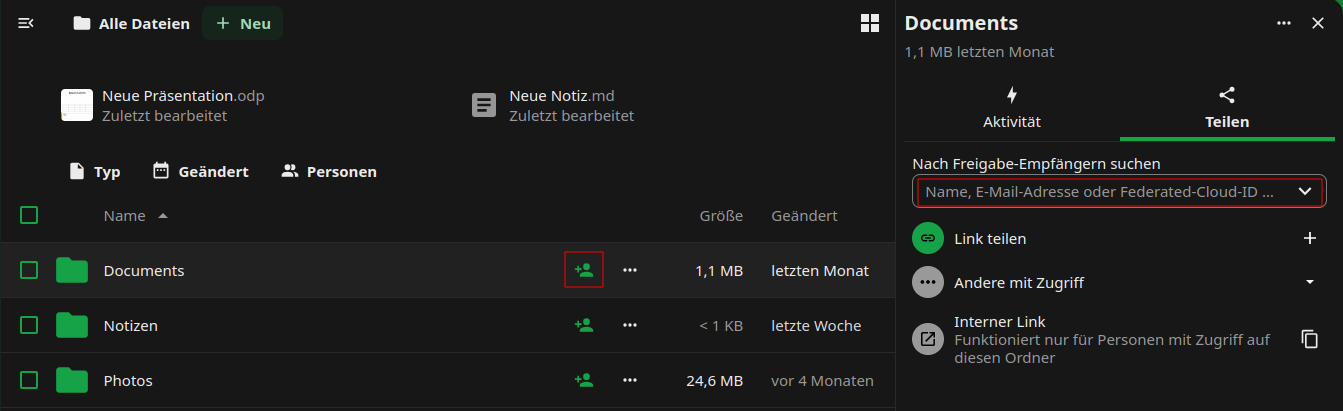
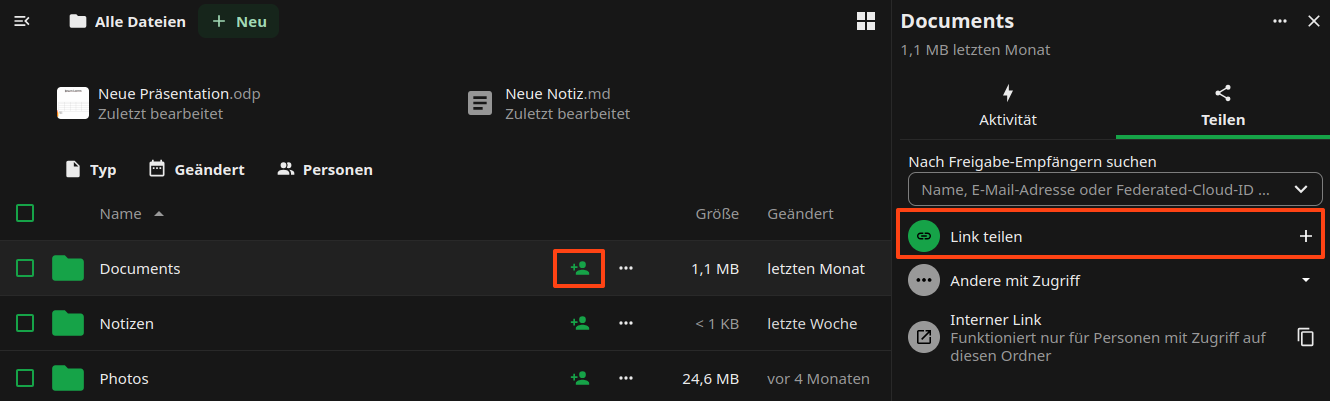
- Klicken Sie auf das Kopf-Symbol neben dem Element, das Sie teilen möchten. Sie können sowohl einzelne Dateien als auch Ordner teilen.
- Das Teilen-Menü öffnet sich rechts.
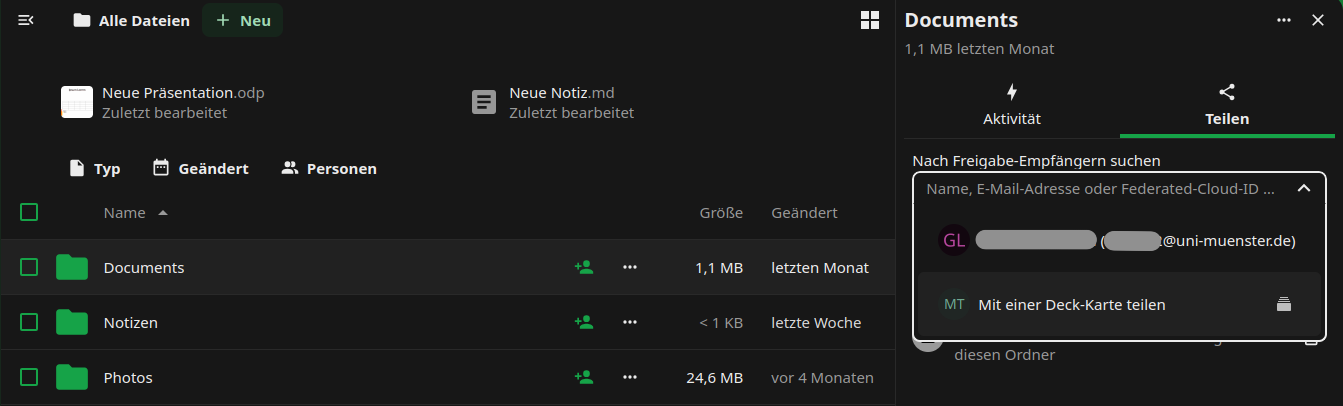
- Geben Sie im Textfeld den Namen der Person, mit der Sie Ihre Daten teilen möchten, nach dem Prinzip “Nachname, Vorname” ein. Wählen Sie die Person aus der eingeblendeten Liste aus.
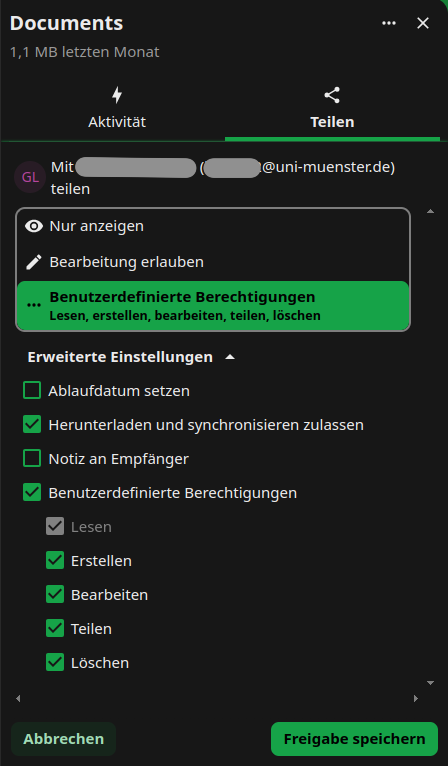
- Bestimmen Sie, welche Rechte die Person für die Datei oder den Ordner erhält, den Sie geteilt haben. Die Schreibrechte umfassen „erstellen“, „ändern“ und „löschen“. Wir empfehlen, die Teilen-Berechtigung „kann teilen“ zu deaktivieren. Sie können die Rechte jederzeit verändern.
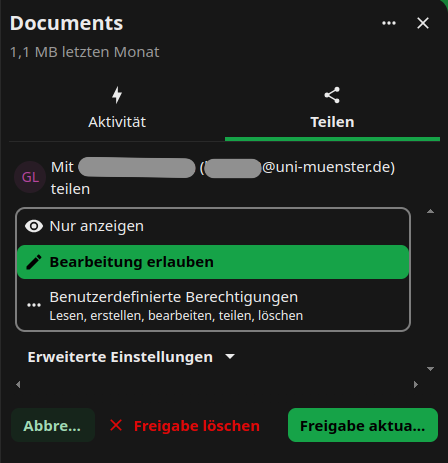
- Um die Freigabe für eine Person wieder aufzuheben, clicken Sie das […] und wählen “Freigabe löschen”.
Dateien & Ordner per Link teilen
Per Link teilen
- Klicken Sie auf das Kopf-Symbol Teilen-Symbol neben dem Element, das Sie teilen möchten. Sie können sowohl einzelne Dateien als auch Ordner teilen.
- Das Teilen-Menü öffnet sich rechts.
- Klicken Sie auf “+"-Symbol neben dem „Link teilen“ und anschließend auf „Öffentlichen Link erstellen“.
- Bestimmen Sie, welche Rechte Personen, die über den Link auf die Datei oder den Ordner zugreifen, erhalten. Indem Sie auf […]-Symbol anklicken und “Freigabelink anpassen” wählen.
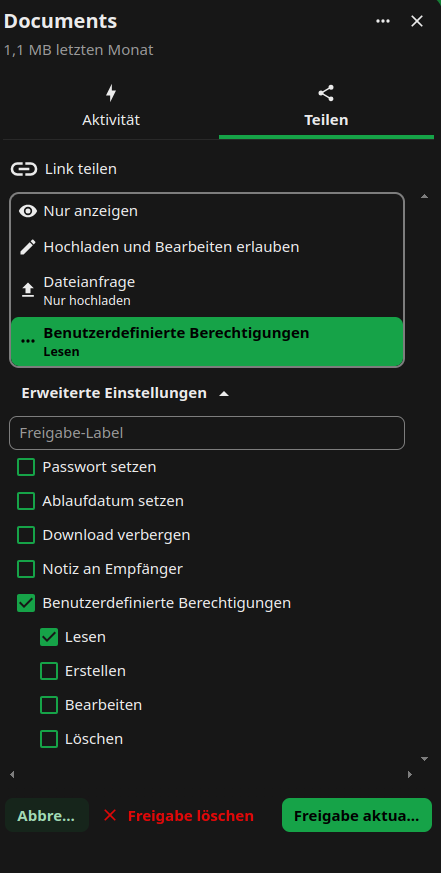
Optional: Setzen Sie ein Passwort, um Ihre Daten vor unberechtigtem Zugriff zu schützen.
Optional: Setzen Sie ein Ablaufdatum, um Ihre Daten vor unberechtigtem Zugriff zu schützen.
Per Link geteilte Dateien & Ordner einbinden
Wenn andere sciebo-Nutzer:innen Daten per Link mit Ihnen teilen, können Sie die geteilten Dateien oder Ordner in Ihren eigenen sciebo-Account einfügen.
- Öffnen Sie den Link und geben Sie ggf. das Passwort ein, das den Link schützt.
- Klicken Sie auf […]-Symbol.
- Geben Sie Ihre sciebo-Kenung mit Serveradresse im Format sciebo-Kennung@server (z.b. user1@einrichtung.de@einrichtung.sciebo.de) im Eingabefeld “Hinzufügen zu Ihrer Nextcloud” ein und klicken Sie auf den Pfeil rechts neben dem Feld.

- Sie werden nun zur sciebo-Login-Seite weitergeleitet. Melden Sie sich mit Ihrer sciebo-Kennung an.
- Der Link wird Ihnen nun als „Entfernte Freigabe“ in einem Pop-up-Fenster angezeigt. Ggf. müssen Sie erneut das Passwort eingeben, das den Link schützt. Dann bestätigen Sie die Annahme, indem Sie auf „Accept“ klicken.
- Die Dateien bzw. Ordner werden nun zu Ihrem Konto hinzugefügt.
Dateien & Ordner per Link empfangen (FileDrop)
Wenn Sie große Dateien von externen Quellen empfangen müssen, können Sie dafür einen „File Drop” erstellen.
- Erstellen Sie einen neuen Ordner.
- Klicken Sie auf das Kopf-Symbol neben dem Verzeichnis, in das die Dateien hochgeladen werden sollen.
- Das Teilen-Menü öffnet sich rechts.
- Klicken Sie auf “+"-Symbol neben dem „Link teilen“ und anschließend auf „Öffentlichen Link erstellen“.
- Klicken Sie auf […] und wählen Sie die Option „Freigabelink anpassen“. Wählen Sie im sich öffnenden Fenster die Option „Dateianfrage/Nur hochladen“ und bestätigen Sie mit „Freigabelink aktualisieren“.
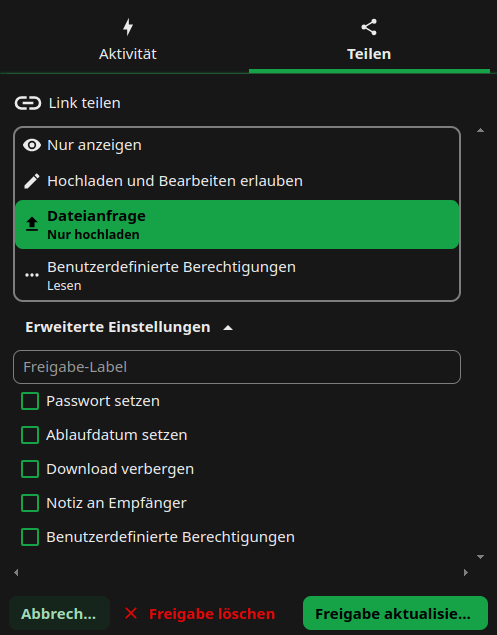
Optional: Setzen Sie ein Passwort, um die Verzeichnis vor unberechtigtem Zugriff zu schützen.
Optional: Setzen Sie ein Ablaufdatum, um die Verzeichnis vor unberechtigtem Zugriff zu schützen.
Anmerkungen:
- Wenn sie große Dateien oder Ordner mit Personen anderer Instuitutionen teilen, kann es sein, dass die Synchronisation langsam ist, weil die Dateien in diesem Fall von der einen auf die andere Institution übertragen werden müssen.
- Innerhalb derselben Institution ist dieses Vorgehen nicht empfehlenswert, da auch hier eine externe Freigabe (remote share) angelegt wird, die nicht so zuverlässig funktioniert, wie eine direkte Freigabe von User zu User innerhalb einer Einrichtung.