Installation und Einrichtung des Clients
Lernen Sie, wie Sie den Client installieren können.

Installation
Windows
- Laden Sie sciebo für Ihren PC herunter.
- Nach erfolgreichem Download öffnen Sie die Installationsdatei.
- Bestätigen Sie, dass Sie die Datei ausführen möchten, indem Sie auf “OK” klicken. Sie gelangen zum Setup-Assistenten.
- Klicken Sie auf
Weiterum die Installationseinstellungen vorzunehmen. - Falls Sie sciebo nicht m vorgeschlagenen Ort installieren möchten, wählen Sie nun den Ordner für die Installation aus. Ansonsten klicken Sie direkt auf
Weiter. - Klicken Sie auf
Installieren. Eventuell müssen Sie bestätigen, dass die Software auf Ihrem PC installiert werden darf. Sciebo wird anschließend installiert. - Klicken Sie auf
Beenden, um den Setup-Assistenten zu schließen. - Abschließend werden Sie gefragt, ob Sie Ihren PC direkt oder später neustarten möchten, damit sciebo einwandfrei funktioniert. Wählen Sie die gewünschte Variante. Nach dem Neustart können Sie Ihre Ordnersynchronisation einrichten (siehe unten).
MacOS
- Laden Sie sciebo für Ihren PC herunter.
- Nach erfolgreichem Download öffnen Sie die Installationsdatei. Sie gelangen zum Setup-Assistenten.
- Klicken Sie auf
Fortfahren, um die Installationseinstellungen vorzunehmen. - Wählen Sie nun aus, wo bzw. für welche Benutzer des PCs Sie die Software installieren möchten und klicken Sie auf
Fortfahren. - Klicken Sie auf
Installieren. Eventuell müssen Sie bestätigen, dass die Software auf Ihrem PC installiert werden darf. Sciebo wird anschließend installiert. - Klicken Sie auf
Schließen, um den Setup-Assistenten zu beenden.
Linux
- Laden Sie sciebo für Ihren PC herunter
- Nach erfolgreichem Download geben Sie AppImage die Berechtigung zur Ausführung, indem Sie das Terminal öffnen und
chmod u+x Sciebo-Linux64-VERSIONeingeben. - Starten Sie den Client, indem Sie
./Sciebo-Linux64-VERSIONin das Terminal eingeben. Konfigurieren Sie den Client. Während der Konfiguration wird der Client zum Autoload hinzugefügt und startet beim nächsten Neustart automatisch.
Einrichtung
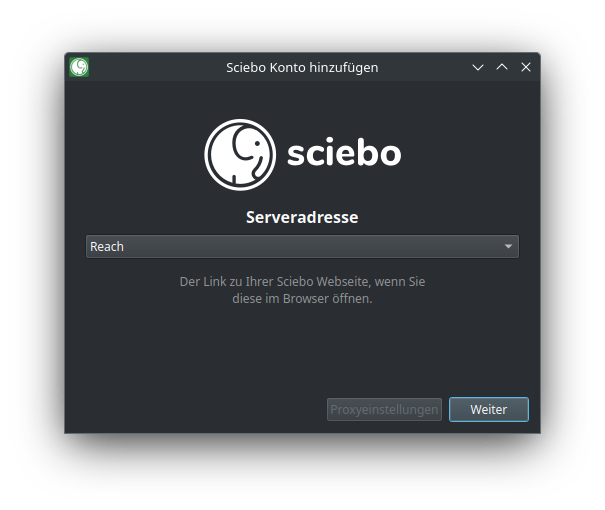
- Öffnen Sie den Client. Sie gelangen zum Verbindungsassistenten.
- Wählen Sie aus der Liste Ihre sciebo-Einrichtung aus.
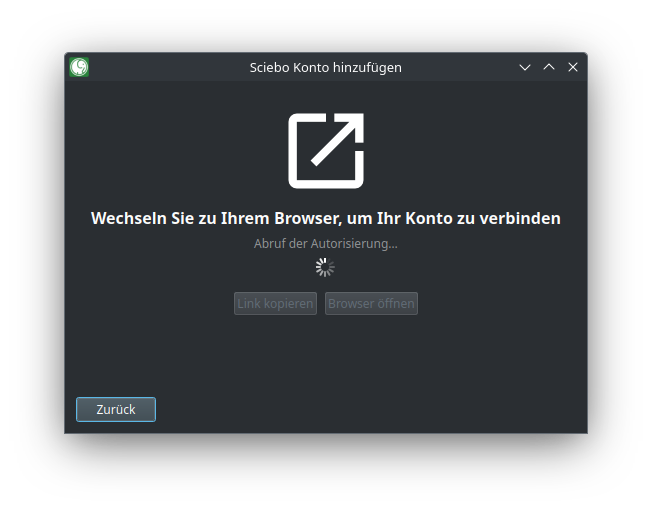
- Es wird ein Browser geöffnet und Sie werden aufgefordert, sich anzumelden und dem Client zu erlauben, auf Ihre Daten zuzugreifen.
- Standardmäßig wird Ihr gesamtes sciebo-Verzeichnis synchronisiert. Bei Clients, die VFS unterstützen, ist VFS zunächst aktiviert, wenn Sie es nicht explizit abwählen.
Bitte lesen Sie sich die Informationen zu VFS ebenfalls durch, wenn Sie das noch nicht kennen. FAQ-Kapitel => Was ist VFS und was muss ich dabei beachten?
Ist VFS inaktiv, dann müssen Sie bei Ordnern mit einer Größe von über 500 MB die Synchronisation beim ersten Mal manuell bestätigen. Sie können das Limit aber auch verändern oder die Funktion deaktivieren. Falls Sie nicht Ihr gesamtes Sciebo-Verzeichnis synchronisieren möchten, können Sie unterZu synchronisierende Elemente auswählenentscheiden, welche Unterordner synchronisiert werden. Bei VFS gibt es diese Auswahlmöglichkeit nicht.
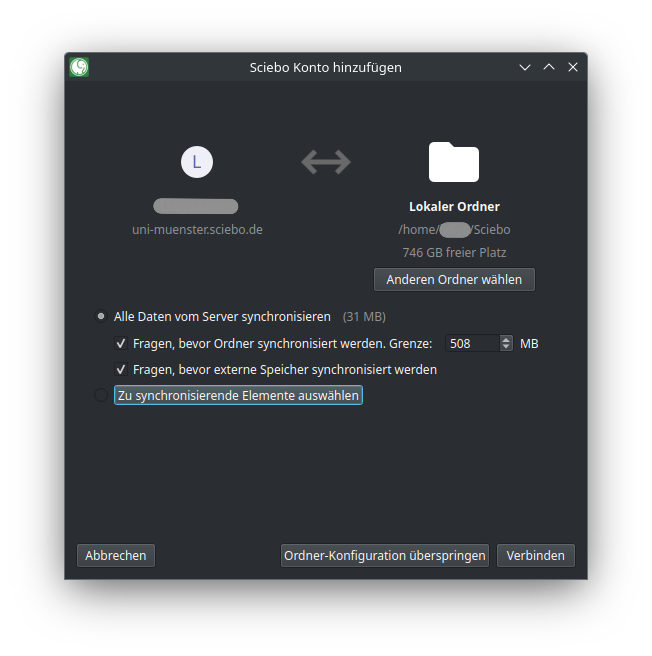
- Wählen Sie einen Zielordner auf Ihrem PC aus. (Dieser Ordner wird mit Ihrem sciebo-Verzeichnis synchronisiert, d.h. die von Ihnen ausgewählten Daten aus sciebo werden hier gespeichert und in diesem Ordner neu erstellte Dateien und Ordner werden in sciebo hochgeladen.)
- Klicken Sie auf
Verbinden....