Dateien und Ordner teilen
Lernen sie wie sie ihre Dateien mithilfe des Clients teilen können.
Mit anderen Nutzer:innen teilen
- Öffnen Sie Ihren lokalen sciebo-Ordner.
- Öffnen Sie das Kontextmenü für die Datei bzw. den Ordner, den Sie teilen möchten. Wählen Sie „sciebo" und anschließend „Freigabeoptionen“.
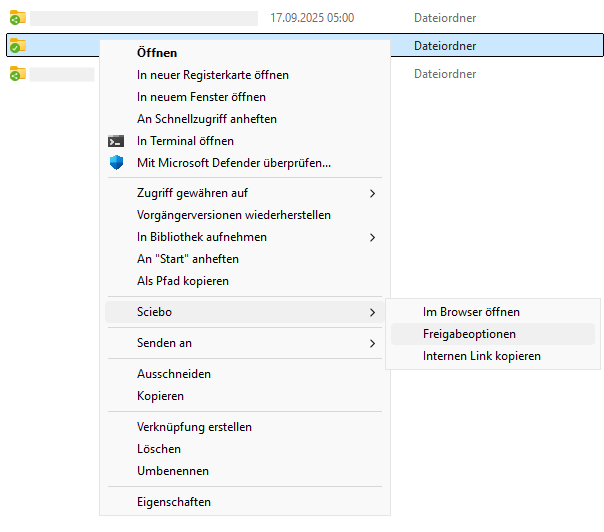
- Es öffnet sich ein neues Fenster. Geben Sie im Feld „Suche nach Benutzern oder Gruppen…“ den Namen des gewünschten Nutzers bzw. der gewünschten Nutzerin nach dem Schema “Nachname, Vorname” ein.
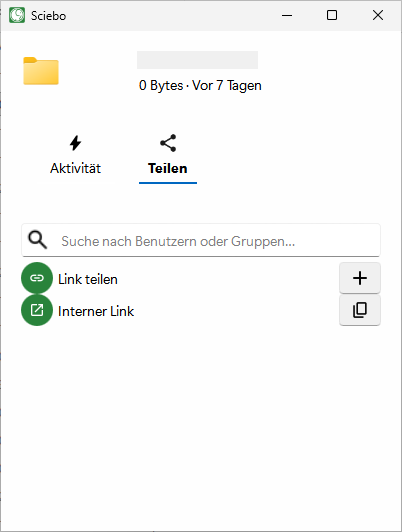
- Wählen Sie die Person aus der Liste aus.
- Bestimmen Sie, welche Berechtigungen die Person erhält, indem Sie neben Personen/Gruppen Namen auf […] anklicken und die entsprechenden Häkchen setzen oder entfernen.
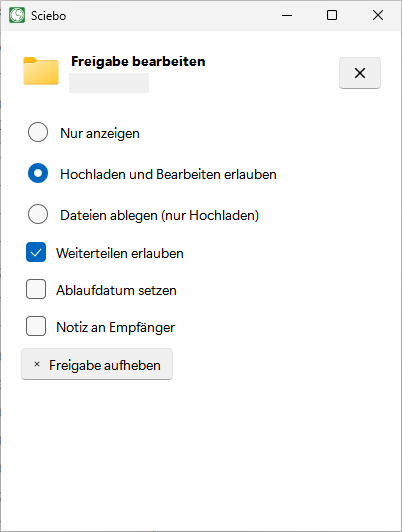
- Schließen Sie das Menü.
Sie können jederzeit einsehen, mit welchen Personen und Gruppen eine Datei bzw. ein Ordner geteilt wurde, indem Sie das Teilen-Menü erneut aufrufen. Dort finden Sie eine entsprechende Liste, in der Sie Bearbeitungsrechte verwalten und Shares löschen können.
Teilen per Link
- Öffnen Sie Ihren lokalen sciebo-Ordner.
- Öffnen Sie das Kontextmenü für die Datei bzw. den Ordner, den Sie teilen möchten. Wählen Sie „sciebo" und anschließend „Freigabeoptionen“.
- Das Teilen-Menü öffnet sich in einem neuen Fenster. Klicken Sie auf das Plus-Symbol neben “Link teilen” Option.
- Bestimmen Sie, welche Rechte Personen, die über den Link auf die Datei oder den Ordner zugreifen, erhalten, indem Sie
neben “Freigabe Link” auf […] anklicken und die entsprechenden Häkchen setzen. Zur Verfügung stehen folgende Optionen:
- Hochladen und bearbeiten erlauben
- Download verbergen
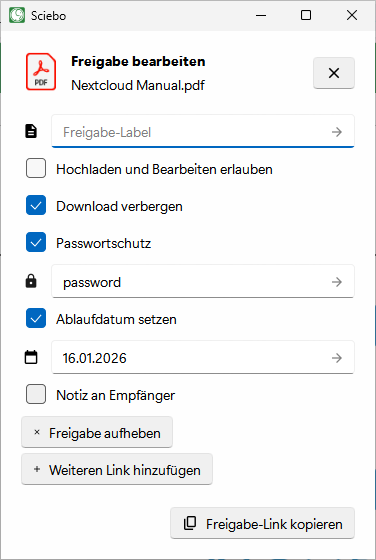
- Optional: Setzen Sie ein Passwort, um Ihre Daten vor unberechtigtem Zugriff zu schützen.
- Optional: Setzen Sie ein Ablaufdatum, um Ihre Daten vor unberechtigtem Zugriff zu schützen.
- Optional: Geben Sie dem Link einen anderen Namen. Standardmäßig heißt der neue Link “Freigabe Link”.
- Die Optionen werden automatisch gespeichert. Wenn Sie fertig sind, schließen Sie das Menü.
- Klicken Sie auf das “Copy” Zeichen neben dem neuen Link, um ihn in die Zwischenablage zu kopieren und bspw. per E-Mail zu versenden.
- Schließen Sie das Menü.
Sie können jederzeit einsehen, ob eine Datei bzw. ein Ordner per Link geteilt wurde, indem Sie das Teilen-Menü erneut aufrufen. Dort finden Sie eine entsprechende Liste, in der Sie zugehörige Links verwalten und löschen können.