Dateien & Ordner teilen
Mit anderen Nutzer:innen teilen
- Tippen Sie auf drei Punkte neben der Datei bzw. dem Ordner, um das Kontextmenü zu öffnen.
- Tippen Sie auf das “Senden/Teilen” Menü Eintrag.
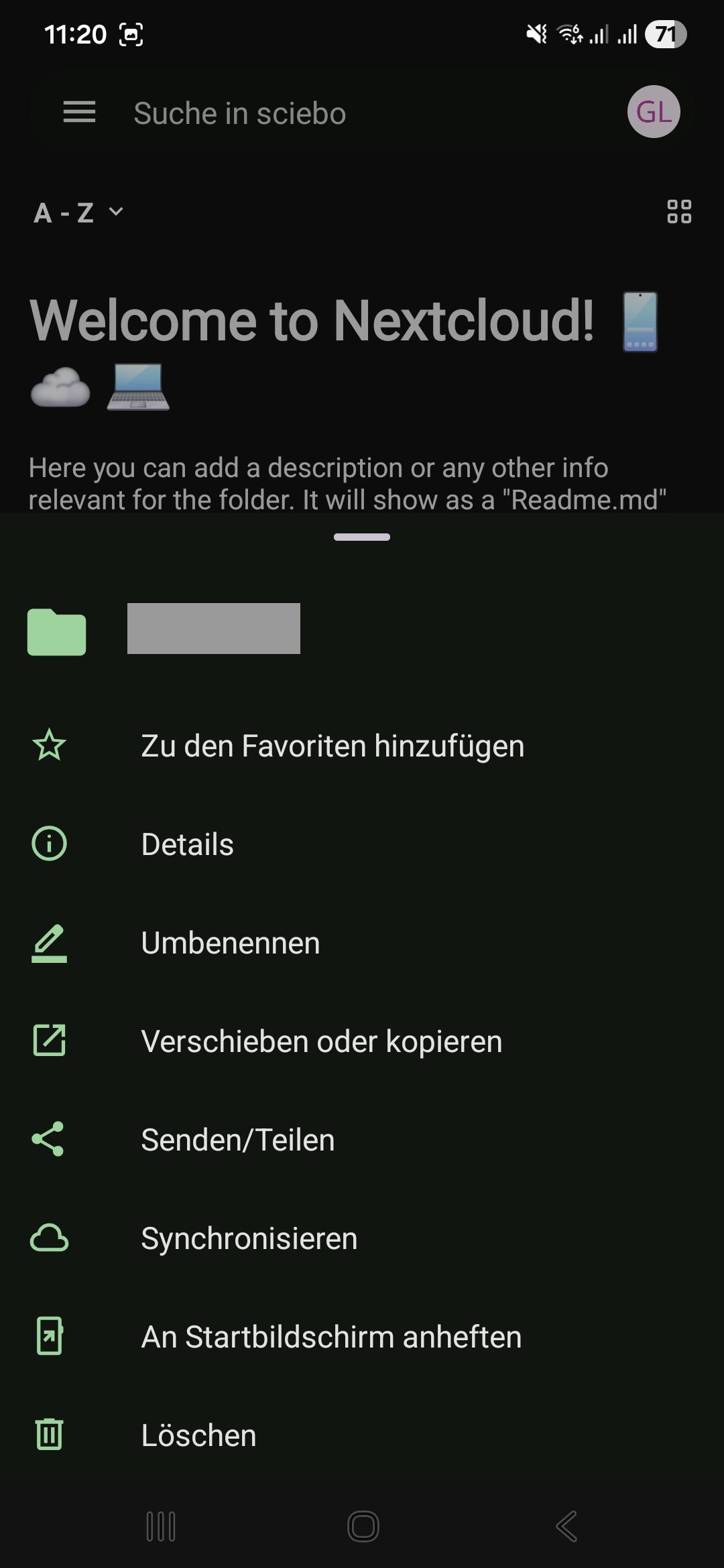
- Tippen Sie auf die “Teilen”-Schaltfläche.
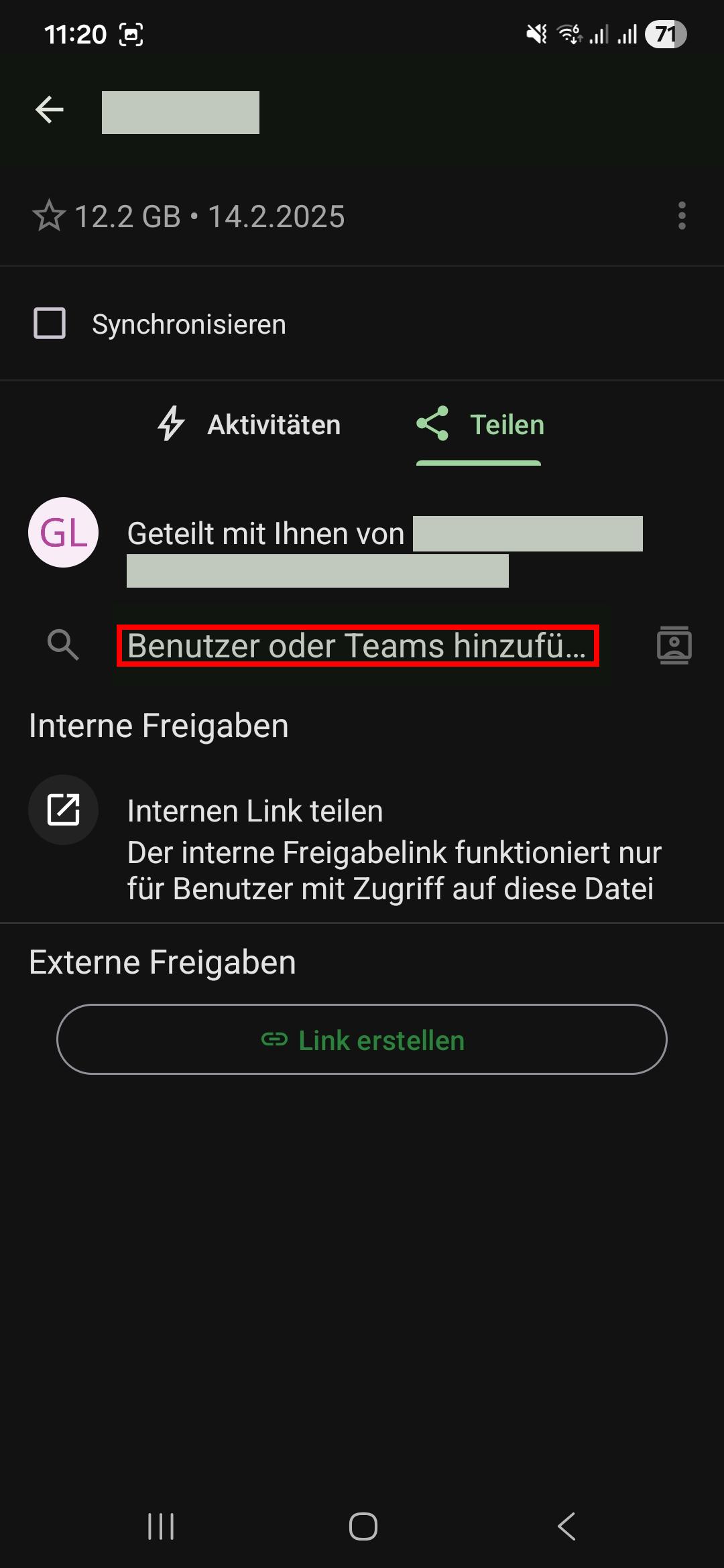
- Geben Sie den Namen des gewünschten Nutzers bzw. der gewünschten Nutzerin nach dem Schema “Nachname, Vorname” in das “Benutzer oder Teams hinzufügen”-Feld ein.
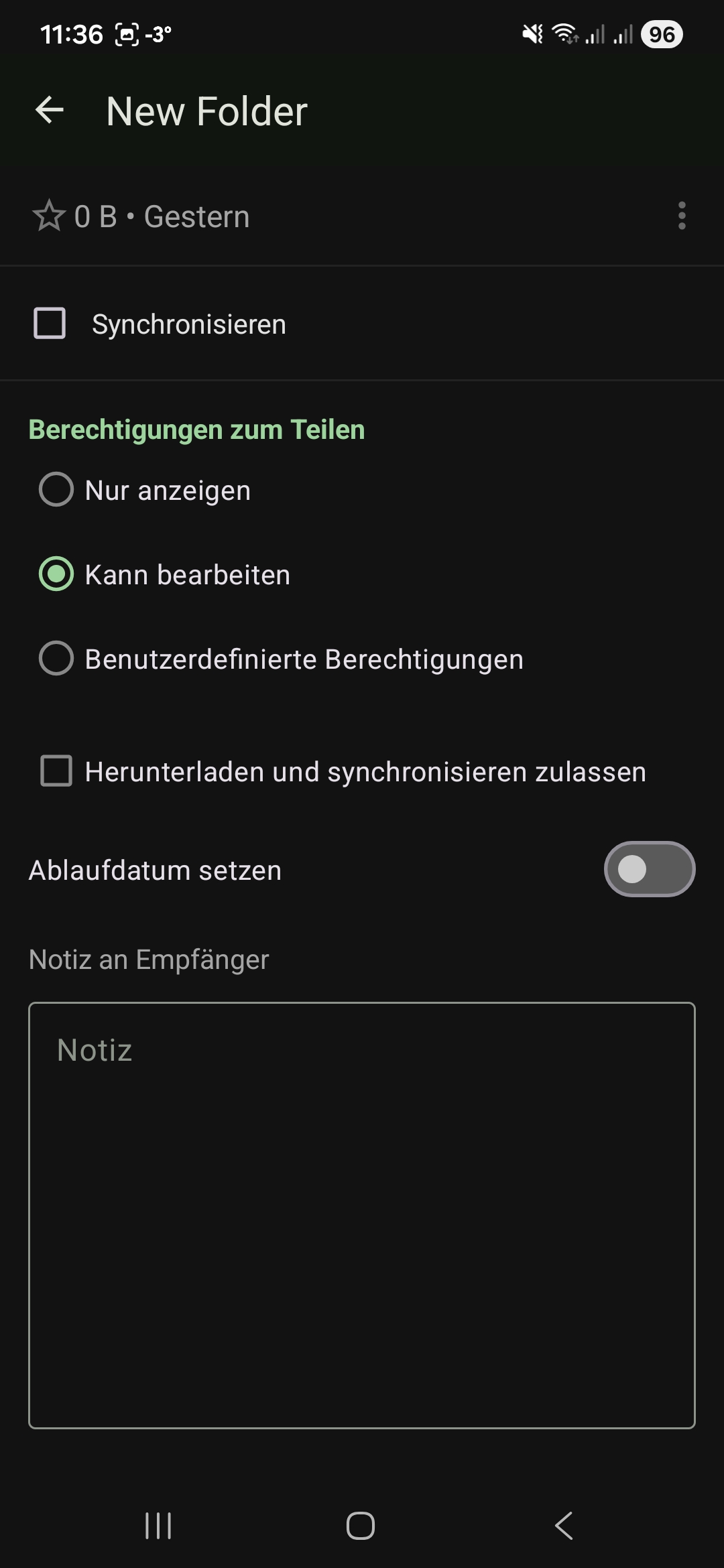
- Legen Sie die Bearbeitungsrechte der Person fest. Passen Sie die Rechte nach Bedarf an. Klicken Sie auf “Nächste”.
- Schließen Sie das Teilen-Menü, indem Sie auf den Pfeil in der oberen Menüleiste tippen.
Sie können jederzeit einsehen, mit welchen Personen und Gruppen eine Datei bzw. ein Ordner geteilt wurde, indem Sie das Teilen-Menü erneut aufrufen. Dort finden Sie eine entsprechende Liste, in der Sie auch die Bearbeitungsrechte verwalten und Shares löschen können.
Per Link teilen
- Tippen Sie auf drei Punkte neben der Datei bzw. dem Ordner, um das Kontextmenü zu öffnen.
- Tippen Sie auf das “Senden/Teilen” Menü Eintrag.
- Tippen Sie auf die “Teilen”-Schaltfläche.
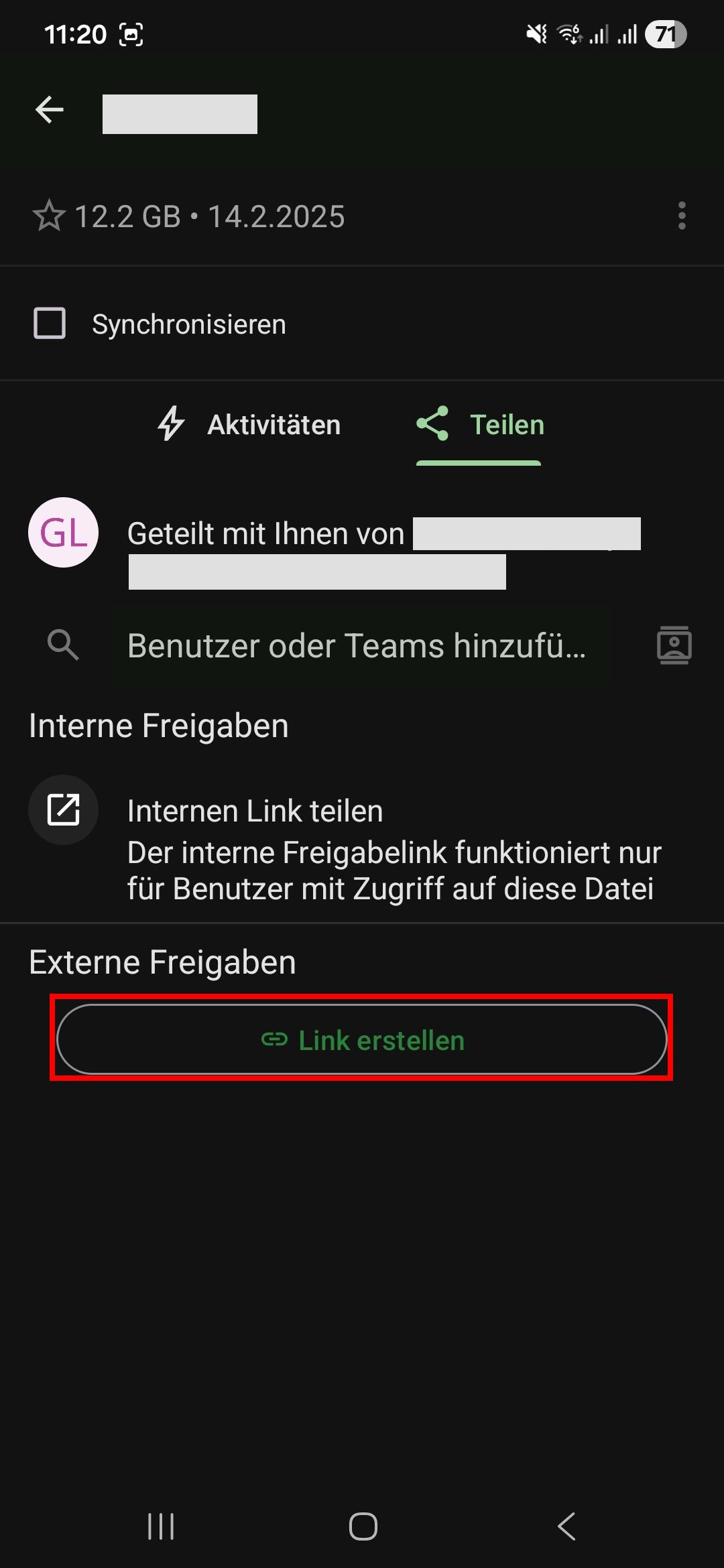
- Tippen Sie auf die “Link erstellen”-Schaltfläche. Es wird ein Link erstellt.
- Passen Sie die Bearbeitungsrechte, indem Sie auf das Dreipunktesymbol neben dem Link tippen. Und wählen “Einstellungen” aus.
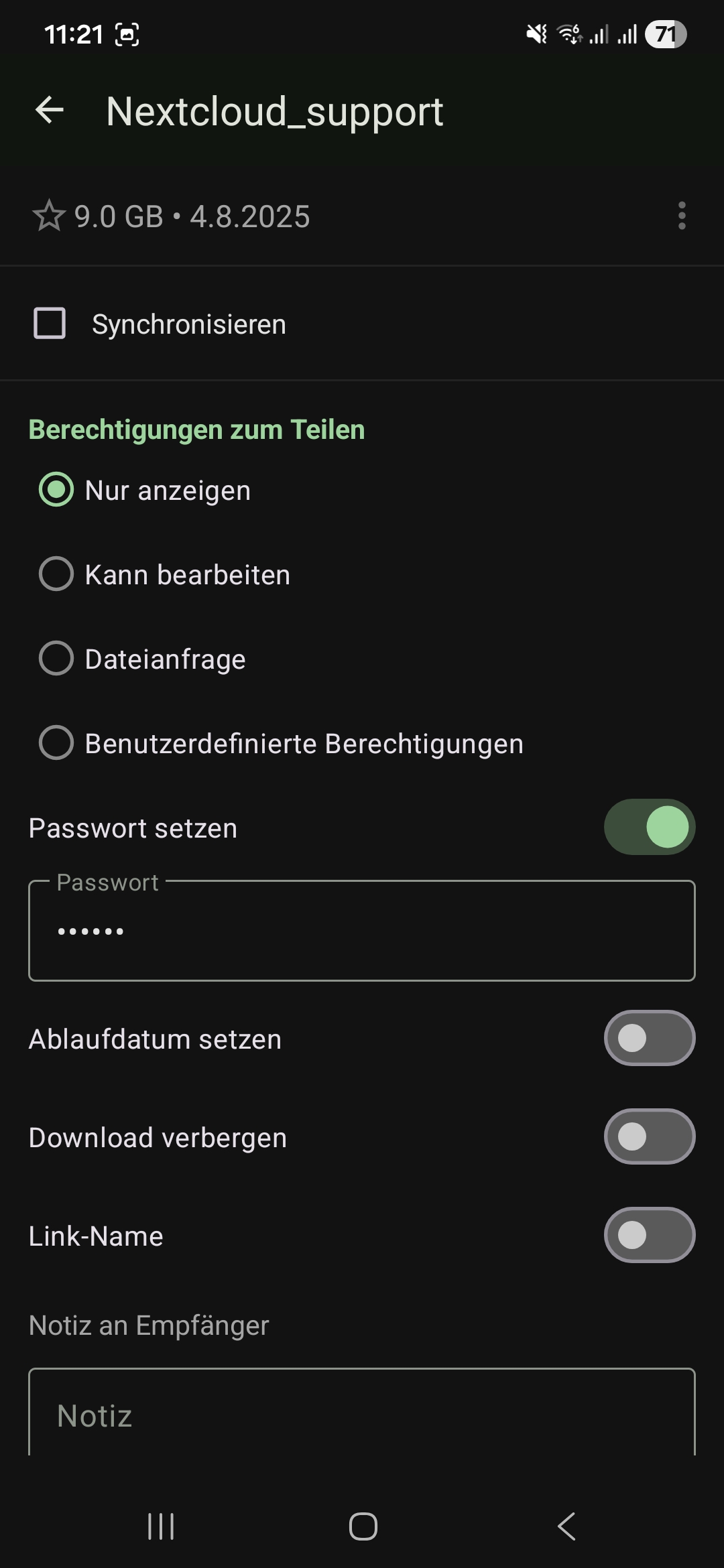
- Optional: Ändern Sie den Namen des Links.
- Optional: Setzen Sie ein Passwort, um Ihre Daten vor unberechtigtem Zugriff zu schützen.
- Optional: Setzen Sie ein Ablaufdatum, um Ihre Daten vor unberechtigtem Zugriff zu schützen.
- Tippen Sie auf “Teilen und Link kopieren”.
- Schließen Sie das Teilen-Menü, indem Sie auf den Pfeil in der oberen Menüleiste tippen.