Umfragen
Umfragen erstellen und verwalten.
Hinweis
Derzeit ist das Teilen von Umfragen mit Anwender:innen anderer Hochschulen oder Gästen nur über einen öffentlichen Link möglich.Umfrage erstellen
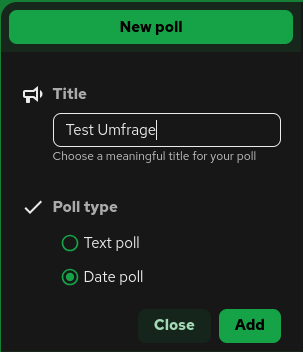
- Klicken Sie auf „Neue Umfrage“.
- Wählen Sie einen Titel für die Umfrage ein und wählen Sie einen Umfragetyp (Textumfrage/Datumumfrage).
- Klicken Sie auf „Hinzufügen”.
- Klicken Sie im Menü rechts auf „Optionen”, um die Optionen für Umfrage hinzufügen.
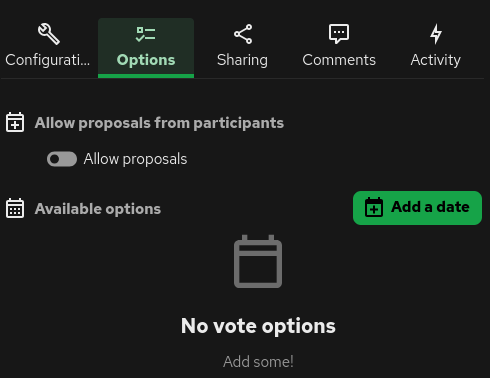
a. Im Fall von Datumsumfrage ergibt sich eine Schaltfläche „Datum hinzufügen”, beim Anklicken öffnet sich ein Fenster.
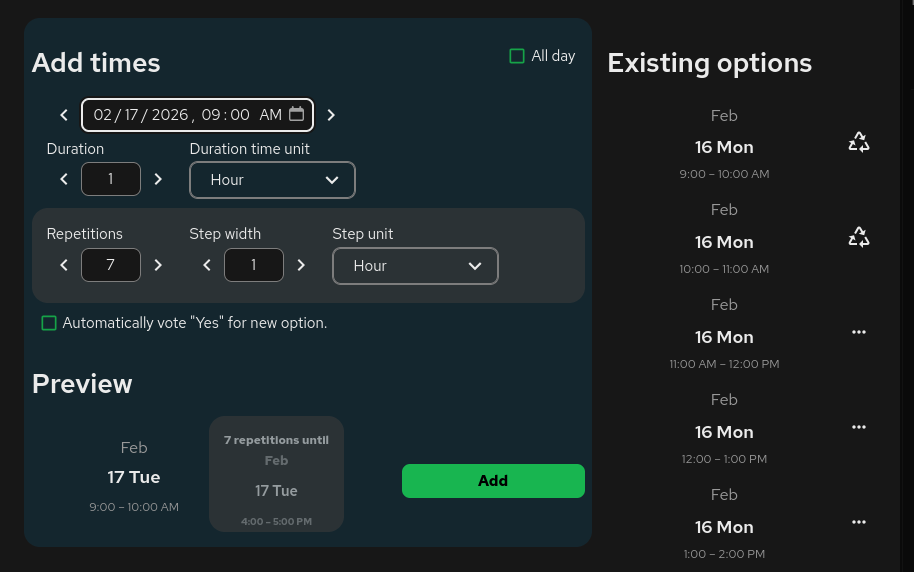
– Wählen Sie die Zeiten, die Sie hinzufügen wollen. - Anzahl der Wiederholungen bestimmt Anzahl der Optionen zur Auswahl. - Schrittweite definiert die Zeit zwischen Anfang jedes einzelnen Termins.
b. Im Fall einer Textumfrage unter den verfügbaren Optionen kann man in dem Textfeld die gewünschte Option eintippen.
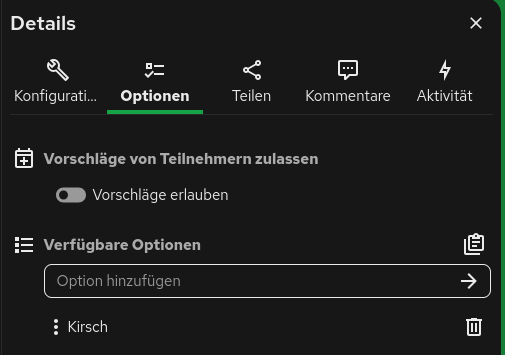
Optional: Erlauben Sie die Vorschläge von Teilnehmern, indem Sie „Vorschläge erlauben” aktivieren. Bei Aktivierung dieser Option erscheint sich eine Option, die Verschlagsfrist zu begrenzen.
Umfrage aktivieren/teilen
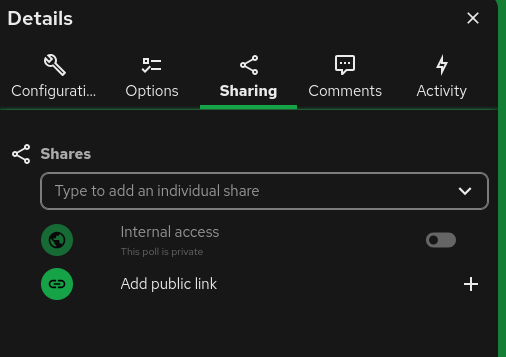
Die Umfragen bleiben inaktiv, so weit Sie sie nicht geteilt haben. Dabei ergeben sich einige Optionen:
- Die Umfrage per Link teilen
- Die Umfrage mit einzelnen Personen/Teams innerhalb Ihrer Einrichtung teilen
- Interner Zugang aktivieren. Diese Option führt dazu, dass die Umfrage allen Personen in Ihrer Einrichtung sichtbar wird. Solche Umfragen werden im linken Menü unter „Öffentlich zugängliche Umfragen” aufgelistet. Um eine Umfrage zu teilen, klicken Sie im rechten Menü auf Teilen und wählen die entsprechende Option.