Obsidian
In dieser Anleitung erklären wir, wie man die Notiz-App Obsidian einrichtet. Viele Apps lassen sich ähnlich einrichten.
Wir können leider die Nutzung solcher Apps nicht mit weiterem Support unterstützen.
Achtung: Obsidian ist kein FOSS
Obsidian ist kein free open source und unterliegt damit den üblichen Sicherheitsrisiken und Interessenkonflikten, die mit proprietärer Software einhergehen.
Der Hersteller selbst listet quelloffene Alternativen, wir selbst haben auch noch eine Anleitung für Joplin.
Einrichtung
Der Vaultname
Standardmäßig wird der Vaultname später auch der Ordnername in Sciebo sein. Dies kann zu Konflikten führen. Wenn beispielsweise der Vaultname auf „Notizen” gesetzt wird, werden die Obsidian-Notizen im Verzeichnis gespeichert, das auch von der Nextcloud-Notizen-App verwendet wird. Daher sind diese Notizen auch im Webinterface unter der Notizen-App für den Redakteur verfügbar.
In den Einstellungen kann dieses Verhalten geändert werden, diese Funktion ist jedoch noch als experimentell markiert.
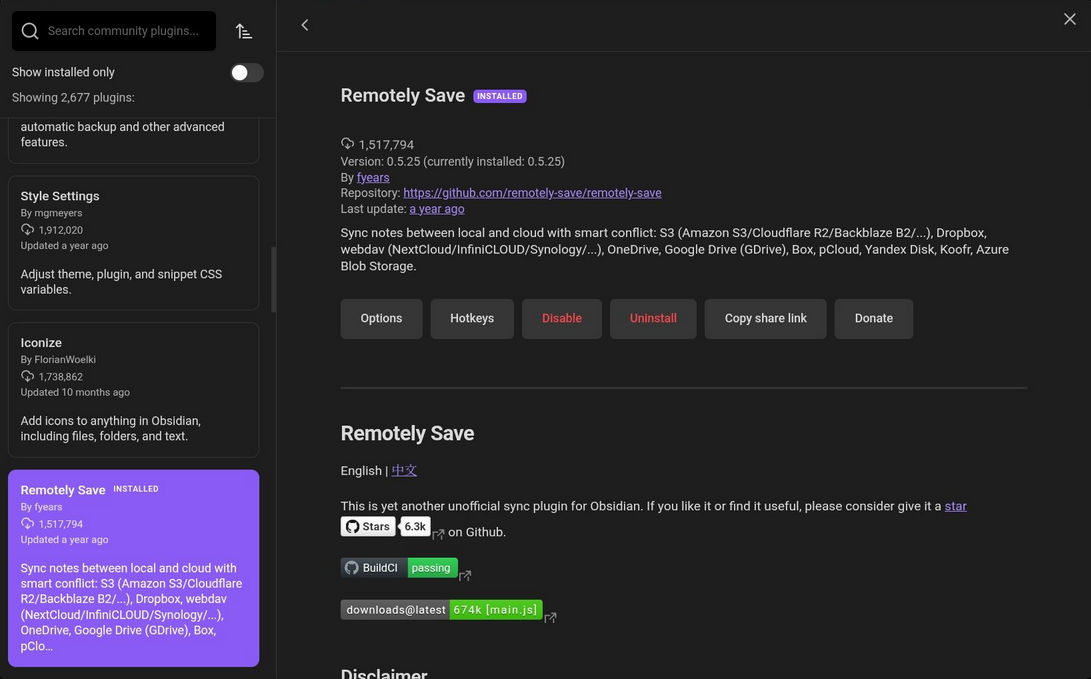
Community Plugin “Remotely Save” installieren
Es sind zunächst Community Plugins zu aktivieren und dann das Plugin “Remotely Save”.
sciebo WebDAV-Link finden
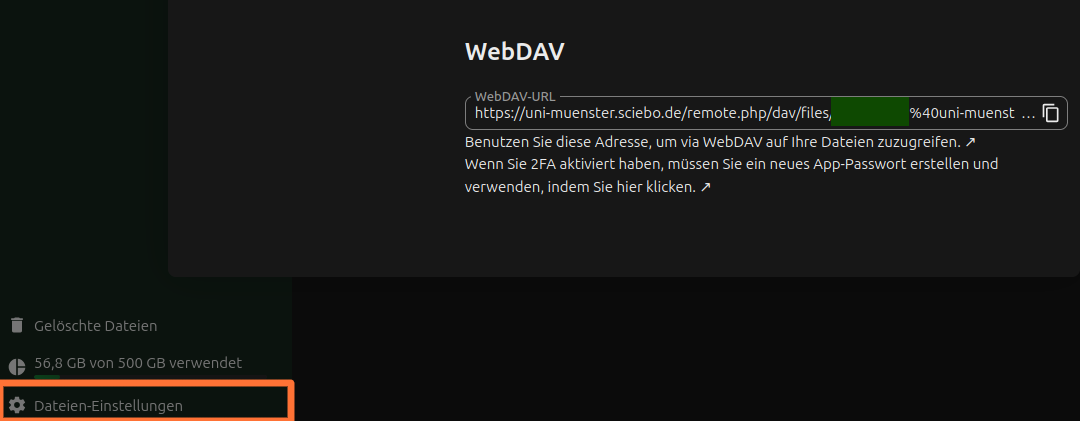
Durch klick auf “Datei-Einstellungen” unten links im sciebo-Webinterface
öffnet sich ein Popup. Dort kann man die WebDAV-Adresse herauskopieren.
Generell hat sie das Format
https://instanzname.sciebo.de/remote.php/dav/files/kennung, wobei kennung
ihre sciebo-Kennung ist, bei der das @ durch %40 ersetzt ist.
Obsidian konfigurieren
Zuletzt muss man Obsidian konfigurieren, hier muss der WebDAV-Link von oben
unter “Server Address” eingetragen werden. Username und Password sind Ihre
reguläre sciebo-Kennung (hier wieder mit @) und Ihr reguläres
sciebo-Passwort.