Der Client für Linux

Installation
- Laden Sie sciebo für Ihren PC herunter
- Nach erfolgreichem Download geben Sie AppImage die Berechtigung zur Ausführung, indem Sie das Terminal öffnen und
chmod u+x Sciebo-Linux64-VERSION eingeben.
- Starten Sie den Client, indem Sie
./Sciebo-Linux64-VERSION in das Terminal eingeben. Konfigurieren Sie den Client.
Während der Konfiguration wird der Client zum Autoload hinzugefügt und startet beim nächsten Neustart automatisch.
Einrichtung
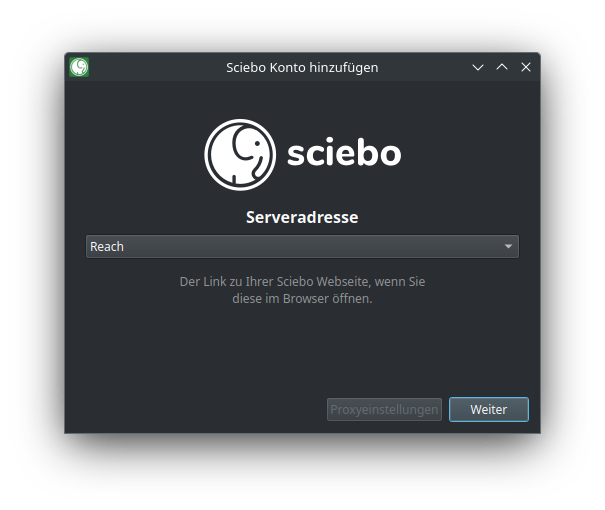
- Öffnen Sie den Client. Sie gelangen zum Verbindungsassistenten.
- Wählen Sie aus der Liste Ihre sciebo-Einrichtung aus.
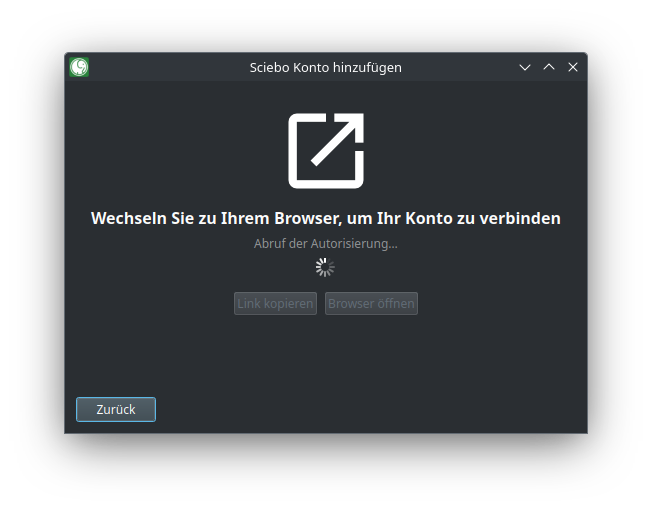
- Es wird ein Browser geöffnet und Sie werden aufgefordert, sich
anzumelden und dem Client zu erlauben, auf Ihre Daten zuzugreifen.
- Standardmäßig wird Ihr gesamtes sciebo-Verzeichnis synchronisiert. Bei Ordnern mit einer Größe von über 500 MB müssen
Sie die Synchronisation beim ersten Mal manuell bestätigen. Sie können das Limit aber auch verändern oder die Funktion
deaktivieren. (Falls Sie nicht Ihr gesamtes sciebo-Verzeichnis synchronisieren möchten, können Sie unter
„Zu synchronisierende Elemente auswählen“ entscheiden, welche Unterordner synchronisiert werden.)
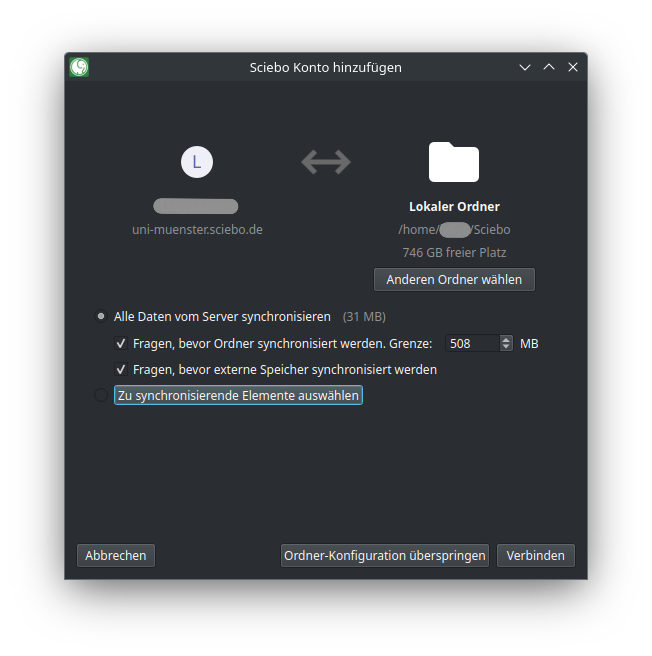
- Wählen Sie einen Zielordner auf Ihrem PC aus. (Dieser Ordner wird mit Ihrem sciebo-Verzeichnis synchronisiert, d.h.
die von Ihnen ausgewählten Daten aus sciebo werden hier gespeichert und in diesem Ordner neu erstellte Dateien und
Ordner werden in sciebo hochgeladen.)
- Klicken Sie auf “Verbinden…”.
Hinweis
Falls Sie verschiedene Unterordner mit unterschiedlichen Zielordnern synchronisieren wollen, beginnen Sie mit dem ersten Unterordner. Weitere Ordner-Synchronisationen können Sie später über den Client hinzufügen.