Mit dem Webinterface können Sie via Webbrowser überall auf Ihre Daten zugreifen. Egal, ob Sie Daten hochladen,
herunterladen, bearbeiten, löschen oder teilen möchten oder ob Sie mit mehreren Personen zeitgleich an einer Datei
arbeiten wollen – im Webinterface können Sie alle Vorteile von sciebo nutzen.
1 - Dateien (gemeinsam) bearbeiten
Lernen sie wie sie Dateien im Webinterface bearbeiten können.
Dateien bearbeiten
Klicken Sie auf den Dateinamen, um den Editor zu öffnen. Je nach Dokument-Typ (Text, Präsentation oder Tabelle) gelangen Sie direkt zum passenden Editor.
Bearbeiten Sie die Datei. Allgemeine Hilfestellung zur Bedienung erhalten Sie im Editor unter „Datei > Hilfe“. Änderungen werden automatisch zwischengespeichert.
Um zur Dateiübersicht zurückzukehren, klicken Sie auf das Ordner-Symbol rechts in der oberen Menüleiste des Editors. Die Datei wird hierbei erneut gespeichert.
Dateien simultan bearbeiten
Im Webinterface können Sie Dateien gemeinsam mit anderen sciebo-Nutzer:innen Ihrer Einrichtung bearbeiten. Voraussetzung
ist, dass die Datei mit allen geteilt wird und die passenden Bearbeitungsrechte vergeben wurden. Das simultane Bearbeiten
bietet gleichzeitigen Zugang zu Text-, Präsentations- und Tabellendokumenten, einer Review-Funktion (visuelle Markierung der
bearbeiteten Elemente), einer Kommentar-Funktion und einer Chat-Funktion.
Die Anzahl der Nutzer:innen, die das Dokument aktuell bearbeiten, wird am rechten oberen Ende der Bedienleiste angezeigt.
Klicken Sie auf das Nutzersymbol um die Namen der bearbeitenden Personen zu erfahren.
Hinweise zum simultanen Arbeiten
Mit Personen anderer Hochschulen oder Gastaccounts ist das simultane Bearbeiten aktuell leider nicht möglich.
Ein gemeinsam bearbeitetes Dokument wird erst über den Client synchronisiert, wenn Sie den Editor schließen.
Beim simultanen Bearbeiten darf ausschließlich über das Webinterface gearbeitet werden. Zeitgleiche Bearbeitungen über den Desktop-Client führen zu Konflikten beim Speichern.
Die Rückgängig-/Wiederholen-Funktion ist nicht einsetzbar.
2 - Dateien & Ordner löschen & wiederherstellen
Dateien und Ordner, die Sie nicht mehr benötigen, sollten Sie löschen, um wieder mehr Speicherplatz zur Verfügung zu haben. Haben Sie Daten versehentlich gelöscht, können Sie sie innerhalb von dreissig Tagen unkompliziert wiederherstellen.
Dateien & Ordner löschen
Gelöschte Dateien/Ordner bleiben ca. dreissig Tage in Ihrem Papierkorb, bevor sie endgültig gelöscht werden. Sie können den Papierkorb unter „Gelöschte Dateien“ im linken Menü einsehen.
Einzelne Dateien/Ordner löschen
Klicken Sie auf die drei Punkte neben der Datei bzw. dem Ordner und wählen Sie „Löschen“.
Die Datei bzw. der Ordner wird in den Papierkorb verschoben.
Mehrere Dateien/Ordner löschen
Wählen Sie die Dateien/Ordner aus, die Sie löschen möchten, indem Sie die Kästchen am Datei- oder Ordnersymbol anhaken.
Klicken Sie auf die drei Punkte, die in der oberen Menüleiste erscheinen, und wählen “Dateien löschen” Option.
Die Dateien/Ordner werden in den Papierkorb verschoben.
Mit Ihnen geteilte Dateien & Ordner entfernen
Wenn Sie eine Datei bzw. einen Ordner, der mit Ihnen geteilt wurde, nicht mehr benötigen, können Sie den Share aufheben.
Die Datei bzw. der Ordner wird aus Ihrem sciebo-Account entfernt, bleibt aber bei dem bzw. der Besitzer:in erhalten.
Klicken Sie auf die drei Punkte neben der Datei bzw. dem Ordner und wählen Sie „Diese Freigabe verlassen“.
Die Datei bzw. der Ordner wird aus Ihrem sciebo-Account entfernt. Sie werden nicht in den Papierkorb verschoben, wenn Sie diese Freigabe benötigen, müssen Sie den Besitzer wieder kontaktieren, sodass er/sie für Sie dieser Ordner wieder freigibt.
Dateien & Ordner wiederherstellen
Einzelne Dateien/Ordner wiederherstellen
Öffnen Sie den Papierkorb, indem Sie im linken Menü auf “Gelöschte Dateien” klicken.
Klicken Sie auf das “Wiederherstellen”-Symbol neben der Datei bzw. dem Order, den Sie wiederherstellen möchten.
Die Datei bzw. der Ordner wird an dem Ort wiederhergestellt, an den sie zuletzt gespeichert war.
Mehrere Dateien/Ordner wiederherstellen
Öffnen Sie den Papierkorb, indem Sie im linken Menü auf “Gelöschte Dateien” klicken.
Wählen Sie die Dateien/Ordner aus, die Sie wiederherstellen möchten, indem Sie die Kästchen am Datei- oder Ordnersymbol anhaken.
Klicken Sie auf das “Wiederherstellen”-Symbol, das in der oberen Menüleiste erscheint.
Die Dateien/Ordner werden an dem Ort wiederhergestellt, an dem sie zuletzt gespeichert waren.
3 - Dateien und Ordner teilen und erhalten
Lernen sie wie sie ihre Dateien im Webinterface teilen und erhalten können.
Hinweise: Seit der Nextcloud-Version V31 ist das Teilen von Inhalten anders gelöst. Die Bereiche zum Teilen mit Anwendern derselben Einrichtung sind im oberen
Bereich angeordnet, für Nutzer anderer Hochschulen und bei Gästen ist der untere Bereich zu verwenden. Im unteren Bereich hat Nextcloud die Adressbuchsuche deaktiviert.
Daran können wir derzeit leider nichts ändern. Hier muss also nach der Federated-Cloud-ID gesucht werden.
Dateien & Ordner mit anderen Nutzer:innen teilen
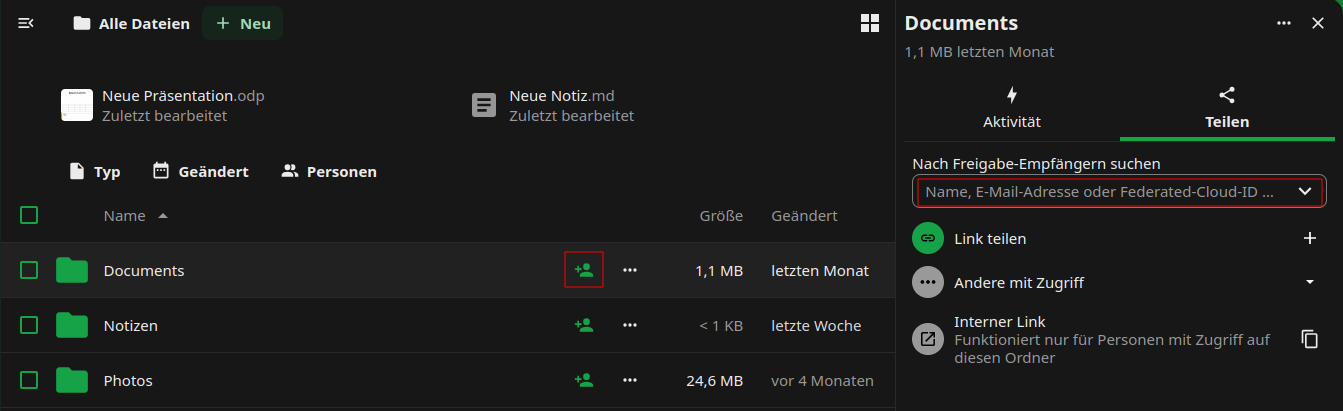
Klicken Sie auf das Kopf-Symbol neben dem Element, das Sie teilen möchten. Sie können sowohl einzelne Dateien als auch Ordner teilen.
Das Teilen-Menü öffnet sich rechts.
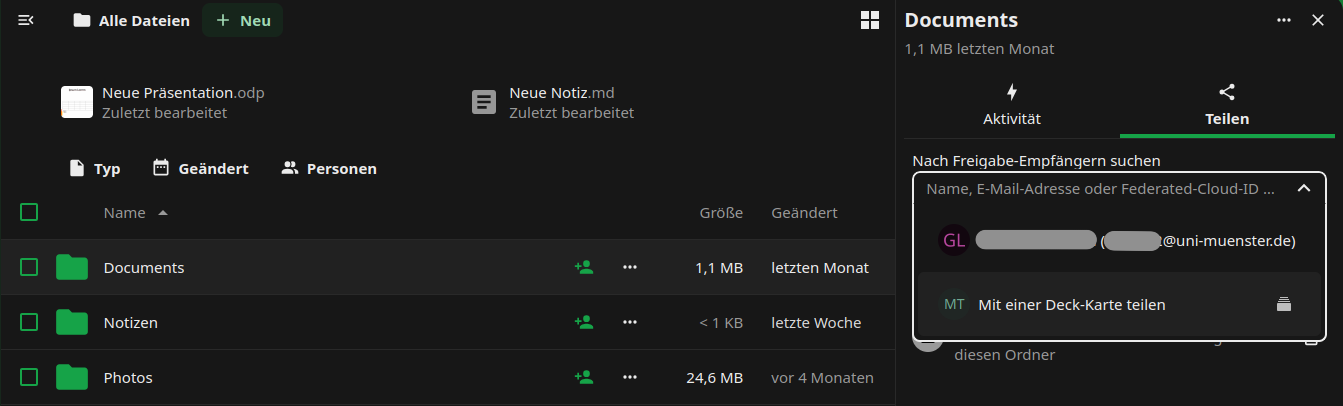
Geben Sie im Textfeld den Namen der Person, mit der Sie Ihre Daten teilen möchten, nach dem Prinzip “Nachname, Vorname” ein. Wählen Sie die Person aus der eingeblendeten Liste aus.
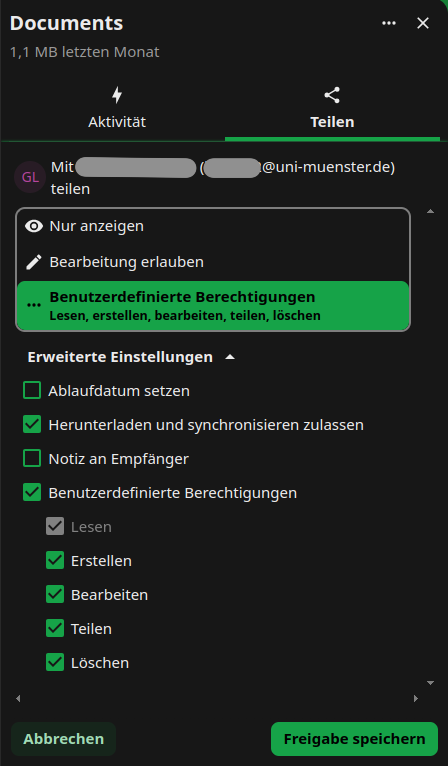
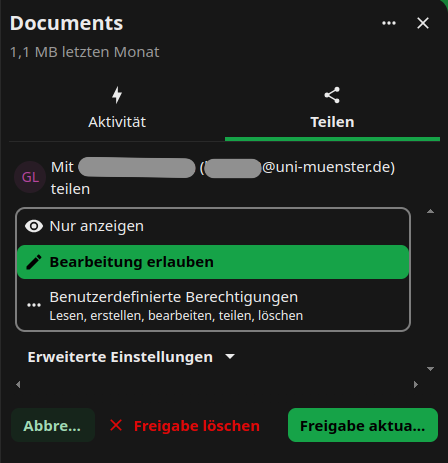
Bestimmen Sie, welche Rechte die Person für die Datei oder den Ordner erhält, den Sie geteilt haben. Die Schreibrechte umfassen „erstellen“, „ändern“ und „löschen“. Wir empfehlen, die Teilen-Berechtigung „kann teilen“ zu deaktivieren. Sie können die Rechte jederzeit verändern.
Um die Freigabe für eine Person wieder aufzuheben, clicken Sie das […] und wählen “Freigabe löschen”.
Dateien & Ordner per Link teilen
Per Link teilen
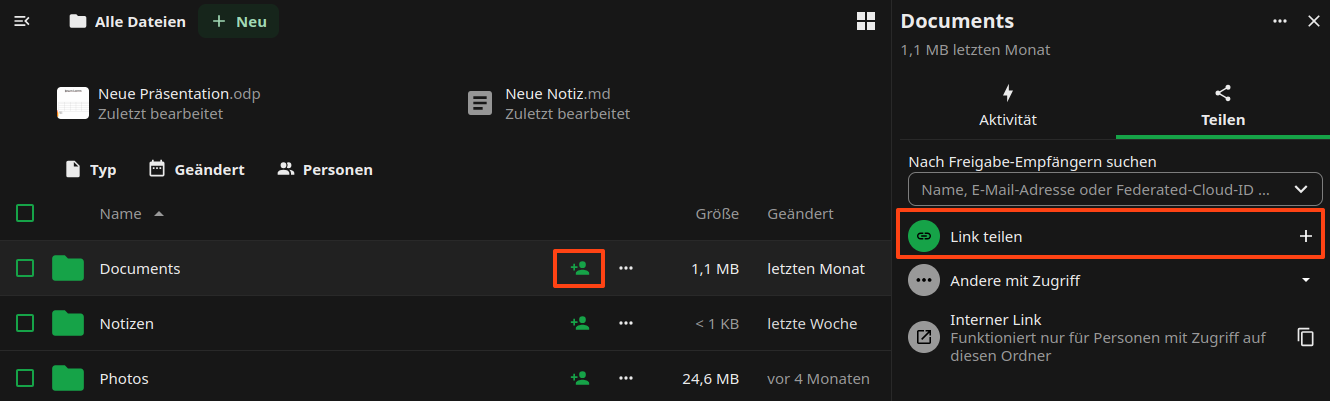
Klicken Sie auf das Kopf-Symbol Teilen-Symbol neben dem Element, das Sie teilen möchten. Sie können sowohl einzelne Dateien als auch Ordner teilen.
Das Teilen-Menü öffnet sich rechts.
Klicken Sie auf “+"-Symbol neben dem „Link teilen“ und anschließend auf „Öffentlichen Link erstellen“.
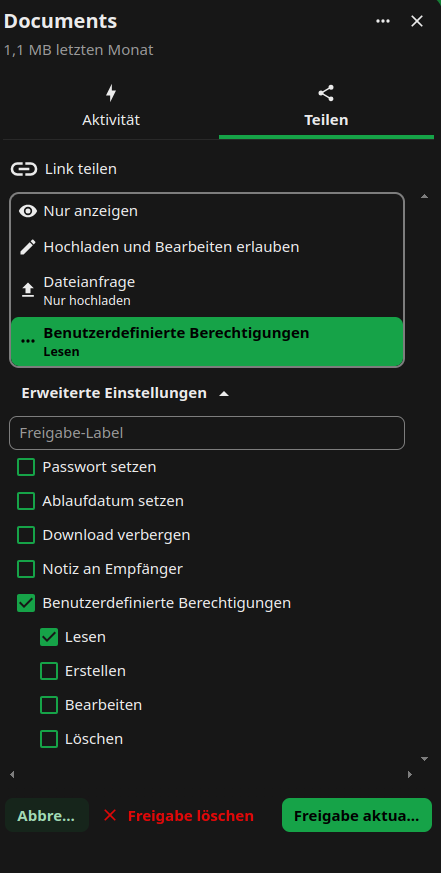
Bestimmen Sie, welche Rechte Personen, die über den Link auf die Datei oder den Ordner zugreifen, erhalten. Indem Sie auf […]-Symbol anklicken
und “Freigabelink anpassen” wählen.
Optional: Setzen Sie ein Passwort, um Ihre Daten vor unberechtigtem Zugriff zu schützen.
Optional: Setzen Sie ein Ablaufdatum, um Ihre Daten vor unberechtigtem Zugriff zu schützen.
Per Link geteilte Dateien & Ordner einbinden
Wenn andere sciebo-Nutzer:innen Daten per Link mit Ihnen teilen, können Sie die geteilten Dateien oder Ordner in Ihren eigenen sciebo-Account einfügen.
Öffnen Sie den Link und geben Sie ggf. das Passwort ein, das den Link schützt.
Klicken Sie auf […]-Symbol.
Geben Sie Ihre sciebo-Kenung mit Serveradresse im Format sciebo-Kennung@server (z.b. user1@einrichtung.de@einrichtung.sciebo.de) im Eingabefeld “Hinzufügen zu Ihrer Nextcloud” ein und klicken Sie auf den Pfeil rechts neben dem Feld.
Sie werden nun zur sciebo-Login-Seite weitergeleitet. Melden Sie sich mit Ihrer sciebo-Kennung an.
Der Link wird Ihnen nun als „Entfernte Freigabe“ in einem Pop-up-Fenster angezeigt. Ggf. müssen Sie erneut das Passwort eingeben, das den Link schützt. Dann bestätigen Sie die Annahme, indem Sie auf „Accept“ klicken.
Die Dateien bzw. Ordner werden nun zu Ihrem Konto hinzugefügt.
Dateien & Ordner per Link empfangen (FileDrop)
Wenn Sie große Dateien von externen Quellen empfangen müssen, können Sie dafür einen „File Drop” erstellen.
Erstellen Sie einen neuen Ordner.
Klicken Sie auf das Kopf-Symbol neben dem Verzeichnis, in das die Dateien hochgeladen werden sollen.
Das Teilen-Menü öffnet sich rechts.
Klicken Sie auf “+"-Symbol neben dem „Link teilen“ und anschließend auf „Öffentlichen Link erstellen“.
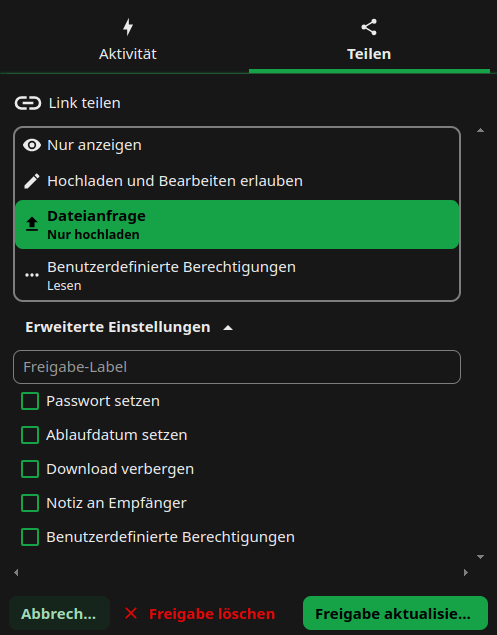
Klicken Sie auf […] und wählen Sie die Option „Freigabelink anpassen“. Wählen Sie im sich öffnenden Fenster die Option „Dateianfrage/Nur hochladen“ und bestätigen Sie mit „Freigabelink aktualisieren“.
Optional: Setzen Sie ein Passwort, um die Verzeichnis vor unberechtigtem Zugriff zu schützen.
Optional: Setzen Sie ein Ablaufdatum, um die Verzeichnis vor unberechtigtem Zugriff zu schützen.
Anmerkungen:
Wenn sie große Dateien oder Ordner mit Personen anderer Instuitutionen teilen, kann es sein, dass die Synchronisation langsam ist, weil die Dateien in diesem Fall von der einen auf die andere Institution übertragen werden müssen.
Innerhalb derselben Institution ist dieses Vorgehen nicht empfehlenswert, da auch hier eine externe Freigabe (remote share) angelegt wird, die nicht so zuverlässig funktioniert, wie eine direkte Freigabe von User zu User innerhalb einer Einrichtung.
4 - Dateien und Ordner verwalten
Lernen sie wie sie ihre Dateien im Webinterface verwalten können.
Im Webinterface können Sie neue Text-, Tabellen- und Präsentationsdateien erstellen. Sie haben außerdem die Möglichkeit,
Dateien und Ordner umzubenennen und zu verschieben.
Dateien & Ordner erstellen
Klicken Sie auf das “+ Neu”-Symbol in der oberen Menüleiste.
Wählen Sie “Neuer Ordner” oder den Dateityp aus, den Sie erstellen wollen.
Benennen Sie die Datei bzw. den Ordner.
Drücken Sie die Enter-Taste. Es wird eine neue Datei bzw. ein neuer Ordner erstellt. (Neue Dateien werden direkt im Bearbeitungsmodus geöffnet.)
Dateien & Ordner umbenennen
Klicken Sie auf die drei Punkte neben der Datei und wählen Sie „Umbenennen“.
Geben Sie einen neuen Namen ein und drücken Sie die Enter-Taste.
Dateien & Ordner verschieben
Einzelne Dateien/Ordner verschieben
Klicken Sie auf die drei Punkte neben der Datei bzw. dem Ordner, den Sie verschieben möchten, und wählen Sie „Verschieben oder kopieren“.
In geöffnetem Fenster wählen Sie ein Verzeichnis, wohin die Dateien verschoben werden sollten.
Klicken Sie auf die “Nach … verschieben”-Schaltfläche, die im unteren Bereich des Fensters erscheint.
Die Datei bzw. der Ordner wird nun verschoben.
Mehrere Dateien/Ordner verschieben
Wählen Sie die Dateien/Ordner, die Sie verschieben möchten, indem Sie die Kästchen an den entsprechenden Icons anhaken.
Klicken Sie auf das “Verschieben oder kopieren”-Symbol, das in der oberen Menüleiste erscheint.
In geöffnetem Fenster wählen Sie ein Verzeichnis, wohin die Dateien verschoben werden sollten.
Klicken Sie auf die “Nach … verschieben”-Schaltfläche, die im unteren Bereich des Fensters erscheint. Die Dateien/Ordner werden nun verschoben.
Dateien & Ordner hoch- & herunterladen
Am einfachsten funktioniert der Up- und Download über den sciebo-Client. Doch auch im Webinterface können Sie Dateien und
Ordner hoch- und herunterladen. Diese Option ist vor allem relevant, wenn Sie nicht an Ihrem eigenen Endgerät arbeiten.
Dateien hochladen
Wählen Sie unter „+ Neu“ „Dateien Hochladen“ aus.
Wählen Sie eine oder mehrere Dateien aus und klicken Sie auf “Öffnen”. Alternativ können Sie die Datei(en) per Drag & Drop von Ihrem PC in das Browserfenster ziehen.
Der Ladebalken zeigt den Upload-Fortschritt an.
Ordner hochladen
Wählen Sie unter „+ Neu“ „Ordner Hochladen“ aus.
Wählen Sie ein oder mehrere Ordner(n) aus und klicken Sie auf “Öffnen”. Alternativ können Sie die Ordner(n) per Drag & Drop von Ihrem PC in das Browserfenster ziehen.
Der Ladebalken zeigt den Upload-Fortschritt an.
Dateien & Ordner herunterladen
Einzelne Dateien/Ordner herunterladen
Klicken Sie auf die drei Punkte neben der Datei bzw. dem Ordner und wählen Sie „Herunterladen“.
Wählen Sie aus, wo die Datei bzw. der Ordner auf Ihrem Computer gespeichert wird.
Beim Speichern von Ordnern wird eine zip-Datei erstellt, die Sie vor dem Öffnen entpacken müssen.
Mehrere Dateien/Ordner herunterladen
Wählen Sie die Dateien bzw. Ordner aus, die Sie herunterladen möchten, indem Sie die Kästchen am jeweiligen Ordner- oder Dateisymbol anhaken.
Klicken Sie auf das “Herunterladen”-Symbol, das in der oberen Menüleiste erscheint.
Der Download erfolgt als zip-Datei.
5 - Server-Liste
Liste der Hochschulen und Server-URLs
Liste der Hochschulen
Mit den URLs aus dieser Liste erhalten Sie Zugang zum Sciebo-Web-Interface Ihrer jeweiligen Hochschule.
Für die Anmeldung verwenden Sie bitte ausschließlich Ihre Sciebo-Kennung.
Hier können sie ihre Fotos hochladen und verwalten.
Aktivität
Hier können sie die Aktivität ihres sciebo-Kontos überprüfen. Es wird automatisch eine Liste der Dateiänderungen, die sie vornehmen, erstellt.
Kontakte
Hier können sie Kontakte erstellen und verwalten.
Kalender
Fügen sie Ereignisse hinzu. Sie können auch Kalenderdaten importieren. Wenn sie schon einen Digitalen Kalender nutzen, kann dieser in der Regel ihre Kalenderdaten exportieren. Die erstellte Datei können sie nun in sciebo importieren.
Notizen
In der Notizenapp können sie ihre Gedanken per Markdown formatieren und organisieren.
Deck
Deck ist ein Visuelles Projektmanagement tool. Für mehr Informationen klicken sie hier
Ankündigungen
Hier finden sie wichtige Ankündigungen vom sciebo-Team.
Umfragen
Erstellen und teilen sie Umfragen. Für mehr Informationen klicken sie hier
Formulare
Erstellen und teilen sie Formulare. Sie können hier sehr komplexe Formulare erstellen und diese sogar von Personen ausfüllen lassen, die nicht sciebo-Mitglieder sind!
Hilfe
Hier gelangen sie auf diese Hilfe-Seite
Aufgaben
Verwalten sie ihre ToDos in dieser App!
Overleaf
sciebo hostet eine eigene Overleaf Instanz. Für mehr Informationen klicken sie hier