Willkommen bei der weiterführenden Sciebo-Dokumentation!
Hier gibt es detailliertere Erklärungen zu den Grundfunktionen für
Interessierte und ein paar Kniffe für Fortgeschrittene.
Diese Seiten befinden sich im Aufbau. Die ursprüngliche, nicht weiter gepflegte Seite finden Sie hier.
HILFE! Alles sieht anders aus!
Inzwischen wurden sämtliche Instanzen auf Nextcloud umgestellt.
Mehr siehe hier: Nextcloud-Migration
1 - Getting started
Registriere Deinen Sciebo-Account und beginne Deine Arbeit.
1.1 - Einen sciebo-Account erstellen
Lernen sie wie sie ihren sciebo-Account erstellen können.
Um einen Account zu registrieren, folgen Sie bitte dieser Anleitung:
Klicken Sie auf der Hauptseite von sciebo auf „Registrierung“.
Auf der nächsten Seite finden Sie ein Dropdown-Menü. Wählen Sie dort Ihre Einrichtung aus und klicken Sie auf „Auswählen/Select“.
Sie werden auf die Shibboleth-Anmeldeseite Ihrer Einrichtung weitergeleitet. Geben Sie dort bitte Ihren Benutzernamen
und Ihr Kennwort ein, die Sie für Ihre Hochschuldienste verwenden. Setzen Sie ein Häkchen bei der Option „Die zu
übermittelnden Informationen anzeigen, damit ich die Weitergabe gegebenenfalls ablehnen kann“, sodass Sie die weitergeleitete
Information noch einmal überprüfen können, und klicken Sie auf „Login“.
Wenn alle Informationen korrekt sind, bestätigen Sie die Registrierung durch Klicken auf „Ja, ich bin einverstanden“.
(Wenn die Informationen nicht übereinstimmen, wenden Sie sich bitte an den lokalen IT-Support Ihrer Hochschule.)
Als Nächstes gelangen Sie auf die Registrierungsseite, wo Sie gebeten werden, ein Passwort für Ihr sciebo-Konto zu
setzen. Innerhalb von 15 Minuten nach Passwort-Setzen sollte Ihr sciebo-Account aktiv sein und Sie sollten sich am
Sciebo-Server Ihrer Einrichtung anmelden können.
Hinweis
Bitte beachten Sie, dass Service-Accounts von der Registrierung für einen sciebo-Account ausgeschlossen sind.
Wenn Sie Angehöriger mehrerer Hochschulen sind, verwenden Sie bei der Registrierung bitte die Zugangsdaten Ihrer Haupteinrichtung.
Wenn Daten mit Ihnen geteilt werden sollen, ist es notwendig, dass Sie Ihr Konto über ein erstmaliges Login am Web-Interface aktivieren.
Bis Sie über die Suche im Adressbuch 1 gefunden werden können, dauert es in der Regel einen Tag, da die Adressbücher zwischen den Instanzen
nur ein Mal am Tag abgeglichen werden.
Prüfen Sie bitte unbedingt, ob Sie auf der eingetragenen Mail-Adresse Nachrichten empfangen können. Auf diesem Weg sendet Ihnen das
System Benachrichtigungen, wenn die Registrierung erneuert werden muss oder ob Daten, die mit Ihnen geteilt wurden, in absehbarer
Zeit nicht mehr verfügbar sein könnten. Das kann vorkommen, wenn das Konto des Teilenden oder eine Projektbox ausläuft.
Seit Nextcloud V31 ist die Suche im Adressbuch für Freigaben an andere Einrichtungen leider nicht möglich. Wir hoffen, der Hersteller bessert hier in absehbarer Zeit nach. ↩︎
1.2 - Webinterface
Greifen Sie Ihre Files via Webinterface zu.
Mit dem Webinterface können Sie via Webbrowser überall auf Ihre Daten zugreifen. Egal, ob Sie Daten hochladen,
herunterladen, bearbeiten, löschen oder teilen möchten oder ob Sie mit mehreren Personen zeitgleich an einer Datei
arbeiten wollen – im Webinterface können Sie alle Vorteile von sciebo nutzen.
1.2.1 - Dateien (gemeinsam) bearbeiten
Lernen sie wie sie Dateien im Webinterface bearbeiten können.
Dateien bearbeiten
Klicken Sie auf den Dateinamen, um den Editor zu öffnen. Je nach Dokument-Typ (Text, Präsentation oder Tabelle) gelangen Sie direkt zum passenden Editor.
Bearbeiten Sie die Datei. Allgemeine Hilfestellung zur Bedienung erhalten Sie im Editor unter „Datei > Hilfe“. Änderungen werden automatisch zwischengespeichert.
Um zur Dateiübersicht zurückzukehren, klicken Sie auf das Ordner-Symbol rechts in der oberen Menüleiste des Editors. Die Datei wird hierbei erneut gespeichert.
Dateien simultan bearbeiten
Im Webinterface können Sie Dateien gemeinsam mit anderen sciebo-Nutzer:innen Ihrer Einrichtung bearbeiten. Voraussetzung
ist, dass die Datei mit allen geteilt wird und die passenden Bearbeitungsrechte vergeben wurden. Das simultane Bearbeiten
bietet gleichzeitigen Zugang zu Text-, Präsentations- und Tabellendokumenten, einer Review-Funktion (visuelle Markierung der
bearbeiteten Elemente), einer Kommentar-Funktion und einer Chat-Funktion.
Die Anzahl der Nutzer:innen, die das Dokument aktuell bearbeiten, wird am rechten oberen Ende der Bedienleiste angezeigt.
Klicken Sie auf das Nutzersymbol um die Namen der bearbeitenden Personen zu erfahren.
Hinweise zum simultanen Arbeiten
Mit Personen anderer Hochschulen oder Gastaccounts ist das simultane Bearbeiten aktuell leider nicht möglich.
Ein gemeinsam bearbeitetes Dokument wird erst über den Client synchronisiert, wenn Sie den Editor schließen.
Beim simultanen Bearbeiten darf ausschließlich über das Webinterface gearbeitet werden. Zeitgleiche Bearbeitungen über den Desktop-Client führen zu Konflikten beim Speichern.
Die Rückgängig-/Wiederholen-Funktion ist nicht einsetzbar.
Dateien und Ordner, die Sie nicht mehr benötigen, sollten Sie löschen, um wieder mehr Speicherplatz zur Verfügung zu haben. Haben Sie Daten versehentlich gelöscht, können Sie sie innerhalb von dreissig Tagen unkompliziert wiederherstellen.
Dateien & Ordner löschen
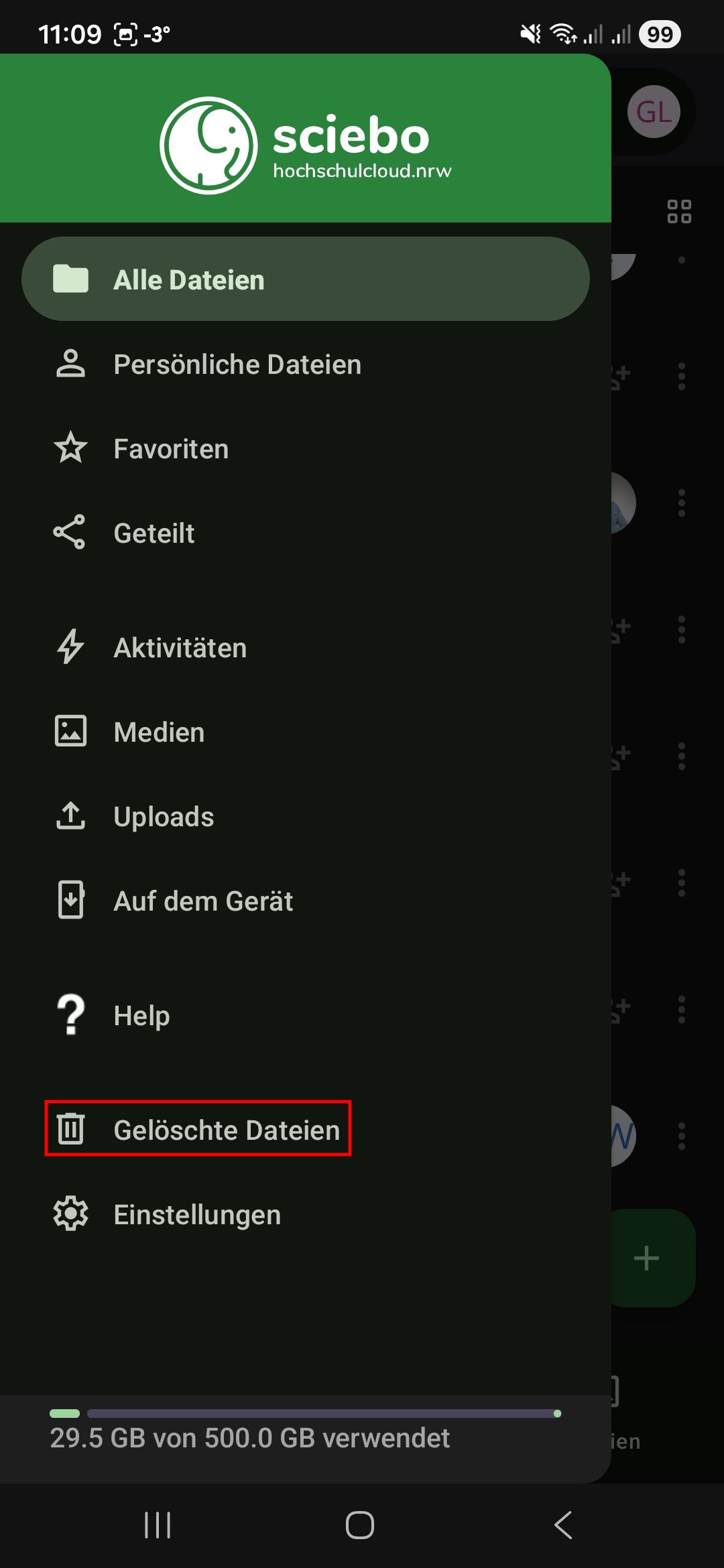
Gelöschte Dateien/Ordner bleiben ca. dreissig Tage in Ihrem Papierkorb, bevor sie endgültig gelöscht werden. Sie können den Papierkorb unter „Gelöschte Dateien“ im linken Menü einsehen.
Einzelne Dateien/Ordner löschen
Klicken Sie auf die drei Punkte neben der Datei bzw. dem Ordner und wählen Sie „Löschen“.
Die Datei bzw. der Ordner wird in den Papierkorb verschoben.
Mehrere Dateien/Ordner löschen
Wählen Sie die Dateien/Ordner aus, die Sie löschen möchten, indem Sie die Kästchen am Datei- oder Ordnersymbol anhaken.
Klicken Sie auf die drei Punkte, die in der oberen Menüleiste erscheinen, und wählen “Dateien löschen” Option.
Die Dateien/Ordner werden in den Papierkorb verschoben.
Mit Ihnen geteilte Dateien & Ordner entfernen
Wenn Sie eine Datei bzw. einen Ordner, der mit Ihnen geteilt wurde, nicht mehr benötigen, können Sie den Share aufheben.
Die Datei bzw. der Ordner wird aus Ihrem sciebo-Account entfernt, bleibt aber bei dem bzw. der Besitzer:in erhalten.
Klicken Sie auf die drei Punkte neben der Datei bzw. dem Ordner und wählen Sie „Diese Freigabe verlassen“.
Die Datei bzw. der Ordner wird aus Ihrem sciebo-Account entfernt. Sie werden nicht in den Papierkorb verschoben, wenn Sie diese Freigabe benötigen, müssen Sie den Besitzer wieder kontaktieren, sodass er/sie für Sie dieser Ordner wieder freigibt.
Dateien & Ordner wiederherstellen
Einzelne Dateien/Ordner wiederherstellen
Öffnen Sie den Papierkorb, indem Sie im linken Menü auf “Gelöschte Dateien” klicken.
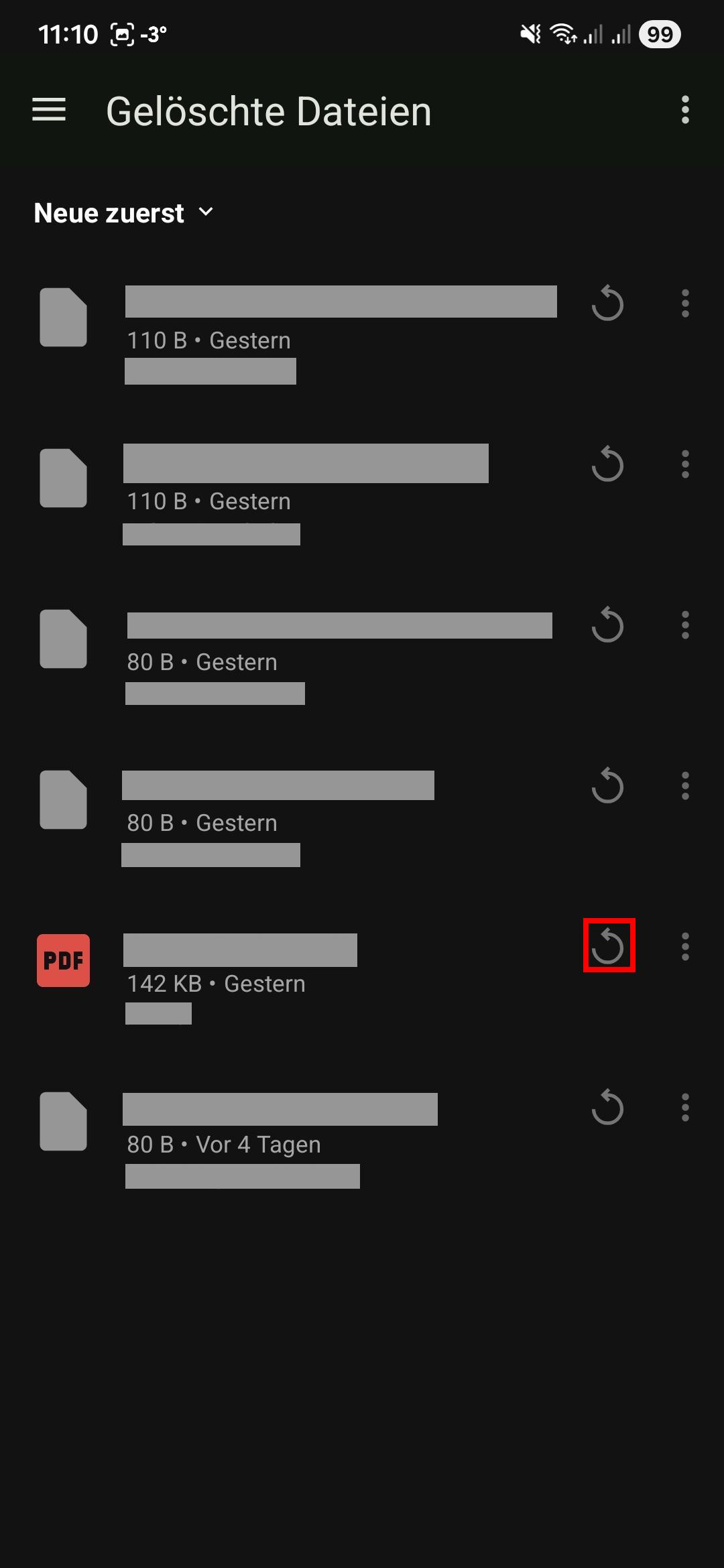
Klicken Sie auf das “Wiederherstellen”-Symbol neben der Datei bzw. dem Order, den Sie wiederherstellen möchten.
Die Datei bzw. der Ordner wird an dem Ort wiederhergestellt, an den sie zuletzt gespeichert war.
Mehrere Dateien/Ordner wiederherstellen
Öffnen Sie den Papierkorb, indem Sie im linken Menü auf “Gelöschte Dateien” klicken.
Wählen Sie die Dateien/Ordner aus, die Sie wiederherstellen möchten, indem Sie die Kästchen am Datei- oder Ordnersymbol anhaken.
Klicken Sie auf das “Wiederherstellen”-Symbol, das in der oberen Menüleiste erscheint.
Die Dateien/Ordner werden an dem Ort wiederhergestellt, an dem sie zuletzt gespeichert waren.
1.2.3 - Dateien und Ordner teilen und erhalten
Lernen sie wie sie ihre Dateien im Webinterface teilen und erhalten können.
Hinweise: Seit der Nextcloud-Version V31 ist das Teilen von Inhalten anders gelöst. Die Bereiche zum Teilen mit Anwendern derselben Einrichtung sind im oberen
Bereich angeordnet, für Nutzer anderer Hochschulen und bei Gästen ist der untere Bereich zu verwenden. Im unteren Bereich hat Nextcloud die Adressbuchsuche deaktiviert.
Daran können wir derzeit leider nichts ändern. Hier muss also nach der Federated-Cloud-ID gesucht werden.
Dateien & Ordner mit anderen Nutzer:innen teilen
Klicken Sie auf das Kopf-Symbol neben dem Element, das Sie teilen möchten. Sie können sowohl einzelne Dateien als auch Ordner teilen.
Das Teilen-Menü öffnet sich rechts.
Geben Sie im Textfeld den Namen der Person, mit der Sie Ihre Daten teilen möchten, nach dem Prinzip “Nachname, Vorname” ein. Wählen Sie die Person aus der eingeblendeten Liste aus.
Bestimmen Sie, welche Rechte die Person für die Datei oder den Ordner erhält, den Sie geteilt haben. Die Schreibrechte umfassen „erstellen“, „ändern“ und „löschen“. Wir empfehlen, die Teilen-Berechtigung „kann teilen“ zu deaktivieren. Sie können die Rechte jederzeit verändern.
Um die Freigabe für eine Person wieder aufzuheben, clicken Sie das […] und wählen “Freigabe löschen”.
Dateien & Ordner per Link teilen
Per Link teilen
Klicken Sie auf das Kopf-Symbol Teilen-Symbol neben dem Element, das Sie teilen möchten. Sie können sowohl einzelne Dateien als auch Ordner teilen.
Das Teilen-Menü öffnet sich rechts.
Klicken Sie auf “+"-Symbol neben dem „Link teilen“ und anschließend auf „Öffentlichen Link erstellen“.
Bestimmen Sie, welche Rechte Personen, die über den Link auf die Datei oder den Ordner zugreifen, erhalten. Indem Sie auf […]-Symbol anklicken
und “Freigabelink anpassen” wählen.
Optional: Setzen Sie ein Passwort, um Ihre Daten vor unberechtigtem Zugriff zu schützen.
Optional: Setzen Sie ein Ablaufdatum, um Ihre Daten vor unberechtigtem Zugriff zu schützen.
Per Link geteilte Dateien & Ordner einbinden
Wenn andere sciebo-Nutzer:innen Daten per Link mit Ihnen teilen, können Sie die geteilten Dateien oder Ordner in Ihren eigenen sciebo-Account einfügen.
Öffnen Sie den Link und geben Sie ggf. das Passwort ein, das den Link schützt.
Klicken Sie auf […]-Symbol.
Geben Sie Ihre sciebo-Kenung mit Serveradresse im Format sciebo-Kennung@server (z.b. user1@einrichtung.de@einrichtung.sciebo.de) im Eingabefeld “Hinzufügen zu Ihrer Nextcloud” ein und klicken Sie auf den Pfeil rechts neben dem Feld.
Sie werden nun zur sciebo-Login-Seite weitergeleitet. Melden Sie sich mit Ihrer sciebo-Kennung an.
Der Link wird Ihnen nun als „Entfernte Freigabe“ in einem Pop-up-Fenster angezeigt. Ggf. müssen Sie erneut das Passwort eingeben, das den Link schützt. Dann bestätigen Sie die Annahme, indem Sie auf „Accept“ klicken.
Die Dateien bzw. Ordner werden nun zu Ihrem Konto hinzugefügt.
Dateien & Ordner per Link empfangen (FileDrop)
Wenn Sie große Dateien von externen Quellen empfangen müssen, können Sie dafür einen „File Drop” erstellen.
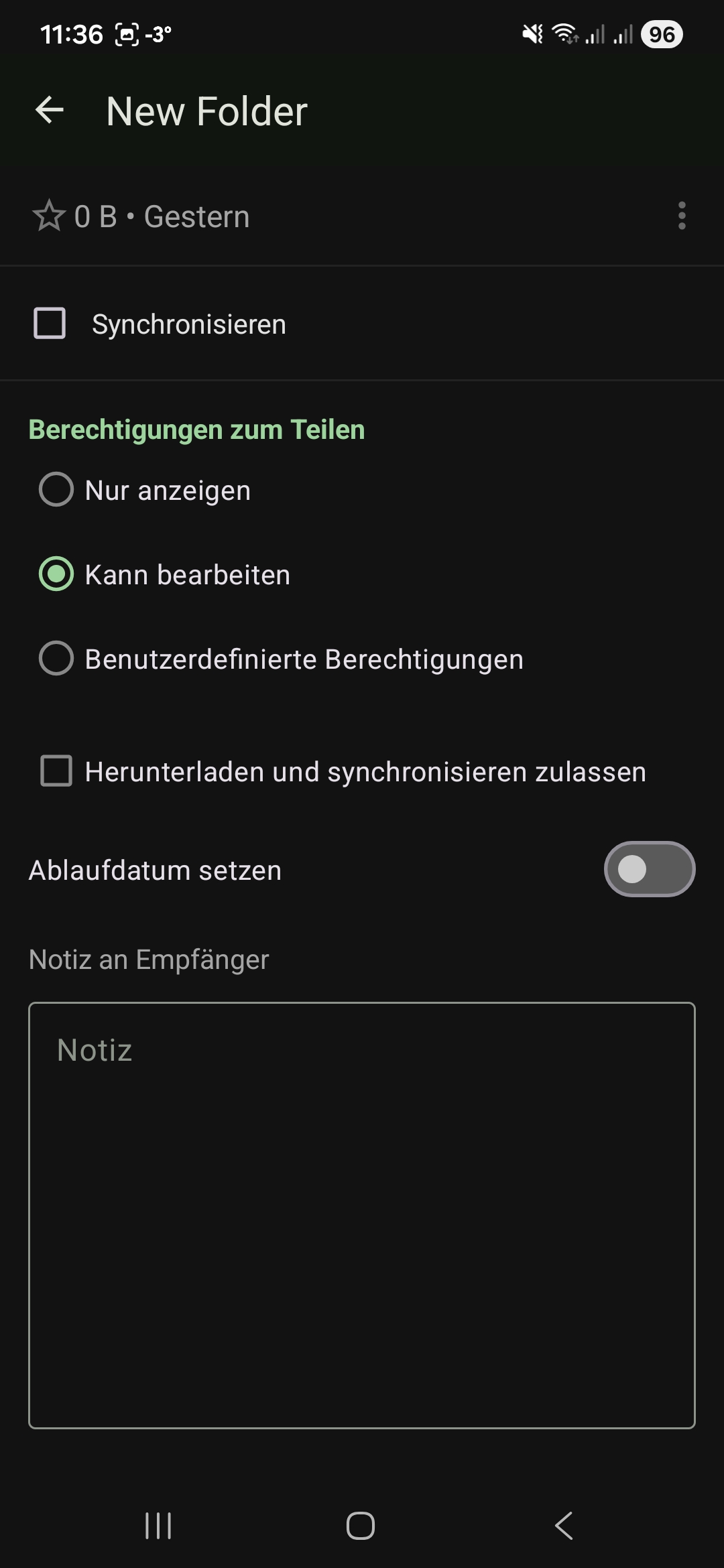
Erstellen Sie einen neuen Ordner.
Klicken Sie auf das Kopf-Symbol neben dem Verzeichnis, in das die Dateien hochgeladen werden sollen.
Das Teilen-Menü öffnet sich rechts.
Klicken Sie auf “+"-Symbol neben dem „Link teilen“ und anschließend auf „Öffentlichen Link erstellen“.
Klicken Sie auf […] und wählen Sie die Option „Freigabelink anpassen“. Wählen Sie im sich öffnenden Fenster die Option „Dateianfrage/Nur hochladen“ und bestätigen Sie mit „Freigabelink aktualisieren“.
Optional: Setzen Sie ein Passwort, um die Verzeichnis vor unberechtigtem Zugriff zu schützen.
Optional: Setzen Sie ein Ablaufdatum, um die Verzeichnis vor unberechtigtem Zugriff zu schützen.
Anmerkungen:
Wenn sie große Dateien oder Ordner mit Personen anderer Instuitutionen teilen, kann es sein, dass die Synchronisation langsam ist, weil die Dateien in diesem Fall von der einen auf die andere Institution übertragen werden müssen.
Innerhalb derselben Institution ist dieses Vorgehen nicht empfehlenswert, da auch hier eine externe Freigabe (remote share) angelegt wird, die nicht so zuverlässig funktioniert, wie eine direkte Freigabe von User zu User innerhalb einer Einrichtung.
1.2.4 - Dateien und Ordner verwalten
Lernen sie wie sie ihre Dateien im Webinterface verwalten können.
Im Webinterface können Sie neue Text-, Tabellen- und Präsentationsdateien erstellen. Sie haben außerdem die Möglichkeit,
Dateien und Ordner umzubenennen und zu verschieben.
Dateien & Ordner erstellen
Klicken Sie auf das “+ Neu”-Symbol in der oberen Menüleiste.
Wählen Sie “Neuer Ordner” oder den Dateityp aus, den Sie erstellen wollen.
Benennen Sie die Datei bzw. den Ordner.
Drücken Sie die Enter-Taste. Es wird eine neue Datei bzw. ein neuer Ordner erstellt. (Neue Dateien werden direkt im Bearbeitungsmodus geöffnet.)
Dateien & Ordner umbenennen
Klicken Sie auf die drei Punkte neben der Datei und wählen Sie „Umbenennen“.
Geben Sie einen neuen Namen ein und drücken Sie die Enter-Taste.
Dateien & Ordner verschieben
Einzelne Dateien/Ordner verschieben
Klicken Sie auf die drei Punkte neben der Datei bzw. dem Ordner, den Sie verschieben möchten, und wählen Sie „Verschieben oder kopieren“.
In geöffnetem Fenster wählen Sie ein Verzeichnis, wohin die Dateien verschoben werden sollten.
Klicken Sie auf die “Nach … verschieben”-Schaltfläche, die im unteren Bereich des Fensters erscheint.
Die Datei bzw. der Ordner wird nun verschoben.
Mehrere Dateien/Ordner verschieben
Wählen Sie die Dateien/Ordner, die Sie verschieben möchten, indem Sie die Kästchen an den entsprechenden Icons anhaken.
Klicken Sie auf das “Verschieben oder kopieren”-Symbol, das in der oberen Menüleiste erscheint.
In geöffnetem Fenster wählen Sie ein Verzeichnis, wohin die Dateien verschoben werden sollten.
Klicken Sie auf die “Nach … verschieben”-Schaltfläche, die im unteren Bereich des Fensters erscheint. Die Dateien/Ordner werden nun verschoben.
Dateien & Ordner hoch- & herunterladen
Am einfachsten funktioniert der Up- und Download über den sciebo-Client. Doch auch im Webinterface können Sie Dateien und
Ordner hoch- und herunterladen. Diese Option ist vor allem relevant, wenn Sie nicht an Ihrem eigenen Endgerät arbeiten.
Dateien hochladen
Wählen Sie unter „+ Neu“ „Dateien Hochladen“ aus.
Wählen Sie eine oder mehrere Dateien aus und klicken Sie auf “Öffnen”. Alternativ können Sie die Datei(en) per Drag & Drop von Ihrem PC in das Browserfenster ziehen.
Der Ladebalken zeigt den Upload-Fortschritt an.
Ordner hochladen
Wählen Sie unter „+ Neu“ „Ordner Hochladen“ aus.
Wählen Sie ein oder mehrere Ordner(n) aus und klicken Sie auf “Öffnen”. Alternativ können Sie die Ordner(n) per Drag & Drop von Ihrem PC in das Browserfenster ziehen.
Der Ladebalken zeigt den Upload-Fortschritt an.
Dateien & Ordner herunterladen
Einzelne Dateien/Ordner herunterladen
Klicken Sie auf die drei Punkte neben der Datei bzw. dem Ordner und wählen Sie „Herunterladen“.
Wählen Sie aus, wo die Datei bzw. der Ordner auf Ihrem Computer gespeichert wird.
Beim Speichern von Ordnern wird eine zip-Datei erstellt, die Sie vor dem Öffnen entpacken müssen.
Mehrere Dateien/Ordner herunterladen
Wählen Sie die Dateien bzw. Ordner aus, die Sie herunterladen möchten, indem Sie die Kästchen am jeweiligen Ordner- oder Dateisymbol anhaken.
Klicken Sie auf das “Herunterladen”-Symbol, das in der oberen Menüleiste erscheint.
Der Download erfolgt als zip-Datei.
1.2.5 - Server-Liste
Liste der Hochschulen und Server-URLs
Liste der Hochschulen
Mit den URLs aus dieser Liste erhalten Sie Zugang zum Sciebo-Web-Interface Ihrer jeweiligen Hochschule.
Für die Anmeldung verwenden Sie bitte ausschließlich Ihre Sciebo-Kennung.
Hier können sie ihre Fotos hochladen und verwalten.
Aktivität
Hier können sie die Aktivität ihres sciebo-Kontos überprüfen. Es wird automatisch eine Liste der Dateiänderungen, die sie vornehmen, erstellt.
Kontakte
Hier können sie Kontakte erstellen und verwalten.
Kalender
Fügen sie Ereignisse hinzu. Sie können auch Kalenderdaten importieren. Wenn sie schon einen Digitalen Kalender nutzen, kann dieser in der Regel ihre Kalenderdaten exportieren. Die erstellte Datei können sie nun in sciebo importieren.
Notizen
In der Notizenapp können sie ihre Gedanken per Markdown formatieren und organisieren.
Deck
Deck ist ein Visuelles Projektmanagement tool. Für mehr Informationen klicken sie hier
Ankündigungen
Hier finden sie wichtige Ankündigungen vom sciebo-Team.
Umfragen
Erstellen und teilen sie Umfragen. Für mehr Informationen klicken sie hier
Formulare
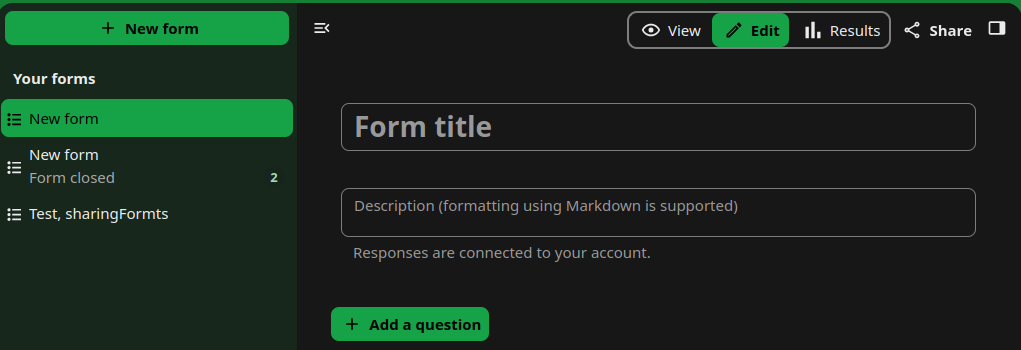
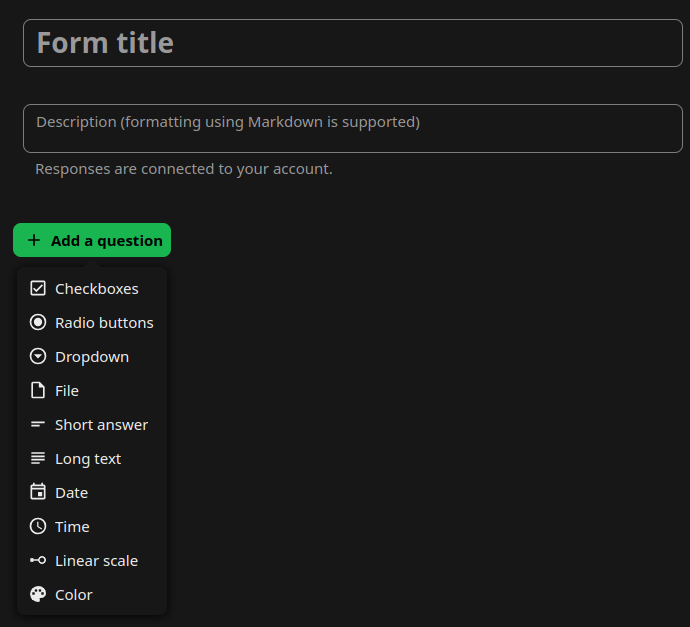
Erstellen und teilen sie Formulare. Sie können hier sehr komplexe Formulare erstellen und diese sogar von Personen ausfüllen lassen, die nicht sciebo-Mitglieder sind!
Hilfe
Hier gelangen sie auf diese Hilfe-Seite
Aufgaben
Verwalten sie ihre ToDos in dieser App!
Overleaf
sciebo hostet eine eigene Overleaf Instanz. Für mehr Informationen klicken sie hier
1.3 - Client
Lernen sie wie sie Dateien auf ihrem Rechner mit sciebo synchronisieren können.
Download
Weitere Information zum Download der Client-Software finden sie hier!
Der Desktop-Client ist ein Programm, mit dem Sie Ihre Daten aus der Cloud lokal auf Ihrem Computer oder Laptop speichern
können. Der Client läuft im Hintergrund und synchronisiert Ihre Daten automatisch, sodass Ihnen auf allen Geräten immer
die aktuellste Version einer Datei zur Verfügung steht.
1.3.1 - Installation und Einrichtung des Clients
Lernen Sie, wie Sie den Client installieren können.
Nach erfolgreichem Download öffnen Sie die Installationsdatei.
Bestätigen Sie, dass Sie die Datei ausführen möchten, indem Sie auf “OK” klicken. Sie gelangen zum Setup-Assistenten.
Klicken Sie auf “Weiter”, um die Installationseinstellungen vorzunehmen.
Falls Sie sciebo nicht am vorgeschlagenen Ort installieren möchten, wählen Sie nun den Ordner für die Installation aus. Ansonsten klicken Sie direkt auf “Weiter”.
Klicken Sie auf “Installieren”. Eventuell müssen Sie bestätigen, dass die Software auf Ihrem PC installiert werden darf. Sciebo wird anschließend installiert.
Klicken Sie auf “Beenden”, um den Setup-Assistenten zu schließen.
Abschließend werden Sie gefragt, ob Sie Ihren PC direkt oder später neustarten möchten, damit sciebo einwandfrei funktioniert. Wählen Sie die gewünschte Variante. Nach dem Neustart können Sie Ihre Ordnersynchronisation einrichten (siehe unten).
Nach erfolgreichem Download öffnen Sie die Installationsdatei. Sie gelangen zum Setup-Assistenten.
Klicken Sie auf “Fortfahren”, um die Installationseinstellungen vorzunehmen.
Wählen Sie nun aus, wo bzw. für welche Benutzer des PCs Sie die Software installieren möchten und klicken Sie auf “Fortfahren”.
Klicken Sie auf “Installieren”. Eventuell müssen Sie bestätigen, dass die Software auf Ihrem PC installiert werden darf. Sciebo wird anschließend installiert.
Klicken Sie auf “Schließen”, um den Setup-Assistenten zu beenden.
Nach erfolgreichem Download geben Sie AppImage die Berechtigung zur Ausführung, indem Sie das Terminal öffnen und
chmod u+x Sciebo-Linux64-VERSION eingeben.
Starten Sie den Client, indem Sie ./Sciebo-Linux64-VERSION in das Terminal eingeben. Konfigurieren Sie den Client.
Während der Konfiguration wird der Client zum Autoload hinzugefügt und startet beim nächsten Neustart automatisch.
Einrichtung
Öffnen Sie den Client. Sie gelangen zum Verbindungsassistenten.
Wählen Sie aus der Liste Ihre sciebo-Einrichtung aus.
Es wird ein Browser geöffnet und Sie werden aufgefordert, sich
anzumelden und dem Client zu erlauben, auf Ihre Daten zuzugreifen.
Standardmäßig wird Ihr gesamtes sciebo-Verzeichnis synchronisiert. Bei Ordnern mit einer Größe von über 500 MB müssen
Sie die Synchronisation beim ersten Mal manuell bestätigen. Sie können das Limit aber auch verändern oder die Funktion
deaktivieren. (Falls Sie nicht Ihr gesamtes sciebo-Verzeichnis synchronisieren möchten, können Sie unter
„Zu synchronisierende Elemente auswählen“ entscheiden, welche Unterordner synchronisiert werden.)
Wählen Sie einen Zielordner auf Ihrem PC aus. (Dieser Ordner wird mit Ihrem sciebo-Verzeichnis synchronisiert, d.h.
die von Ihnen ausgewählten Daten aus sciebo werden hier gespeichert und in diesem Ordner neu erstellte Dateien und
Ordner werden in sciebo hochgeladen.)
Klicken Sie auf “Verbinden…”.
Hinweis
Falls Sie verschiedene Unterordner mit unterschiedlichen Zielordnern synchronisieren wollen, beginnen Sie mit dem ersten Unterordner. Weitere Ordner-Synchronisationen können Sie später über den Client hinzufügen.
1.3.2 - Client Einstellungen
Lernen Sie die grundlegenden Client-Einstellungen kennen.
Benutzerkonto
Unter dem Reiter mit Ihrer sciebo-Kennung erhalten Sie einen Überblick über
den Speicherplatz, der Ihnen in sciebo zur Verfügung steht, und den Anteil, den Sie bereits verwenden,
alle Ordner-Synchronisationen (Wenn Sie Ihren gesamten sciebo-Ordner mit einem einzigen Zielordner synchronisieren, ist nur eine einzige Ordner-Synchronisation zu sehen.),
für jede Ordner-Synchronisation alle Ordner und Unterordner, die auf Ihrem PC synchronisiert werden.
Sie haben hier die Möglichkeit, Synchronisationseinstellungen vorzunehmen.
Einstellungen
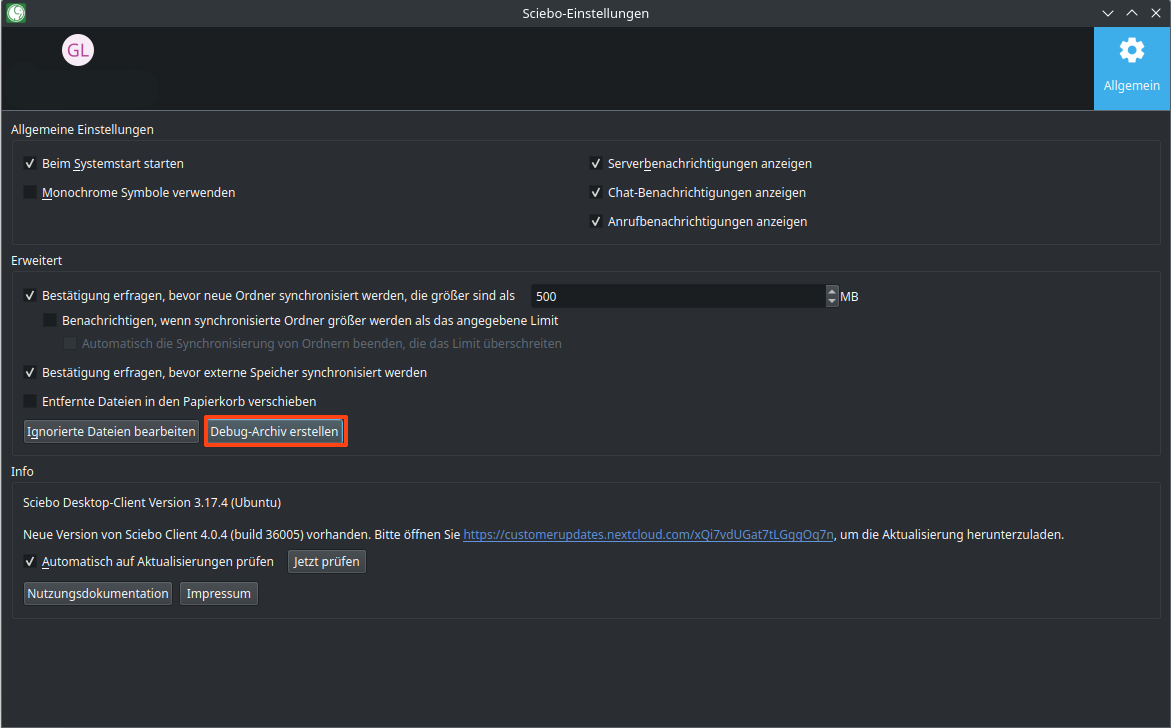
Unter dem Reiter “Allgemein” können Sie festlegen,
ob der sciebo Client beim Hochfahren Ihres PCs gestartet werden soll,
ob Sie Desktop-Benachrichtigungen erhalten möchten,
ob die Synchronisation großer Ordner bestätigt werden muss und wenn ja, ab welcher Größe,
ob die Synchronisation externer Speicher bestätigt werden muss
ob der sciebo Client die neue Aktualisierung automatisch prüfen sollte
1.3.3 - Dateien und Ordner teilen
Lernen sie wie sie ihre Dateien mithilfe des Clients teilen können.
Mit anderen Nutzer:innen teilen
Öffnen Sie Ihren lokalen sciebo-Ordner.
Öffnen Sie das Kontextmenü für die Datei bzw. den Ordner, den Sie teilen möchten. Wählen Sie „sciebo" und anschließend „Freigabeoptionen“.
Es öffnet sich ein neues Fenster. Geben Sie im Feld „Suche nach Benutzern oder Gruppen…“ den Namen des gewünschten Nutzers bzw. der gewünschten Nutzerin nach dem Schema “Nachname, Vorname” ein.
Wählen Sie die Person aus der Liste aus.
Bestimmen Sie, welche Berechtigungen die Person erhält, indem Sie neben Personen/Gruppen Namen auf […] anklicken und die entsprechenden Häkchen setzen oder entfernen.
Schließen Sie das Menü.
Sie können jederzeit einsehen, mit welchen Personen und Gruppen eine Datei bzw. ein Ordner geteilt wurde, indem Sie das
Teilen-Menü erneut aufrufen. Dort finden Sie eine entsprechende Liste, in der Sie Bearbeitungsrechte verwalten und Shares löschen können.
Teilen per Link
Öffnen Sie Ihren lokalen sciebo-Ordner.
Öffnen Sie das Kontextmenü für die Datei bzw. den Ordner, den Sie teilen möchten. Wählen Sie „sciebo" und anschließend „Freigabeoptionen“.
Das Teilen-Menü öffnet sich in einem neuen Fenster. Klicken Sie auf das Plus-Symbol neben “Link teilen” Option.
Bestimmen Sie, welche Rechte Personen, die über den Link auf die Datei oder den Ordner zugreifen, erhalten, indem Sie
neben “Freigabe Link” auf […] anklicken und die entsprechenden Häkchen setzen. Zur Verfügung stehen folgende Optionen:
Hochladen und bearbeiten erlauben
Download verbergen
Optional: Setzen Sie ein Passwort, um Ihre Daten vor unberechtigtem Zugriff zu schützen.
Optional: Setzen Sie ein Ablaufdatum, um Ihre Daten vor unberechtigtem Zugriff zu schützen.
Optional: Geben Sie dem Link einen anderen Namen. Standardmäßig heißt der neue Link “Freigabe Link”.
Die Optionen werden automatisch gespeichert. Wenn Sie fertig sind, schließen Sie das Menü.
Klicken Sie auf das “Copy” Zeichen neben dem neuen Link, um ihn in die Zwischenablage zu kopieren und bspw. per E-Mail zu versenden.
Schließen Sie das Menü.
Sie können jederzeit einsehen, ob eine Datei bzw. ein Ordner per Link geteilt wurde, indem Sie das Teilen-Menü erneut
aufrufen. Dort finden Sie eine entsprechende Liste, in der Sie zugehörige Links verwalten und löschen können.
1.3.4 - Synchronisationseinstellungen
Lernen Sie, wie Sie die Synchronisierung des Clients konfigurieren und bearbeiten können.
Über den sciebo Desktop-Client können Sie Ihr sciebo-Verzeichnis (mit verschiedenen lokalen Ordnern) auf Ihrem Computer
synchronisieren. Sie bestimmen dabei, welche Daten synchronisiert werden und welche nicht. Das ist besonders sinnvoll,
wenn Sie einen sciebo-Account auf verschiedenen Computern oder für verschiedene Zwecke nutzen. Beschäftigte können so
beispielsweise auf Ihrem Laptop nur Daten für die Lehre und auf Ihrem Desktop-PC alle Daten synchronisieren.
Weitere Ordner-Synchronisationen einrichten
Wenn Sie verschiedene Unterordner mit unterschiedlichen Zielordnern synchronisieren wollen, können Sie dies im Client einrichten.
Öffnen Sie den Client. Der Reiter mit Ihrer Nutzerkennung wird angezeigt. (Wenn Sie beim Einrichten des Clients bereits eine erste Ordner-Synchronisation erstellt haben, wird diese hier angezeigt.)
Klicken Sie auf “Ordner-Synchronisierung hinzufügen”.
Wählen Sie den Zielordner aus und klicken Sie auf “Weiter”.
Wählen Sie den sciebo-Ordner aus, den Sie synchronisieren möchten, und klicken Sie auf “Weiter”.
Klicken Sie auf “Synchronisation hinzufügen”.
Die neue Ordner-Synchronisation wird nun in der Übersicht angezeigt und der Synchronisationsprozess startet.
Einzelne Unterordner nicht länger synchronisieren
Sie haben im Client die Möglichkeit, einzelne Unterordner, die Sie bislang synchronisiert haben, von der Synchronisation auszuschließen und so von Ihrem PC zu entfernen. Da diese Ordner in sciebo erhalten bleiben, können Sie abgewählte Ordner jederzeit wieder anwählen und synchronisieren.
Öffnen Sie den Client. Der Reiter mit Ihrer Nutzerkennung wird angezeigt.
Klicken Sie auf den kleinen Pfeil neben der Ordner-Synchronisation, um die Unterordner einzublenden.
Entfernen Sie das Häkchen bei den Unterordnern, die Sie nicht länger synchronisieren wollen.
Klicken Sie auf “Anwenden”.
Große Ordner synchronisieren
Unterordner, die eine Größe von 500 MB überschreiten, werden nicht automatisch synchronisiert. Im Client werden diese Ordner durch eine rote Schriftfarbe hervorgehoben. Falls Sie sie synchronisieren möchten, müssen Sie die Synchronisation einmalig manuell bestätigen. (In den Client-Einstellungen können Sie das Größenlimit anpassen oder die Einstellung deaktivieren.)
Öffnen Sie den Client. Der Reiter mit Ihrer Nutzerkennung wird angezeigt.
Klicken Sie auf den kleinen Pfeil neben der Ordner-Synchronisation, um die Unterordner einzublenden.
Setzen Sie das Häkchen beim betroffenen Ordner.
Klicken Sie auf “Manuelle Änderungen übernehmen”.
Synchronisation pausieren
Im Client können Sie die Ordner-Synchronisation pausieren, bspw. wenn Ihre Internetverbindung vorübergehend nicht durch die Synchronisation von Daten belastet werden soll.
Öffnen Sie den Client. Der Reiter mit Ihrer Nutzerkennung wird angezeigt.
Klicken Sie auf die drei Punkte neben der Ordner-Synchronisation, die Sie pausieren möchten. (Wenn Sie Ihr gesamtes sciebo-Verzeichnis mit einem einzigen Zielordner synchronisieren, ist nur eine einzige Ordner-Synchronisation zu sehen.)
Klicken Sie auf “Synchronisation pausieren”.
Um die Synchronisation zu einem späteren Zeitpunkt fortzusetzen, müssen Sie dieselben Schritte wiederholen, zuletzt jedoch auf “Synchronisation fortsetzen” klicken.
Synchronisation entfernen
Im Client können Sie vorhandene Ordner-Synchronisationen entfernen, bspw. wenn Sie eine Ordner-Synchronisation nicht mehr benötigen oder die Synchronisation neu strukturieren möchten.
Öffnen Sie den Client. Der Reiter mit Ihrer Nutzerkennung wird angezeigt.
Klicken Sie auf die drei Punkte neben der Ordner-Synchronisation, die Sie entfernen möchten. (Wenn Sie Ihr gesamtes sciebo-Verzeichnis mit einem einzigen Zielordner synchronisieren, ist nur eine einzige Ordner-Synchronisation zu sehen.)
Klicken Sie auf “Ordner-Synchronisation entfernen”.
Es öffnet sich ein neues Fenster, in dem Sie erneut auf “Ordner-Synchronisation entfernen” klicken müssen. Die Ordner-Synchronisation wird anschließend gelöscht.
1.3.5 - Client-Status-Icons
Lernen Sie die Bedeutung der Icons des Desktop-Clients kennen.
Der Desktop-Client zeigt an verschiedenen Stellen über Icons an, wie der aktuelle Status ist. Das kann
sich bei der Fehlersuche sehr hilfreich erweisen. Wenn also ein Icon auftaucht, das auf ein Problem
hinweist, sollten Sie über das Kontextmenü in der Task-Bar die Option Sciebo Desktop öffnen wählen, ob
dort entsprechende Fehler-Meldungen angezeigt werden.
Die Bedeutung der wichtigsten Icons
Ort
Icon
Bedeutung
Einstellungen
Keine Fehler
Einstellungen
Synchronisierung läuft
Einstellungen
Synchronisierung pausiert
Einstellungen
Fehler
Task-Bar
Keine Fehler
Task-Bar
Synchronisierung läuft
Task-Bar
Synchronisierung pausiert
Task-Bar
Initialisierung oder Fehler
Task-Bar
Fehler
Tipp: Unter
Windows wird das Icon häufig aus der Task-Leiste ausgeblendet. Diese Einstellung können Sie unter Personalisierung => Taskleiste => Andere Taskleistensymbole anpassen.
1.4 - Android App
Lernen Sie, wie Sie Dateien auf Ihrem Smartphone mit sciebo synchronisieren können.
Die App für Mobilgeräte eignet sich sehr gut, um Dateien unterwegs anzusehen und zu teilen. Sie können Dateien
(z. B. Fotos) hochladen, löschen und verschieben. Da auf Mobilgeräten in der Regel nur wenig Speicherplatz zur Verfügung
steht, werden Ihre Daten jedoch nicht automatisch heruntergeladen. Eine Datei wird erst dann auf Ihrem Gerät gespeichert,
wenn Sie diese manuell aufrufen.
1.4.1 - Android App installieren und konfigurieren
Einrichtung
Laden Sie die sciebo-App über den PlayStore oder unsere Downloadseite herunter und öffnen Sie sie.
Wahlen Sie den Servernamen Ihrer Einrichtung ein. Sie werden zu Login-Seite weitergeleitet. Clicken Sie auf “Anmelden”.
Klicken Sie auf “Autorisieren”, um der sciebo-App Zugriff auf Ihr sciebo-Konto zu gewähren.
1.4.2 - Dateien & Ordner löschen und wiederherstellen
Dateien & Ordner lokal löschen
Tippen Sie auf drei Punkte neben der Datei bzw. dem Ordner, um das Kontextmenü zu öffnen.
Wählen Sie “Löschen” Option.
Klicken Sie auf “Nur lokal” Schaltfläche, um die Datei bzw. den Ordner von Ihrem Handy zu löschen.
Die Datei bzw. der Ordner wird nun nur lokal gelöscht und nicht vom sciebo-Server entfernt.
Dateien & Ordner löschen
Tippen Sie auf drei Punkte neben der Datei bzw. dem Ordner, um das Kontextmenü zu öffnen.
Wählen Sie “Löschen” Option.
Klicken Sie auf “Löschen” Schaltfläche, um die Datei bzw. den Ordner von sciebo Account zu löschen.
Die Datei bzw. der Ordner werden nun in den Papierkorb verschoben.
Dateien & Ordner wiederherstellen
Einzelne Dateien/Ordner wiederherstellen
Klicken Sie auf drei Linien oben links.
Wählen Sie aus dem Menü “Gelöschte Dateien” Option.
Klicken Sie auf das “Wiederherstellen”-Symbol neben der Datei bzw. die Order, den Sie wiederherstellen möchten.
Die Datei bzw. der Ordner wird an dem Ort wiederhergestellt, an dem sie zuletzt gespeichert war.
1.4.3 - Dateien & Ordner teilen
Mit anderen Nutzer:innen teilen
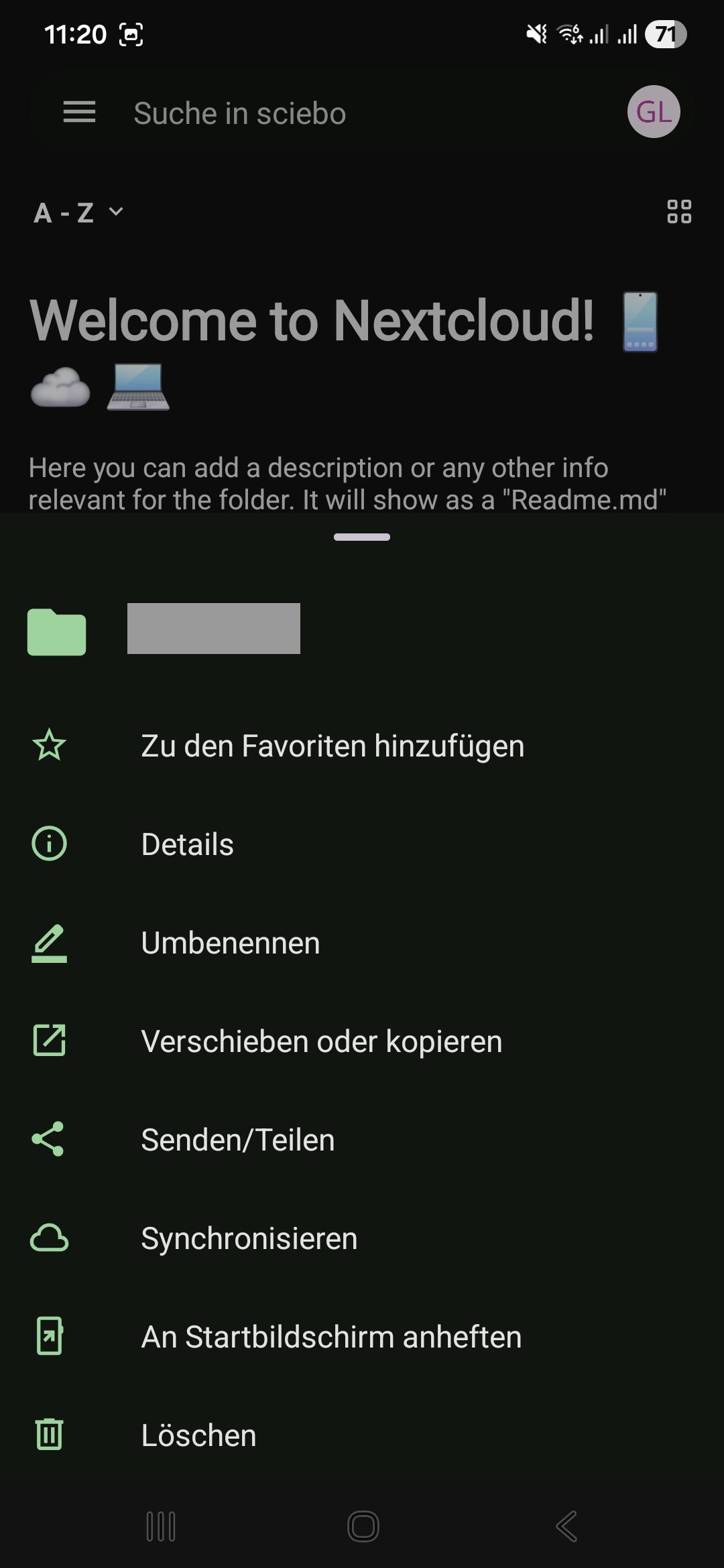
Tippen Sie auf drei Punkte neben der Datei bzw. dem Ordner, um das Kontextmenü zu öffnen.
Tippen Sie auf das “Senden/Teilen” Menü Eintrag.
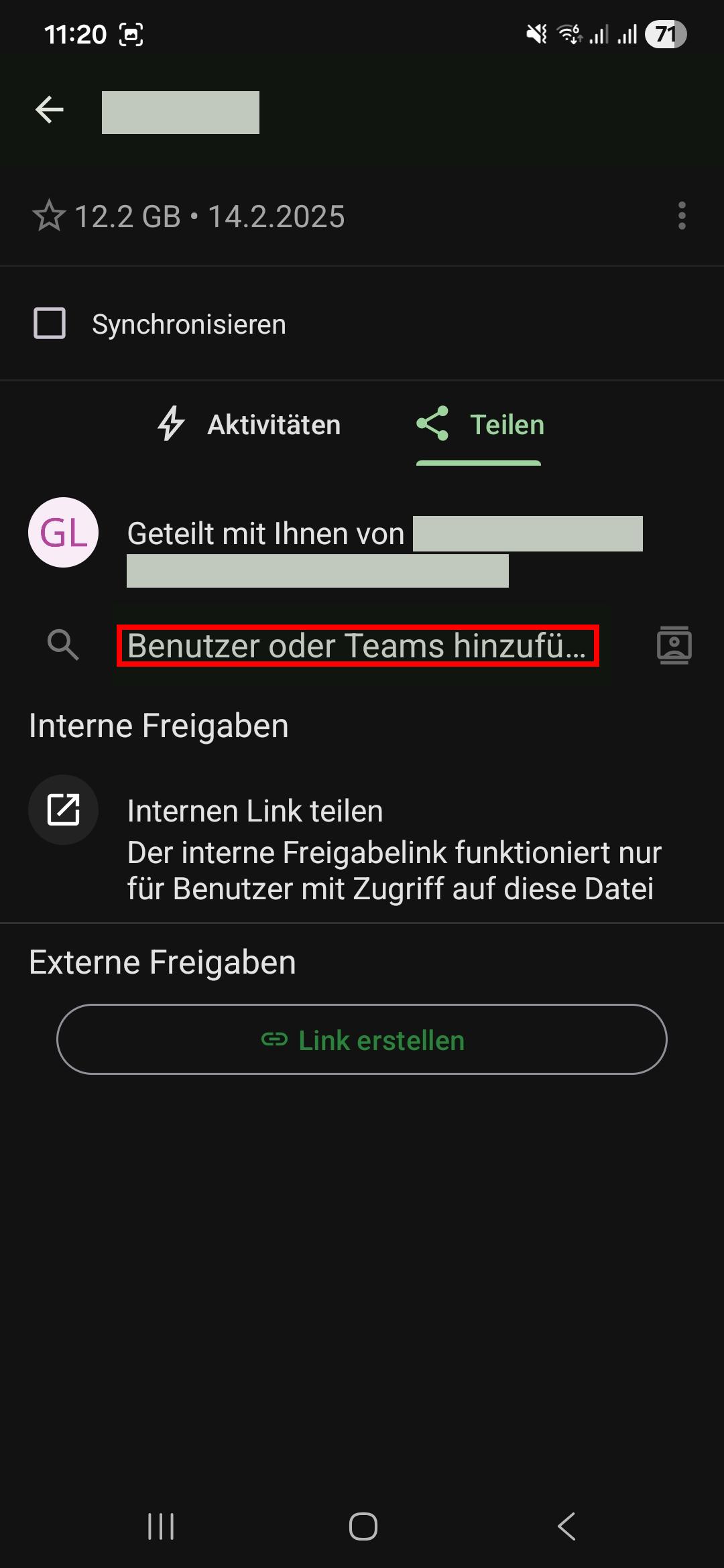
Tippen Sie auf die “Teilen”-Schaltfläche.
Geben Sie den Namen des gewünschten Nutzers bzw. der gewünschten Nutzerin nach dem Schema “Nachname, Vorname” in das “Benutzer oder Teams hinzufügen”-Feld ein.
Legen Sie die Bearbeitungsrechte der Person fest. Passen Sie die Rechte nach Bedarf an. Klicken Sie auf “Nächste”.
Schließen Sie das Teilen-Menü, indem Sie auf den Pfeil in der oberen Menüleiste tippen.
Sie können jederzeit einsehen, mit welchen Personen und Gruppen eine Datei bzw. ein Ordner geteilt wurde, indem Sie das Teilen-Menü erneut aufrufen. Dort finden Sie eine entsprechende Liste, in der Sie auch die Bearbeitungsrechte verwalten und Shares löschen können.
Per Link teilen
Tippen Sie auf drei Punkte neben der Datei bzw. dem Ordner, um das Kontextmenü zu öffnen.
Tippen Sie auf das “Senden/Teilen” Menü Eintrag.
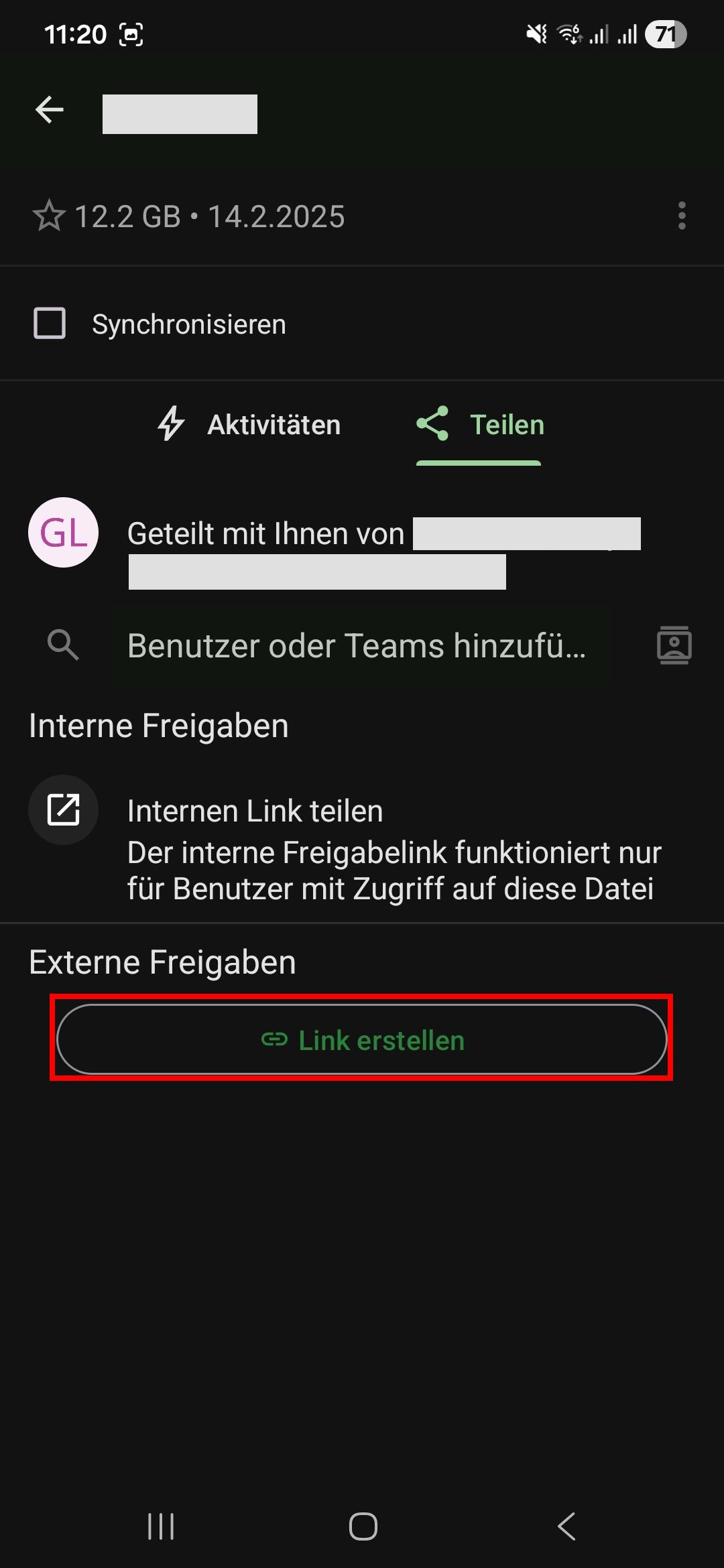
Tippen Sie auf die “Teilen”-Schaltfläche.
Tippen Sie auf die “Link erstellen”-Schaltfläche. Es wird ein Link erstellt.
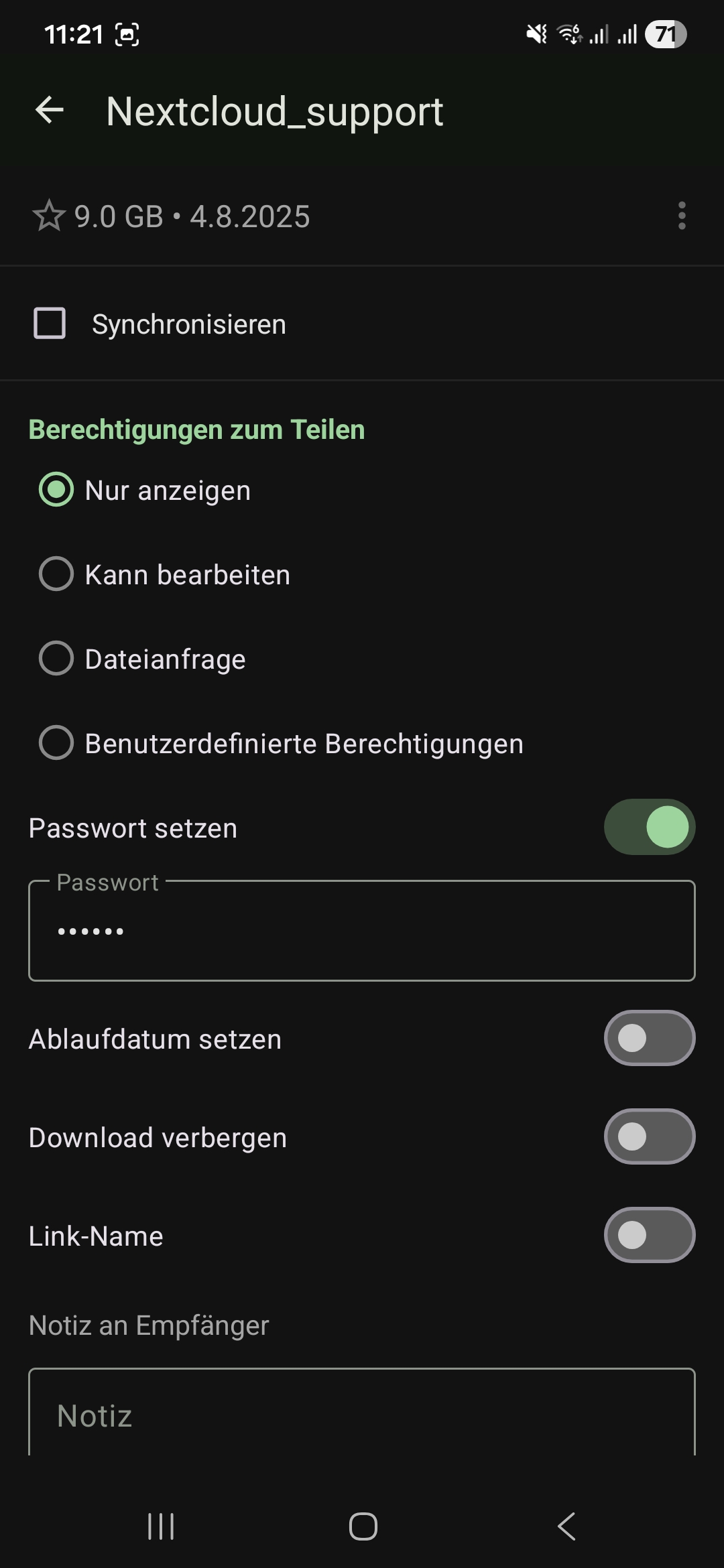
Passen Sie die Bearbeitungsrechte, indem Sie auf das Dreipunktesymbol neben dem Link tippen. Und wählen “Einstellungen” aus.
Optional: Ändern Sie den Namen des Links.
Optional: Setzen Sie ein Passwort, um Ihre Daten vor unberechtigtem Zugriff zu schützen.
Optional: Setzen Sie ein Ablaufdatum, um Ihre Daten vor unberechtigtem Zugriff zu schützen.
Tippen Sie auf “Teilen und Link kopieren”.
Schließen Sie das Teilen-Menü, indem Sie auf den Pfeil in der oberen Menüleiste tippen.
1.4.4 - Erstellen, umbenennen und verschieben
In der sciebo-App können Sie neue Ordner erstellen sowie Dateien und Ordner umbenennen und verschieben.
Ordner erstellen
Wählen Sie den Ordner, in dem Sie den neuen Ordner erstellen möchten.
Tippen Sie auf den “+"-Button unten rechts. Es öffnet sich ein neues Menü.
Wählen Sie “Neuer Ordner”.
Benennen Sie den Ordner.
Tippen Sie auf “Erstellen”. Es wird ein neuer Ordner erstellt.
Dateien & Ordner umbenennen
Tippen Sie auf drei Punkte neben der Datei bzw. dem Ordner, um das Kontextmenü zu öffnen.
Wählen Sie “Umbenennen”.
Geben Sie einen neuen Namen ein.
Tippen Sie auf “Umbenennen”.
Dateien & Ordner verschieben
Tippen Sie auf drei Punkte neben der Datei bzw. dem Ordner, um das Kontextmenü zu öffnen.
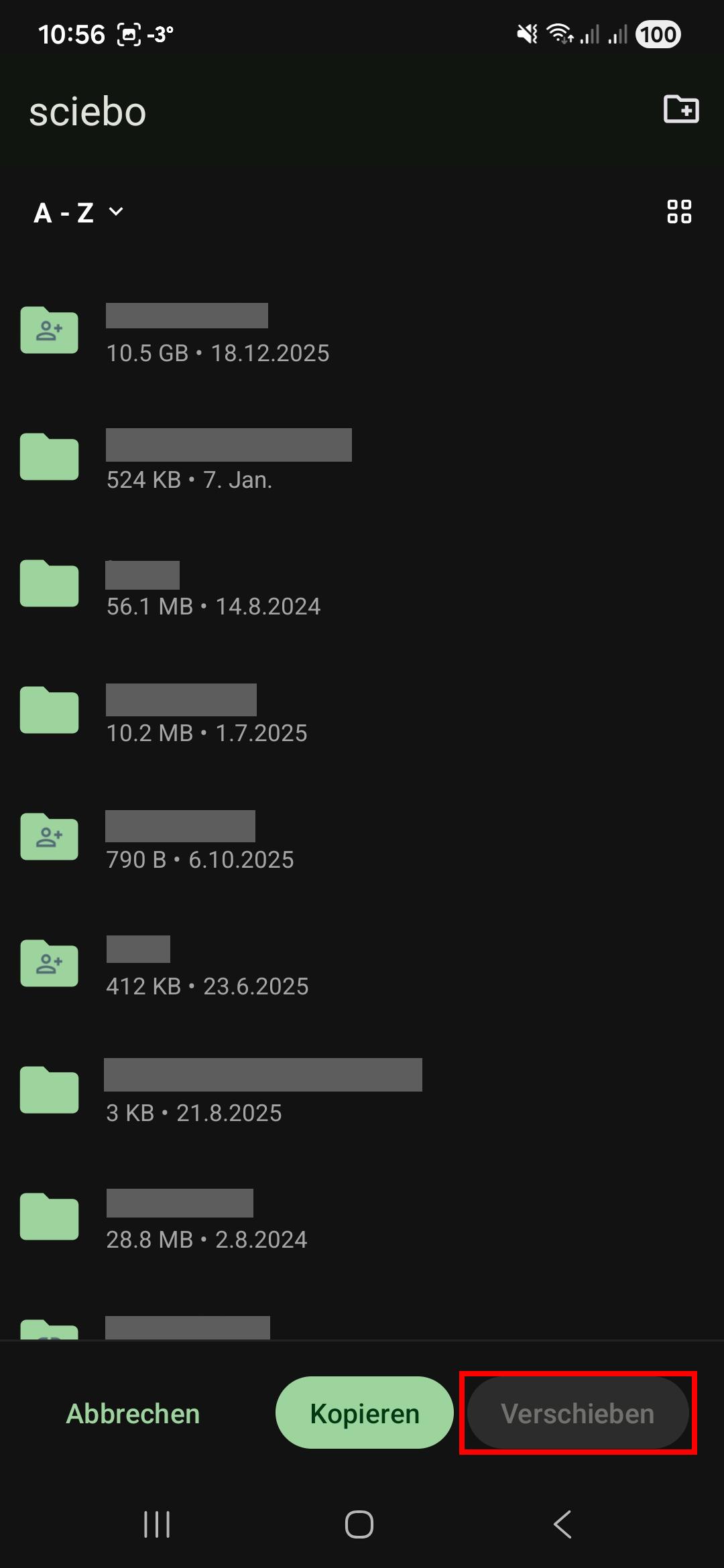
Wählen Sie “Verschieben oder kopieren”. Sie gelangen auf die oberste Ordnerebene.
Wählen Sie den Ordner, in den die Datei bzw. der Ordner verschoben werden soll.
Tippen Sie auf “Verschieben” in der unteren Menüleiste, um die Datei bzw. den Ordner zu verschieben.
1.4.5 - Hoch- und herunterladen
Laden Sie Foto- und Videodateien über die sciebo-App unkompliziert hoch- und herunter.
Dateien hochladen
Wählen Sie den Ordner, in den Sie die Datei(en) hochladen möchten.
Tippen Sie auf den “+"-Button unten rechts. Zwei neue Buttons erscheinen.
Tippen Sie auf den Button mit dem “Hochladen”-Symbol.
Wählen Sie “Dateien”. (Eventuell müssen Sie nun bestätigen, dass sciebo auf Ihre Fotos/Videos zugreifen darf. Besonders unkompliziert ist die Option “Zugriff auf alle Fotos erlauben”. Sie können den Zugriff aber auch über “Fotos wählen…” auf bestimmte Fotos/Videos einschränken.)
Wählen Sie die gewünschte(n) Datei(en) aus und tippen Sie auf “Auswählen”. Die Dateien werden nun auf den sciebo-Server hochgeladen.
Dateien & Ordner herunterladen
Tippen Sie mit dem Finger einen Moment lang auf die Datei bzw. den Ordner, den Sie herunterladen möchten, um ihn anzuwählen.
Tippen Sie auf das “Download”-Symbol in der oberen Menüleiste. Die Datei bzw. der Ordner wird nun lokal auf Ihrem Gerät gespeichert. Heruntergeladene Elemente werden in der App mit einem kleinen grüne Kreis mit weißem “Download”-Symbol markiert.
Hinweis: Wenn Sie heruntergeladen Daten lokal löschen wollen, wählen Sie die Datei bzw. den Ordner erneut an und tippen Sie auf die drei Punkte in der oberen Menüleiste. Wählen Sie “Löschen” und anschließend “Nur lokal”. Die Datei bleibt in sciebo erhalten, nimmt aber keinen Speicherplatz mehr auf Ihrem Gerät in Anspruch.
1.5 - Projektboxen anlegen und verwalten
Hier können sie lernen, wie man Projektboxen anlegt und verwaltet.
In diesem kleine HOW-TO möchten wir beschreiben, wie man eine Projektbox
anlegt und so einrichtet, dass man eigentlich alles weitere mit dem eigenen
Nutzeraccount erledigen kann.
Eine Projektbox benantragen
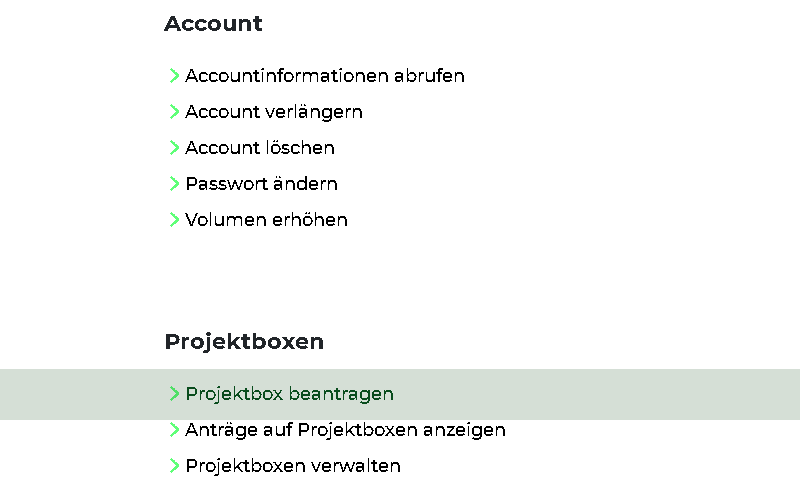
Um eine Projektbox zu beantragen, muss man zunächst den Projektboxantrag in
mysciebo stellen.
Das entsprechende Feld findet sich unter der Überschrift Projektboxverwaltung.
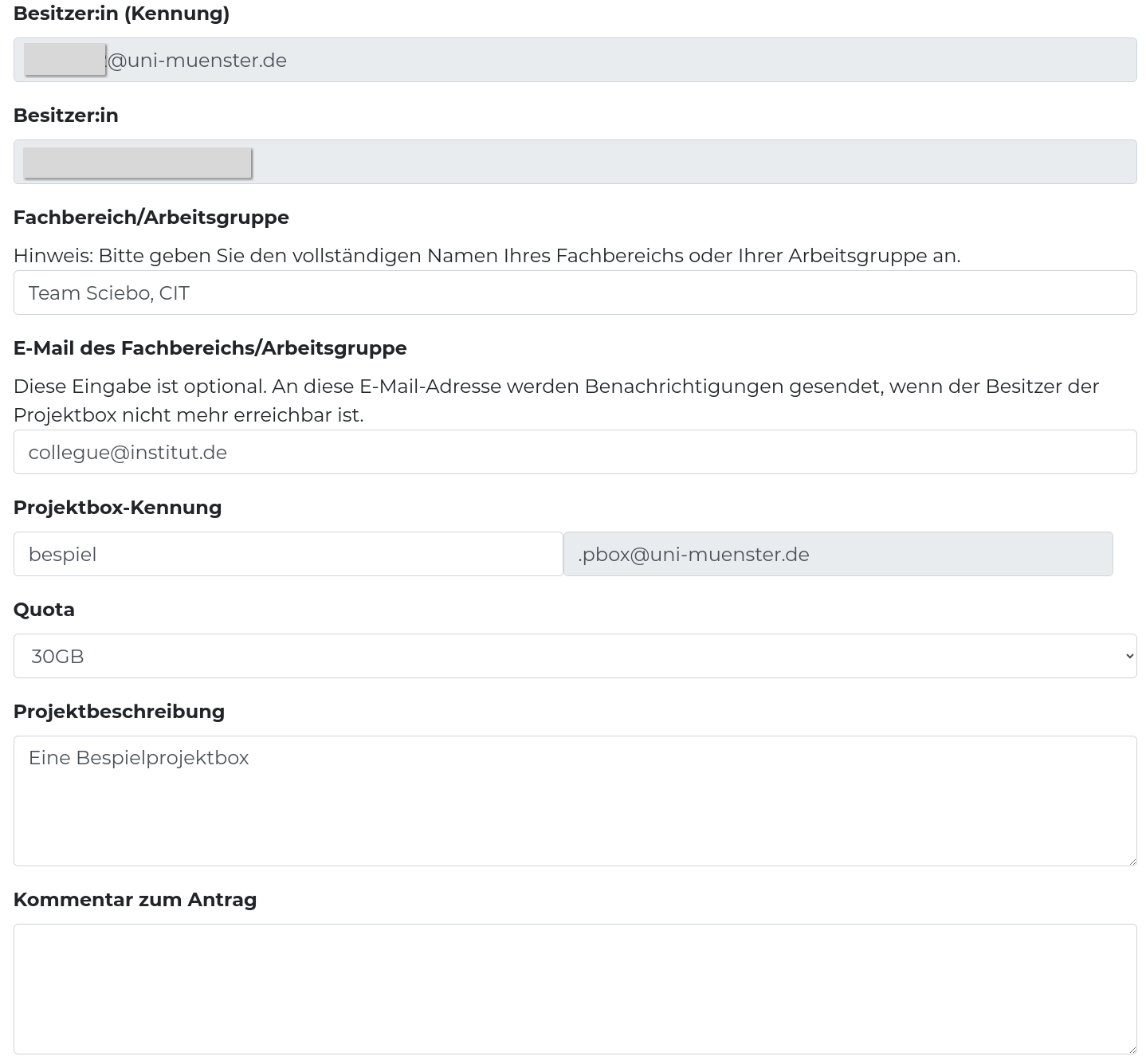
Dort muss man das Formular für die Projektbox ausfüllen; im Feld “Fachbereich/Arbeitsgruppe”
bitte eine möglichst genaue Beschreibung der tatsächlichen Arbeitsgruppe angeben.
Geben Sie außerdem im Feld E-Mail des Fachbereichs/der Arbeitsgruppe die E-Mail-Adresse einer
Person an, die kontaktiert werden kann, falls Sie nicht erreichbar sind.
Da die Projektbox nicht personengebunden ist, erleichtert dies bei Austritt
aus der Hochschule und verwaisen der Projektbox eine Zuordnung der Daten.
Ein Passwort einrichten
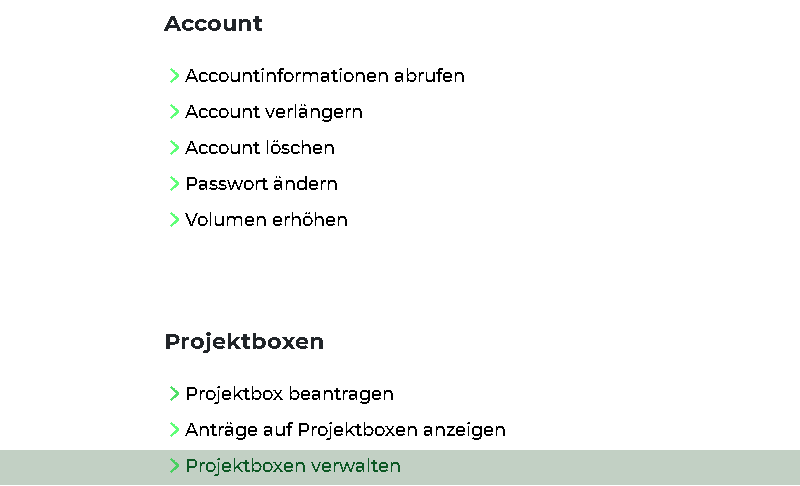
Ist dieser Antrag angenommen worden, kann man in mysciebo die
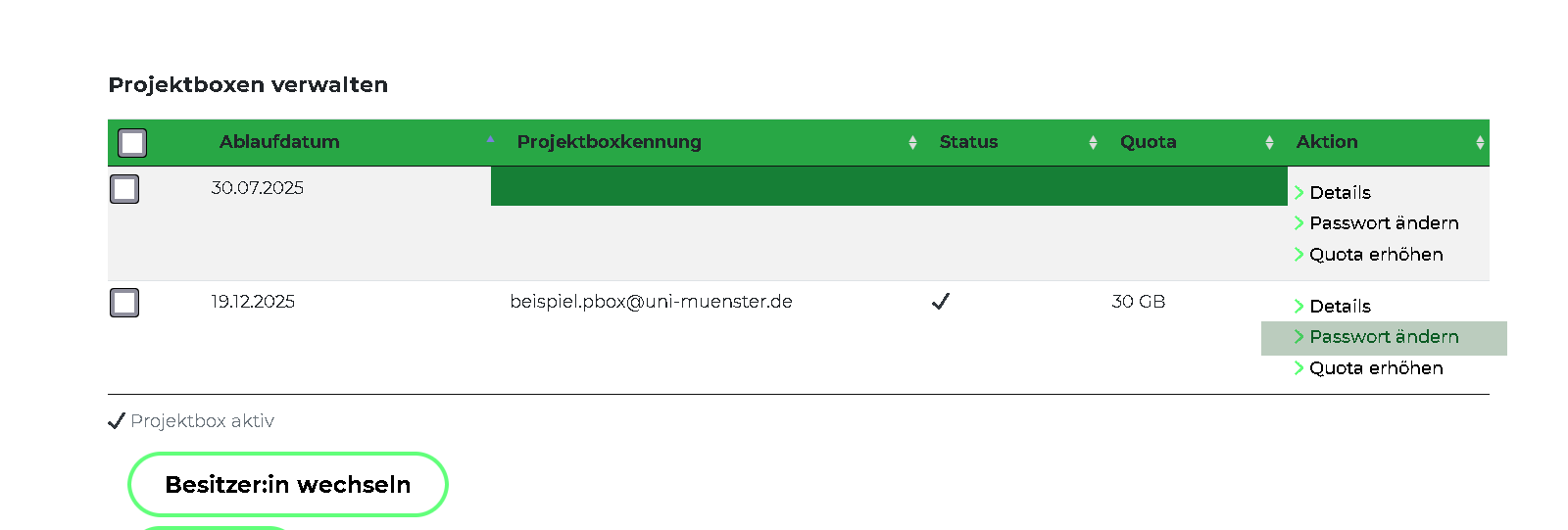
Projektboxverwaltung durch einen Klick auf “Projektboxen verwalten” aufrufen:
Dort muss man nun der Projektbox ein Passwort setzen.
In die Projektbox einloggen und Freigaben einrichten
Jetzt kann man sich mit dieser Projektbox in der eigenen Sciebo-Instanz
einloggen. Für mich ist dies auf
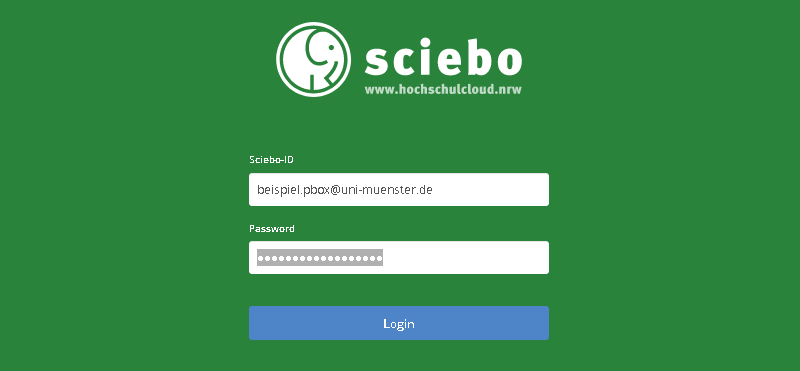
https://uni-muenster.sciebo.de. Man beachte
beim Projektboxnamen das .pbox@institut am Ende, etwa für die Uni Münster
.pbox@uni-muenster.de.
In der Projektbox kann man nun eine Ordnerstruktur aufbauen; oft reicht es,
einfach einen Ordner zu haben, welchen man erst einmal mit der eigenen
persönlichen Sciebo-Kennung teilt:
Die Rechte kann man durch einen Klick auf das Zahnrad bei der Freigabe
einstellen. Standardmäßig ist alles erlaubt; für den eigenen Account ist dies
auch sinnvoll, da man nun diesen Projektboxordner mit allen
Projektpartner:innen teilen kann, ohne sich noch mal in die Projektbox
gesondert einloggen zu müssen.
1.6 - Gruppen
Sie können mit Sciebo Gruppen anlegen, mit denen sie Dateien teilen und gemeisam bearbeiten können.
Wenn Sie häufig Daten mit derselben Personengruppe teilen, können Sie hierfür im Webinterface eine Gruppe erstellen. Sie müssen Daten dann nicht länger mit jeder Person
einzeln teilen, sondern können einfach die von Ihnen erstellte Gruppe auswählen. Alle Mitglieder der Gruppe erhalten automatisch Zugang zu den Daten. Die Bearbeitungsrechte
können Sie wie gewohnt beim Teilen einstellen. Beachten Sie jedoch, dass Gruppen derzeit nur aus Mitgliedern Ihrer eigenen Einrichtung bestehen können.
Seit dem Umstieg von ownCloud auf Nextcloud hat sich der Begriff von Benutzerdefinierten Gruppen auf Teams geändert.
Wir verwenden hier beide Begrifflichkeiten, damit es nicht zu monoton wird.
Gruppen anlegen
Melden Sie sich im Sciebo-Webinterface an.
Klicken Sie in der oberen Menüleiste auf Kontake und dann auf der Linken Seite bei Teams auf das Plus-Zeichen.
Geben Sie einen neuen Gruppennamen in das Textfeld ein und klicken Sie auf Team erstellen
Im Hauptfenster erscheint dann die Übersicht des neu angelegten Teams. Im Abschnitt Teamressourcen findet man
dann eine Schaltfläche, um neue Teammitglieder hinzuzufügen.
Geben Sie im Textfeld den Namen einer Person, die Sie zur Gruppe hinzufügen möchten, nach dem Prinzip “Nachname, Vorname” ein. Wählen Sie die Person aus der eingeblendeten
Liste aus. Sie wird nun der Gruppe hinzugefügt. Wiederholen Sie den Vorgang für alle weiteren Personen.
Gruppen verwalten
Um Ihre Gruppen bzw Ihr Team zu verwalten, müssen Sie sich im Webinterface anmelden. Klicken Sie in der oberen Menüleiste auf Kontake und wählen auf der Linken Seite bei
Teams die zu bearbeitende Gruppe aus. Im Hauptfenster erscheinen die Details dieses Teams.
Hinweis
Bitte beachten Sie, dass dieses Team beim Aktivieren der Option Für jeden sichtbar unter der Rubrik Datenschutz tatsächlich für alle Anwender dieser Einrichtung
sichtbar wird. Nutzen Sie diese Funktion bitte wirklich nur, wenn es absolut notwendig ist.
Gruppe umbenennen
Klicken Sie auf Teameinstellungen.
Es öffnet sich ein weiterer Dialog.
Ändern Sie den Namen der Gruppe. Die Änderungen werden unmittelbar übernommen und Sie können die Box mit dem x verlassen.
Gruppe entfernen
Klicken Sie das 3-Punkte-Menü der Team-Zeile, das Sie löschen wollen.
Wählen Sie den Eintrag Team löschen und bestätigen dann ggfs. den folgenden Dialog.
Gruppenmitglieder verwalten
Um die Mitglieder einer Ihrer Gruppen zu verwalten, müssen Sie sich im Webinterface anmelden. Klicken Sie in der oberen Menüleiste auf Kontakte und wählen dann das Team,
das Sie verwalten möchten.
Gruppenmitglieder hinzufügen
Gehen Sie vor wie beim Anlegen des Teams unter Schritt 5.
Gruppenrollen ändern
Teamglieder können entweder Besitzer, Administrator oder Mitglied sein. Administratoren stehen alle Bearbeitungsoptionen für die Gruppe zur Verfügung (u.a. Löschen,
Umbenennen, Mitglieder hinzufügen/entfernen). Es kann mehrere Administratoren geben. Mitglieder können dagegen keine Änderungen an der Gruppe vornehmen. Standardmäßig ist
die Person Besitzer, die die Gruppe erstellt hat. Falls Sie die Rollen ändern wollen, gehen Sie wie folgt vor:
Klicken Sie das Team an, deren Mitgliederrollen Sie ändern möchten.
Im Hauptfenster werden die Eigenschaften des Teams und die Mitglieder angezeigt.
Halten Sie den Mauszeiger über die gewünschte Person. Klicken Sie auf das 3-Punkte-Menü, um die Rolle zu ändern. (Wenn Sie Ihre Rolle als Besitzer:in des Teams abgeben
wollen, mussten Sie dies unter ownCloud zusätzlich bestätigen, da Sie keine Änderungen mehr vornehmen können, wenn Sie die Rolle abgegeben haben. Hier geschieht die
Übertragung der Rolle sofort.)
Teammitglieder entfernen
Klicken Sie die Gruppe an, aus der Sie Mitglieder entfernen möchten. Das Hauptfenster mit der Übersicht der Mitglieder öffnet sich.
Halten Sie den Mauszeiger über die gewünschte Person. Klicken Sie auf das 3-Punkte-Menü und wählen Sie dann Mitglied entfernen.
Die Änderung wird ohne weitere Bestätigung vorgenommen.
Mit einer Gruppe teilen
Mit einem Team können Sie im Prinzip genauso teilen, wie mit einzelnen Nutzer:innen. Folgen Sie je nach Plattform (Webinterface, Client oder App), über die Sie teilen möchten, der passenden Anleitung. Beachten müssen Sie dabei nur folgende Unterschiede:
Statt des Personennamens geben Sie den Gruppennamen beim Teilen ein.
Bearbeitungsrechte können Sie nur für die Gruppe als Ganzes und nicht für einzelne Gruppenmitglieder einstellen.
Benachrichtigungen
Wenn man über Aktivitäten per Push-Nachricht oder Mail benachrichtigt werden möchte, sind in den Einstellungen unter Benachrichtigungen die gewünschten Check-Boxen bei
Bei Ereignissen in einem Team, in dem du Mitglied bist zu aktivieren. Das weiter unten einstellbare Benachrichtigungs-Intervall für Mails ist für alle oben stehenden
Benachrichtigungen gültig, jedoch auch von der Abarbeitung der Mail-Jobs abhängig.
1.7 - Gäste
Gäste bei Sciebo Anmelden - Auch mit Externen kollaborieren
An Projekten sind häufig auch Personen beteiligt, die sciebo eigentlich nicht nutzen können, da sie nicht Mitglied einer Teilnehmereinrichtung sind. Gerade hier ist ein einfacher Austausch von Daten jedoch wichtig. Daher gibt es für diese Fälle Gast-Kennungen, die Sie als Beschäftigte:r für Ihre Projektpartner:innen selbst anlegen können.
Wichtig!
Gäste müssen sich auf gast.sciebo.de anmelden, da sie nicht Mitglied einer Organisation sind, die auf Sciebo vertreten ist!
Allgemeine Informationen
Als Gast-Kennung dient die E-Mail-Adresse des Gastes, die für die Einladung verwendet wurde. Das sciebo-Webinterface ist für Gäste über gast.sciebo.de erreichbar. Desktop-Client und Apps können von Gästen zur Synchronisation verwendet werden. Gast-Kennungen sind 12 Monate gültig, eine Verlängerung ist möglich. Dazu muss der Gast seinen Sponsorin kontaktieren, die bzw. der über das my.sciebo die Verlängerung durchführen kann. Nach Ablauf wird die Gast-Kennung gesperrt und nach weiteren 3 Monaten gelöscht.
Gäste können sciebo nur eingeschränkt nutzen, d.h. sie verfügen nicht über ein eigenes Speichervolumen und können Daten nicht aktiv teilen. Um mit Gästen zusammenzuarbeiten, müssen sciebo-Nutzer:innen zunächst Dateien und/oder Ordner mit ihnen teilen und ihnen die gewünschten Bearbeitungsrechte geben. Gäste können keine Dateien oder Ordner in ihrem Home-Verzeichnis, sondern nur in für sie freigegebenen Ordnern erstellen. Auf diese Weise nutzen Gäste das Speichervolumen der sciebo-Nutzer:innen, die mit Ihnen teilen.
Gäste einladen
Bitte beachten Sie, dass es nicht erlaubt ist, Gast-Kennungen für Mitglieder der Teilnehmereinrichtungen zu erzeugen.
Melden Sie sich in my.sciebo mit Ihrer zentralen Nutzerkennung (nicht sciebo-Kennung) an.
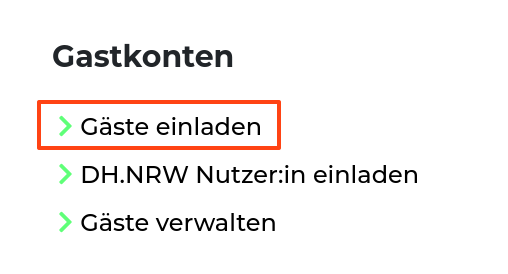
Wählen Sie den Menü-Punkt “Gäste einladen”.
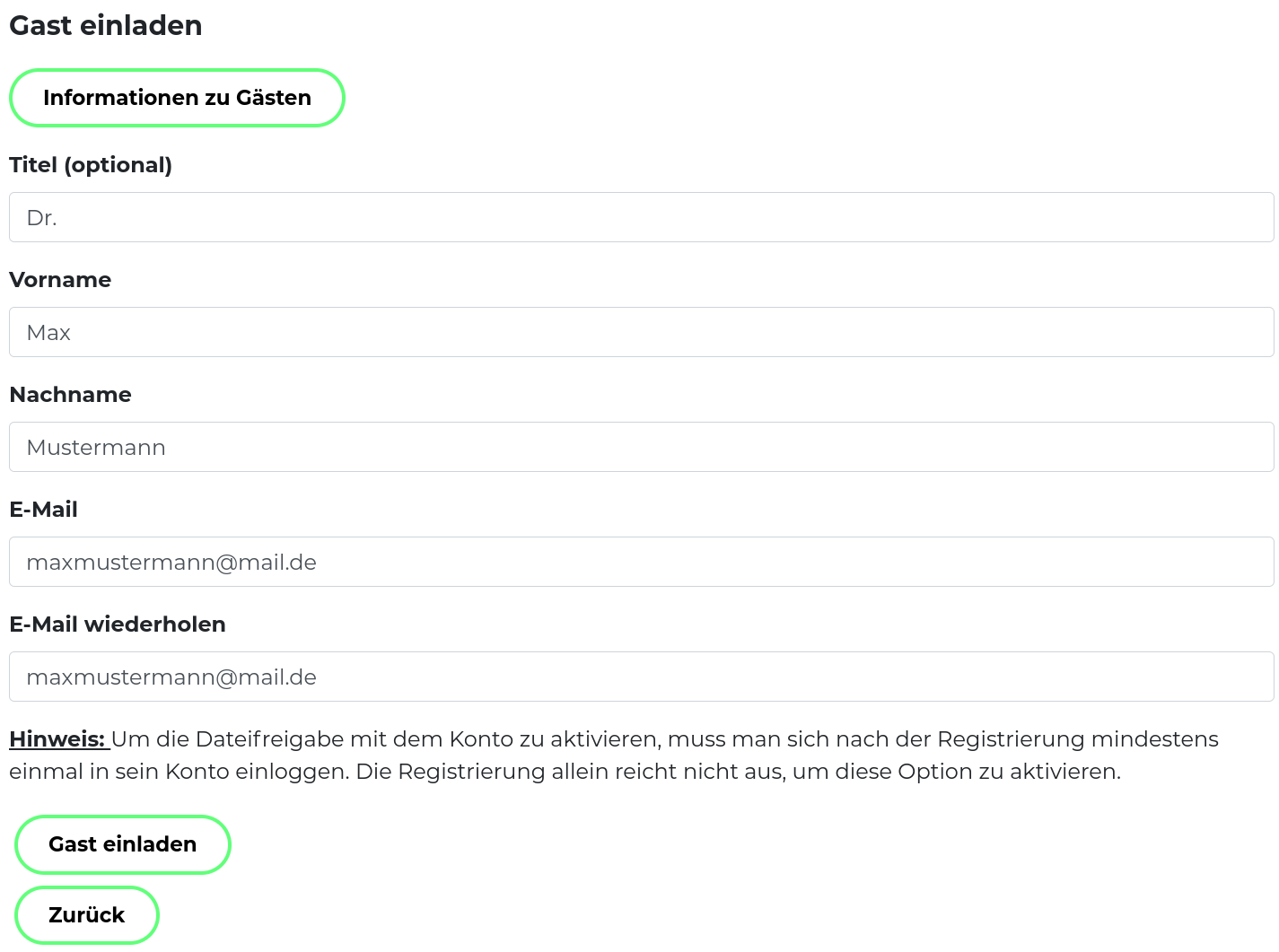
Tragen Sie den Namen und die E-Mail-Adresse des Gastes in das Formular ein. Die E-Mail-Adresse dient als Gast-Kennung.
Klicken Sie auf “Einladung senden”. Eine Einladung wird nun per E-Mail an den Gast und in Kopie an Sie selbst - als sogenannte:r Sponsor:in des Gastes - versendet.
Hinweis: Wurde der Gast bereits von einer anderen Person eingeladen, werden Sie automatisch neue:r Sponsor:in. In diesem Fall wird auch der bzw. die vorherige Sponsor:in benachrichtigt.
Konto-Aktivierung als Gast
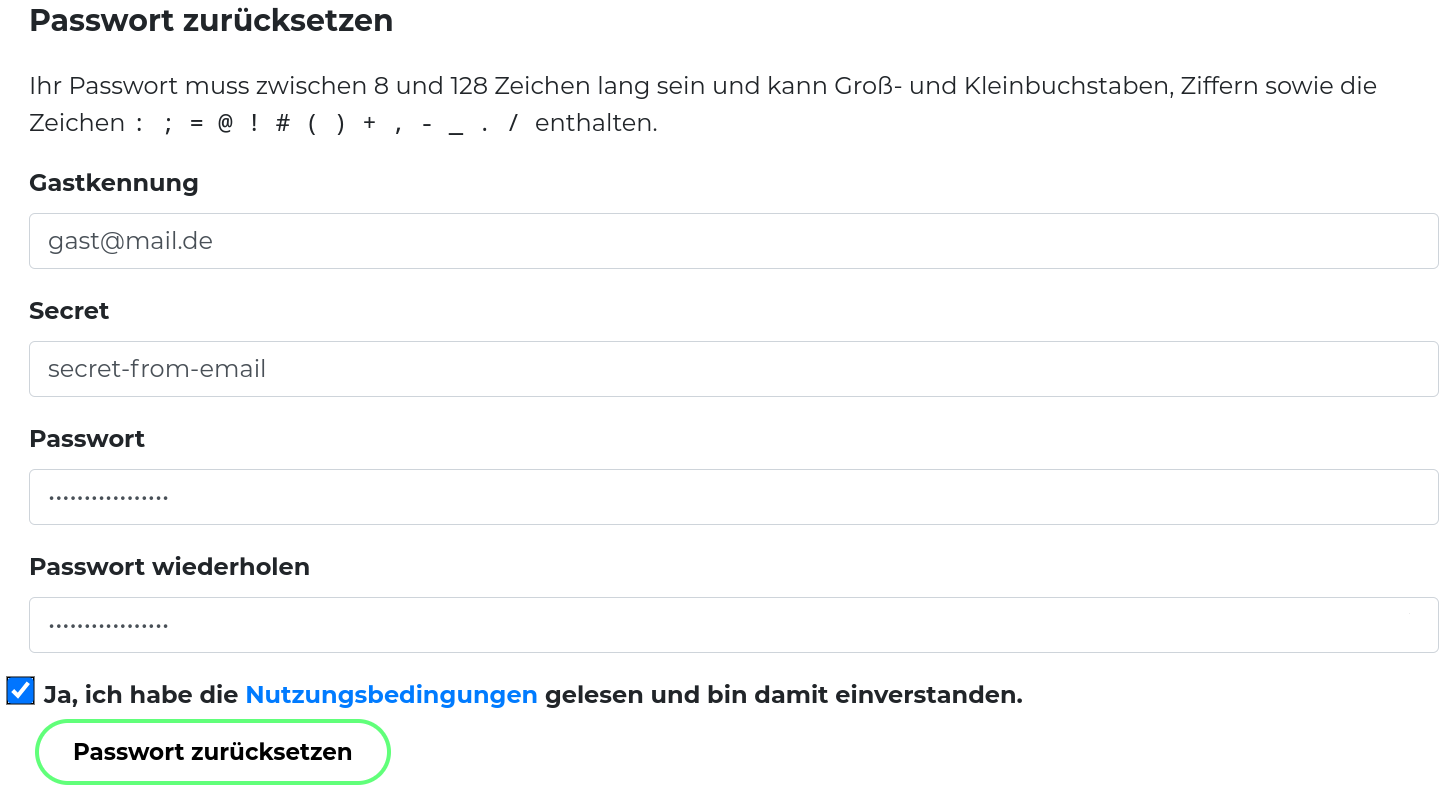
Damit Sie Ihr Gast-Konto nutzen können, müssen Sie zunächst Ihr Passwort setzen:
Klicken Sie auf den Link in der Einladungsmail.
Tragen Sie Ihre sciebo-Kennung ein. Ihre Kennung entspricht Ihrer E-Mail-Adresse, über die Sie die Einladung erhalten haben.
Geben Sie das Einmalpasswort ein.
Setzen Sie ein neues Passwort (mindestens 8 Zeichen).
Bestätigen Sie die Nutzungsbedingungen.
Klicken Sie auf “Passwort setzen”.
Melden Sie sich im sciebo-Webinterface unter
gast.sciebo.de an, um Ihr Konto zu aktivieren.
Gäste verwalten
Melden Sie sich in my.sciebo mit Ihrer zentralen Nutzerkennung (nicht mit Ihrer sciebo-Kennung) an.
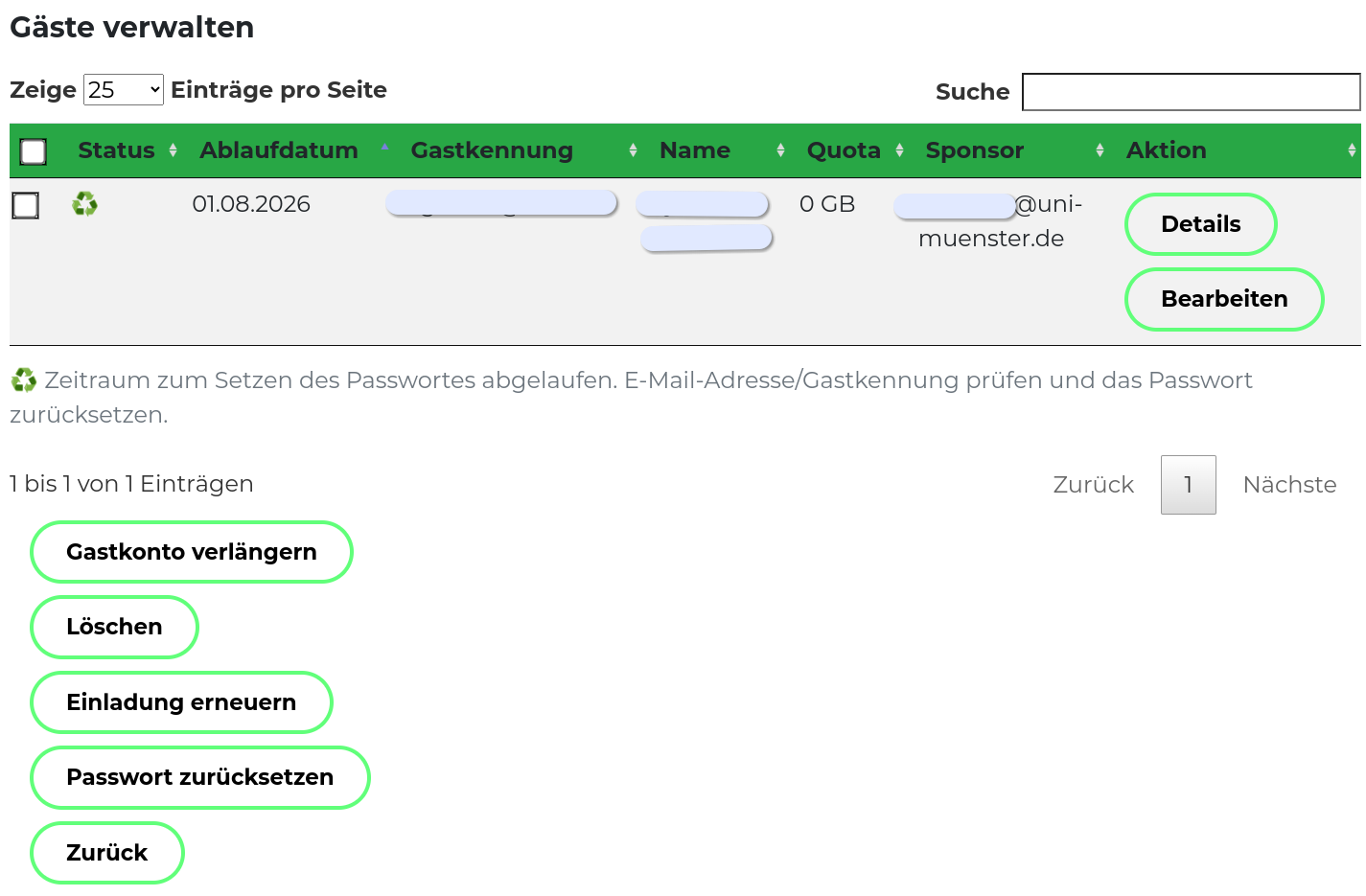
Wählen Sie den Menü-Punkt “Gäste verwalten”. Sie sehen nun eine Übersicht über alle Gäste, die Sie eingeladen haben.
Sie können an dieser Stelle folgende Aktionen durchführen:
Einladung erneuern (Für den Fall, dass der Gast die Einladung nicht rechtzeitig angenommen hat.)
Gast-Kennung verlängern (Verlängerung um weitere 12 Monate.)
Passwort zurücksetzen (Für den Fall, dass der Gast sein Passwort vergessen hat. Der Gast kann anschließend ein neues Passwort setzen. Er erhält die notwendigen Informationen automatisch per E-Mail.)
Gast-Kennung löschen Bitte beachten Sie, dass ein Gast-Konto nicht instantan sondern erst nach einer Frist von mehreren Tagen gelöscht wird.
Der Grund hierfür besteht dariin, dass Gäste möglicherweise auch in andere Projekte eingebunden sind und sie daher eine gewisse Zeit benötigen,
sich einen neuen Sponsor zu suchen.
Mit Gästen teilen
Voraussetzung für das Teilen ist, dass der Gast Ihre Einladung akzeptiert und sein Konto
aktiviert hat. Im
Adressbuch des Teilen-Dialogs erscheint der Gast erst am Tag nach der Aktivierung.
Öffnen Sie (im Webinterface, im Client oder in der App) den Teilen-Dialog für die Datei oder den Ordner, den Sie teilen möchten.
Geben Sie im Textfeld den Namen des Gastes nach dem Prinzip “Nachname, Vorname” oder die Gast-Kennung ein. Wählen Sie den Gast
aus der eingeblendeten Liste aus. Achten Sie dabei auf die Ergänzung „auf gast.sciebo.de“, denn nur mit diesem
Hinweis ist die Auswahl korrekt. (Hat der Gast die Adressbuch-Funktion deaktiviert bzw. soll mit dem Gast bereits direkt nach der
Aktivierung des Kontos geteilt werden, geben Sie direkt Gast-E-Mail-Adresse@gast.sciebo.de ein.) 1
Bestimmen Sie, welche Rechte der Gast für die Datei oder den Ordner erhält, den Sie geteilt haben. Die Schreibrechte umfassen „erstellen“, „ändern“ und „löschen“. Wir empfehlen, die Teilen-Berechtigung „kann teilen“ zu deaktivieren. Sie können die Rechte jederzeit verändern.
Seit Nextcloud V31 ist die Suche im Adressbuch für Gast-Freigaben leider nicht möglich. Wir hoffen, der Hersteller bessert hier in absehbarer Zeit nach. ↩︎
2 - FAQs
Häufig gestellte Fragen
Fragen zu Konten
Wie lautet meine Sciebo-Kennung?
Die Sciebo-Kennung setzt sich aus einer lokalen Kennung, dem @-Zeichen und dem Scope Ihrer Einrichtung zusammen. Die Sciebo-Kennung sieht daher wie eine
Mail-Adresse aus. In vielen Fällen sind Sciebo-Kennung und Mail-Adresse sogar identisch. Dennoch werden diese Sciebo-Kennung und Mail-Adresse unterschiedlich
verarbeitet. Bei einigen Einrichtungen lässt die Sciebo-Kennung keine Rückschlüsse auf die eigentlich Nutzer-Kennung an Iher Hochschule zu. Diese
Einrichtungen anonymisieren Ihre zentrale Uni-Kennung.
Sie können Ihre Sciebo-Kennung hier im Feld Kennung einsehen.
Warum habt ihr das mit der Sciebo-Kennung so kompliziert gemacht?
Wir können nicht gewährleisten, dass die vergebene lokale Kennung, die uns Ihre Hochschule übermittelt, eindeutig über alle hinweg Instanzen ist. Für einige
Funktionen ist es aber unabdingbar, dass jede Sciebo-Kennung nur ein Mal vergeben wird. Wir können so auch anhand der Sciebo-Kennung (außer bei Gästen) sehen,
an welcher Hochschule die Anwender registriert sind. Auch beim Teilen von Daten ist diese Eindeutigkeit hilfreich.
Warum funktioniert die Konto-Verwaltung nicht einfach über mein Sciebo-Web-Interface?
Dafür gibt es verschiedene, zumeist technische Gründe. Der Sciebo-Webserver hat nur lesenden Zugriff auf die zentrale Nutzer-Datenbank. Und die Hersteller
damals ownCloud und jetzt Nextcloud haben da keine passende Konten-Verwaltung. Also haben Kollegen die Konten-Verwaltung mySciebo
selbst entwickelt. Leider kann man diese nicht direkt in das System integrieren. Wir versuchen aber, die Kontenverwaltung präsenter zu machen und haben die
Verwaltung bereits im normalen Benutzer-Menü unter dem Punkt mysciebo integriert.
Wie kann ich mein Konto verlängern?
Die Konto-Verwaltung ist nicht im Standard-Sciebo-Web-Interface realisiert. Alles, was mit der Verwaltung von Konten und Projektboxen etc. zu tun hat, kann im
mySciebo-Portal geregelt werden. Wechseln Sie im Browser zu www.sciebo.de oder auf
hochschulcloud.nrw und klicken dann oben in der Leiste auf My.Sciebo. Auf der dann erscheinenden Seite wählen Sie bitte Ihre
Hochschule aus und bestätigen die Wahl mit Auswählen/Select. In der daraufhin erscheinenden Maske geben Sie bitte Ihre zentrale Hochschul-Kennung mit dem
dazu gehörigen Passwort ein. Im Hintergrund werden Ihre Berechtigungen geprüft. Sofern alles in Ordnung ist, können Sie Ihr Konto über die Account-Funktionen verlängern.
Mein Konto wurde deaktiviert. Was muss ich tun?
Sofern Sie noch zur Nutzung von Sciebo berechtigt sind, können Ihr Konto wie oben beschrieben verlängern. In dem Zuge wird es wieder freigeschaltet.
Mein Accountname hat sich geändert. Was muss ich tun?
Wenn sich Ihr Accountname geändert hat (bspw. weil Sie an eine andere Hochschule gewechselt sind und eine neue Kennung erhalten haben), müssen Sie sich neu registrieren.
Ihren alten Account können Sie leider nicht weiter nutzen. Ihre Daten können Sie bei Bedarf manuell vom alten zum neuen Account umziehen.
Seit der Migration zu Nextcloud kann man das einfach erreichen, indem man Ordner und Dateien an das neue Konto über das Web-Interface überträgt. Infos dazu finden Sie
hier: Besitz-Übertragung
Mein Name hat sich geändert. Was muss ich tun?
Solange sich Ihre Kennung nicht geändert hat, müssen Sie lediglich Ihren sciebo-Account in mySciebo verlängern, um Ihre Daten zu aktualisieren.
Meine E-Mail-Adresse hat sich geändert. Was muss ich tun?
Solange sich Ihre Kennung nicht geändert hat, müssen Sie lediglich Ihren sciebo-Account in mySciebo verlängern, um Ihre Daten zu aktualisieren.
Könnt ihr meine Mail-Adresse ändern?
Die Mail-Adresse übernehmen wir aus den Daten, die uns vom DFN übermittelt werden. Um die Adresse zu ändern, muss diese also zentral an Ihrer Einrichtung geändert werden. Dann
müssen Sie lediglich Ihren sciebo-Account in mySciebo verlängern, um Ihre Daten zu aktualisieren.
Ich plane in Elternzeit zu gehen oder bin anderweitig länger abwesend und möchte verhindern, dass mein Konto gelöscht wird. Was ist zu tun?
Wenden Sie sich bitte an Ihren lokalen Support. Die Kollegen dort können als Admins im mySciebo-Portal ein Moratorium für Sie einrichten. Eventuell von Ihnen verwaltete
Projektboxen sollten an eine Vertretungsperson übertragen werden. Das können Sie selbst im mySciebo-Portal für die von Ihnen
verwalteten Projektboxen durchführen.
Ich habe die Hochschule verlassen und kann nicht mehr auf mein Konto zugreifen oder es verlängern. Was kann ich tun?
Wenn Sie Ihre Einrichtung verlassen, können Sie Ihr sciebo-Konto nicht mehr verlängern und es wird nach einer Kulanzfrist (von max. 1 Jahr ab der letzten Verlängerung)
gesperrt und anschließend gelöscht. Wenn Sie vergessen haben, Ihre Daten vor der Sperrung zu sichern, eröffnen Sie ein Support-Ticket.
Ihre Identität muss dann (z.B. per Video-Ident) geprüft werden, da wir die Vertraulichkeit der Daten sehr ernst nehmen. Für das Video-Ident Verfahren benötigen Sie eine
hochauflösende Webcam und ein gültiges Ausweisdokument. Zusätzlich muss eine gültige Mail-Adresse angegeben werden, über die Sie dann die temporären Zugangs-Informationen
empfangen können. Bitte nehmen Sie die Sicherung Ihrer Daten umgehend vor, da wir diese Art der Freischaltung nicht beliebig oft wiederholen dürfen.
Ich bin Studierende:r und benötige mehr als 30 GB Speicher. Was kann ich tun?
Leider können Studierende ihr Speichervolumen derzeit nicht erhöhen.
Ich bin Beschäftigte:r und benötige mehr als 500 GB Speicher. Was kann ich tun?
Wie kann ich als Gast mein Passwort zurücksetzen oder mein Konto verlängern lassen?
Bitte wenden Sie Sich an Ihre:n Sponsor:in; diese:r kann in der Gästeverwaltung von mySciebo Ihr Passwort zurücksetzen oder die Laufzeit
Ihres Kontos verlängern.
Warum muss ich mein Konto jedes Jahr verlängern?
Ein Mal im Jahr müssen Sie mit der Verlängerung Ihres Kontos bestätigen, dass Sie noch berechtigt sind, Sciebo zu verwenden. Die Förderungsbedingungen des Landes NRW
erlegen uns auf, dass nur Stundenten und Mitarbeitende der teilnehmenden Hochschulen Sciebo verwenden. Da wir keinen Mechanismus haben, der uns aktiv das Erlöschen der
Berechtigung mitteilt, geht das leider nur auf diesem Wege. Diese Einschränkung stellt aber auch einen Vorteil dar. Hätten wir solch einen automatisierten Datentransfer
von den Einrichtungen, müssten wir unter Umständen die Konten sofort nach Erlöschen der Berechtigung komplett löschen. So aber können wir derzeit eine Karenz von einem
Jahr einräumen.
Beim Versuch, mich am mySciebo-Portal anzumelden, bekomme ich eine Fehlermeldung. Was ist die Ursache?
Es gibt verschiedene Fehler, die auftreten können. Wir können hier nur auf die am häufigsten auftretenden Fehler eingehen.
Die Anmeldung nach der Auswahl meiner Einrichtung schlägt fehl:
Der Fehler, der hier gerne gemacht wird, ist die Verwendung der Sciebo-Zugangsdaten. An der Stelle müssen Sie Ihre zentrale Uni-Kennung mit dem dazu gehörigen Passwort verwenden.
Die Anmeldung hat zwar geklappt, aber mir wird gesagt, ich sei nicht berechtigt:
Das kann daran liegen, dass Ihre Nutzungsberechtigung tatsächlich abgelaufen ist. Öffnen Sie entweder ein Support-Ticket oder wenden Sie sich bitte an den lokalen Support Ihrer
Hochschule, um den Sachstand zu klären.
Die Anmeldung hat geklappt, aber offenbar fehlen irgendwelche Daten:
Es kommt schonmal vor, dass uns, aus welchen Gründen auch immer, nicht der vollständige Datensatz von Ihrer Heimat-Einrichtung übertragen wird. Wenden Sie sich auch hier an Ihren
lokalen Support mit Bitte um Klärung.
Wichtig:
Gäste haben keinen Zugang zum mySciebo-Portal, da eine Authentifizierung über das DFN nicht möglich ist.
Beim Versuch, mein Konto zu erneuern, erhalte ich eine Fehlermeldung, dass übermittelte Daten nicht vollständig seien. Was ist zu tun?
Manchmal handelt es sich um einen temporären Fehler. An dieser Stelle erhalten wir die Daten von Ihrer Heimateinrichtung. Wenn aus denen nicht ersichtlich ist,
dass Sie Sciebo nutzen dürfen, müssen wir die Verlängerung der Laufzeit des Kontos abweisen. Sie sollten eine Übersicht erhalten, aus der hervor geht, was an uns
übertragen wurde. Dieser Fehler kann temporär auftreten, da hier einige Dienste (DFN, das IDM Ihrer Einrichtung und unser System) miteinander kommunizieren.
Versuche Sie es also nach etwa einer Stunde bitte erneut. Tritt der Fehler immer noch auf, wenden Sie sich bitte direkt an Ihre lokale Hotline, da wir im Sciebo-
Team keinen Zugriff auf diese Daten haben. Wir werten nur aus, was wir erhalten.
Eine andere mögliche Fehlerursache kann sein, dass Sie sich bereits mit einer anderen Kennung als Ihrer persönlichen Uni-Kennung angemeldet haben. Bei Funktionskennungen
werden keine für uns verwertbaren Informationen übermittelt. Sie können entweder die Browser-Daten (insb. die Cookies) löschen und es erneut probieren. Alternativ können
Sie auch einen anderen Browser verwenden, um die Laufzeit des Kontos zu verlängern.
Zugriff auf die Daten
Kann ich per SMB/FTP/SSH auf meinen sciebo-Account zugreifen?
Nein, die genannten Protokolle werden nicht unterstützt. Sie können sciebo über das Webinterface, den Desktop-Client oder die Apps nutzen.
Kann ich per WebDAV auf meinen sciebo-Account zugreifen?
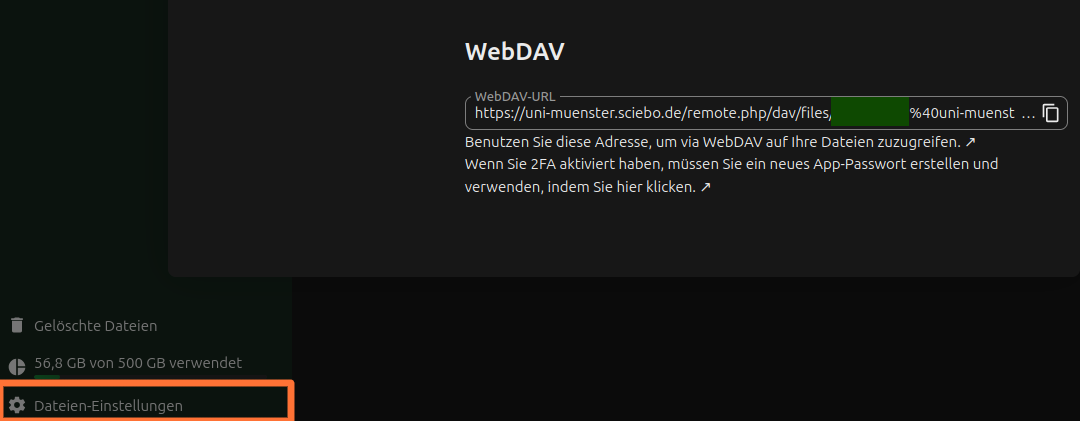
Grundsätzlich ist es möglich sciebo per WebDAV zu nutzen.
Wir raten explizit von der Nutzung als Netzlaufwerk oder Einbindung mittels webdavfs ab, hierbei kommt es oft zu Datenverlusten. Andere webDAV-Clients können
funktionieren, wir bieten hierfür aber keinen Support. Nutzen Sie sciebo am besten über das Webinterface, den Desktop-Client oder die Apps.
Ich bin auf WebDAV angewiesen. Das Konto ist mit einem 2. Faktor eingerichtet. Was kann ich tun?
Leider ist von einigen Drittanbieter-Apps der Zugriff nur über WebDAV-Schnittstelle möglich. Wir können den Zugriff jedoch nicht für diese Apps testen und eine
einwandfreie Funktion gewährleisten. Das fällt dann in die Zuständigkeit des Herstellers der App (z.B. Zotero). Wenn die App selbst keinen 2. Faktor unterstützt,
muss ein App-Passwort eingerichtet werden, mit dem die App dann hoffentlich funktioniert.
Ich habe einen Server, auf dem ich keinen Client installieren kann, der aber Daten mit Sciebo austauschen soll. Was kann ich tun?
rclone funktioniert gut auf verschiedenen Plattformen. Bitte beachte, dass rclone nicht so clever ist wie der sciebo-Client, und der
Datenabgleich relativ viel Last auf unseren Systemen erzeugt. Bei größeren Datenmengen bitten wir darum, die Synchronisationsintervalle möglichst groß zu wählen
oder sehr explizit nur Teilbestände abzugleichen.
Aus meinem Account sind Daten verschwunden. Was kann ich tun?
Es kann verschiedene Gründe haben, warum Daten nicht mehr zu finden sind. Prüfen Sie zunächst folgende Lösungen:
Falls Sie Daten versehentlich gelöscht haben, können Sie sie innerhalb von 7 Tagen (je nach verfügbarem Speicherplatz auch deutlich länger) wiederherstellen, sofern
Sie Besitzer:in den Daten sind. Melden Sie sich dazu im Webinterface an und wählen Sie in der linken Menüleiste den Papierkorb aus. Die dort aufgelisteten Daten können
Sie direkt wiederherstellen.
Falls Daten fehlen, die mit Ihnen geteilt wurden, sprechen Sie die Person an, die die Daten geteilt hat. Sie kann den Share oder die Daten (falls sie versehentlich
gelöscht wurden) möglicherweise wiederherstellen. Beachten Sie auch, dass Daten, die ein:e Nutzer:in geteilt hat, nicht länger zur Verfügung stehen, wenn ihr bzw. sein
sciebo-Account gelöscht wird.
Falls Ihre Daten auf diese Weise nicht wiederhergestellt werden konnten, eröffnen Sie ein Support-Ticket.
Bitte denken Sie auch daran, regelmäßig Backups Ihrer Daten zu machen.
Macht ihr Backups meiner Daten?
Nein, da die Datenmenge sehr groß ist (es sind mehrere 1000 Terabyte, mehr als eine Milliarde Dateien), können wir kein komplettes Backup durchführen. Das Speicher-System
ist jedoch redundant und fehlertolerant ausgelegt, so dass die Daten so sicher, wie mit vertretbarem Aufand machbar, sind. Wir erstellen allerdings ein Mal am Tag einen
Snapshot, den wir einige Wochen aufbewahren. Bei extrem wichtigen Daten können wir darauf zugreifen. Das stellt für uns allerdings einen recht großen Aufwand dar. Daher
können wir nicht jedem Anwender versprechen, dass wir daraus Daten wiederherstellen. Bitte fertigen Sie regelmäßig ihre eigenen, externen Backups an!
Wenn wir nach verlorenen Daten suchen und diese wiederherstellen sollen, benötigen wir exakte Angaben zum Speicherort und dem Tag/Zeitpunkt des Datenverlustes. Wenn die
Wiederherstellung möglich ist, nehmen wir dann die Daten aus einem Snapshot, der direkt vor der Datenlöschung liegt. Da dieser Vorgang sehr aufwändig ist, können wir nicht
auf sehr spezifische Wünsche und keine individuellen Dateilisten abarbeiten.
Fragen zum Teilen von Daten
Wie kann ich mit externen Anwendern z.B. an anderen Hochschulen teilen?
Wenn die Person, mit der Sie Daten teilen möchten, Mitglied an einer Hochschule ist, die am Sciebo-Projekt teilnimmt, dann kann sich die Person einen Sciebo-Account zulegen.
Etwa einen Tag nach Registrierung und Aktivierung des Kontos sollten Sie die Person dann über die Adressbuch-Suche finden können. Sonst können Sie die Person aber auch über
die Federated-Cloud-ID einbinden.
Scheidet diese Möglichkeit aus, können Sie die Daten über einen öffentlichen Link teilen. Bitte denken Sie daran, dass jeder, der diesen Link hat, dann auf diese Daten
zugreifen kann. Sichern Sie diesen Link also bitte unbedingt mit einem Passwort ab. Mitarbeiter der teilnehmden Hochschulen haben alternativ die Möglichkeit, externe
Gäste einzuladen.
Ich finde die externen Anwender nicht. Wie kann ich trotzdem Daten mit ihnen teilen?
Derzeit ist das Teilen mit Teilnehmern anderer Hochschulen nicht über die Adressbuch-Suche möglich. Wir gehen davon aus, dass es sich um einen Fehler handelt und haben ein
Ticket beim Hersteller eröffnet. Verwenden Sie also bitte bis zur Behebung die Federated-Cloud-ID.
Was ist die Federated-Cloud-ID und wo finde ich die?
Wenn Daten mit Anwendern außerhalb Ihrer Einrichtung geteilt werden sollen und Sie nicht über eine öffentliche Freigabe per Freigabe-Link teilen möchten, dann verwendet das
System die Federated-Cloud-ID. Diese setzt sich aus der Nutzer-Kennung, einem @-Zeichen und dem Ziel-Server zusammen. Bei externen Sciebo-Nutzern bedeutet das, dass es eine
relativ lange Kennung mit insgesamt 2 @-Zeichen ergibt. Wenn Sie nach Ihrer Federated-Cloud-ID gefragt werden, schauen Sie bitte im Web-Interface unter Einstellungen/Teilen.
Die Informationen werden Ihnen im oberen Bereich angezeigt.
Die Federated-Cloud-ID kann dort auch einfach mit einem Klick in die Zwischenablage kopiert werden.
Fragen zu den Clients
Nach dem Update des Clients erhalte ich 'Interner Serverfehler...'
Hinweis: Die aktuelle Sciebo-Version (V31), die wir verteilt haben, soll das Problem beseitigen. Bitte benachrichtigen Sie uns, sollte das Problem dennoch weiterhin bestehen.
Der Fehler ist uns inzwischen bei Windows-Clients bekannt und auch an den Hersteller gemeldet. Hoffentlich wird bald eine dauerhafte Lösung für diesen Fehler gefunden. Es
sind etliche, aber nicht alle Anwender davon betroffen; zum Glück.
Sie können bis zu einer endgültigen Fehlerbehebung folgende Workarounds versuchen:
a) Installieren der alten Client-Version, die Sie unter https://install.sciebo.de/Sciebo-Windows-3.17.3-34773-x64.msi finden. Deaktivieren Sie bitte in den Einstellungen
unter Allgemein danach die automatische Suche nach Updates, da Ihnen das System sonst eventuell wieder die defekte Version unterschieben möchte.
b) Entfernen Sie das lokale Konto aus dem Client und legen Sie es erneut wieder an. Tun Sie das bitte mit aller Sorgfalt und Vorsicht, wenn Sie ein Backup Ihrer lokalen
Daten angefertigt haben. Wenn Sie Ihr Client-Konto mit der VFS-Option eingerichtet haben, sollten keine lokalen Datenbestände vorhanden sein. Da ist diese Aktion nicht
ganz so kritisch.
c) Wenn man sich vor dem Update des Clients per Standard-Browser an seiner Sciebo-Instanz anmeldet, tritt laut Hersteller Nextcloud das Problem nicht auf.
Wir entschuldigen uns für die Unannehmlichkeiten. Wir testen die neuen Clients im Rahmen unserer Möglichkeiten, bevor wir die automatischen Updates aktivieren, die dann der
Hersteller Nextcloud für uns verteilt. Da es nicht alle Anwender trifft, möchten wir die Update-Funktion auch nicht zentral deaktivieren lassen.
Ich kann beim Dekstop-Client keine Ordner zur Synchronisierung an- oder abwählen. Warum?
Wird Ihnen trotz bestehender Server-Verbindung keine Auswahl angeboten, liegt es in aller Regel daran, dass Sie mit VFS (Virtual File System) arbeiten. Es werden
zunächst nur die Meta-Daten mit Ihrem System synchronisiert, nicht aber die Datei-Inhalte. Da somit kaum Platz auf der Festplatte verbraucht wird, ist eine Wahl
der zu synchronisierenden Daten nicht notwendig.
Mein Windows Desktop-Client synchronisiert nicht alle Daten/Verzeichnisse. Was nun?
Zunächst schauen Sie bitte nach, ob der zu synchronisierende Ordner größer als das eingestellte Limit (Standard 500 MB) ist. Das finden Sie in den Einstellungen des
Clients. Ist der Ordner größer, können Sie dieses Limit entweder deaktivieren (sofern genügend Plattenplatz vorhanden) oder in der Ordner-Auswahl gezielt dafür
freigeben. Manchmal taucht der Ordner in der Liste aber gar nicht auf, andere Ordner hingegen schon. Das liegt dann oft in einigen Restriktionen des Windows-Dateisystems.
In dem Ordner befinden sich in der Regel Daten, mit denen Windows nicht klarkommt. Dazu gehören Dateien und Ordner, die ein ungültiges Zeichen enthalten. Doppelpunkte
kennzeichnen Gerätenamen und sollten im Windows-Kontext nicht verwendet werden. Problematisch sind auch Leerzeichen am Ende von Verzeichnisnamen.
Was ist VFS und was muss ich dabei beachten?
VFS steht für Virtual File System und ist ein Feature, das insbesondere unter Windows zum Einsatz kommt. Vornehmlich bei Systemen mit wenig freiem Festplatten-Speicher
kann es sinnvoll sein, auf VFS auszuweichen. Dabei werden zunächst nur die Meta-Daten (also die Dateinamen, Zeitstempel etc.) vom Server heruntergeladen. Die Datei selber
liegt nur auf dem Server und der Inhalt wird erst heruntergeladen, wenn Sie ihn benötigen. Dadurch funktioniert die Synchronisation schneller und verbraucht weniger
Plattenplatz und auch weniger Bandbreite. Sie müssen (und können) sich also nicht entscheiden, was synchronisiert werden soll.
Das war’s dann aber auch mit den Vorteilen. Der Desktop-Client wird von uns auch empfohlen, damit Sie eine Art “Backup” Ihrer Daten haben, sollten Sie mal keinen Zugriff
auf den Server haben. Wenn Sie mit VFS arbeiten, klappt das allerdings nicht, da lokal nur die Meta-Daten, nicht aber die Inhalte gespeichert sind. Wir empfehlen zudem
auch dringend, mindestens ein externes Backup Ihrer wichtigen Daten vorzuhalten. Dies gestaltet sich bei der Verwendung recht schwierig. Nach unserem Kenntnisstand sind
dazu externe Backup-Tools notwendig, wenn mit nicht bei jedem Backup den gesamten Inhalt der Cloud herunterladen möchte. Bei wenigen GB ist das ja in der Regel nicht
problematisch, aber bei größeren Mitarbeiter-Konten ist das dann nicht mehr praktikabel. Ebenso haben wir bei Konten mit einer größeren Anzahl an Objekten (Dateien & Ordner)
beobachtet, dass die Synchronisation dann doch extrem langsam ist. Eine genaue Ursache konnten wir bislang noch nicht ermitteln. Eventuell ist die Implementierung im
Betriebsystem da noch nicht optimal.
Ich erhalte die Fehlermeldung 'Zugriff verboten - Zustandstoken fehlt.' (iOS Nextcloud App)
Melden Sie sich über den Browser an.
Gehen Sie zu Persönliche Einstellungen → Sicherheit.
Entfernen Sie das iOS-Gerät aus der Liste.
Schreiben Sie unten auf der Seite einen App-Namen (z. B. iPhone) in das Feld und klicken Sie auf Neues App-Passwort erstellen.
Verwenden Sie dann die QR-Code, um die App mit dem Server zu verbinden.
Mein Client startet nicht. Was kann ich tun?
Das kommt in seltenen Fällen leider vor. Wir haben bislang keinen Weg gefunden, das Problem zu reproduzieren. Daher kennen wir die Ursache für dieses Verhalten nicht und
können nur bedingt helfen.
Prüfen Sie im Task-Manager, ob definitiv kein Client-Prozess vorhanden ist. Eventuell läuft die Software im Hintergrund.
Schauen Sie bitte in die System-Logs des Rechners, ob dort Hinweise auf Probleme zu finden sind.
Prüfen Sie auf unserer Download-Seite, ob Sie die aktuelle Version des Clients installiert haben.
Deaktivieren Sie testweise Software wie Virenscanner oder VPN.
Installieren Sie den Client bitte komplett neu.
Ich verwende den originalen Nextcloud-Client. Welche Server-URL muss ich da eintragen?
Die einzugebende URL ist dieselbe, wie für das Web-Interface. Die Liste finden Sie hier.
Ich verwende für eine andere Cloud den originalen ownCloud-Desktop-Client. Kann ich den auch für Sciebo verwenden?
Wir verstehen das Ansinnen von Anwendern, nicht zu viele verschiedene Programme auf dem Computer zu installieren. Derzeit ist es noch möglich, auf Sciebo mit der Client-
Software von ownCloud zuzugreifen. Wir können das aber nicht auf Dauer garantieren, denn die beiden Produkte ownCloud und Nextcloud werden unabhängig voneinander weiter
entwickelt. Es kann also irgendwann passieren, dass der ownCloud-Client gar nicht mehr funktioniert oder dass gar Datenverluste drohen. Seien Sie also bitte sehr vorsichtig
bei so einem Vorgehen. Wir können und wollen daher auch keinerlei Support für Client-Software gewähren, die nicht von Nextcloud kommt oder offiziell unterstützt wird!
Wenn der ownCloud-Client irgendwann nicht mehr zuverlässig funktionieren sollte, spätestens dann ist ein Umstieg auf die Nextcloud-Version der Software notwendig. Leider
können Sie die Konfiguration und die Daten nicht einfach übernehmen. D.h. Sie müssen den neuen Client installieren und konfigurieren. Nach der ersten kompletten und
erfolgreichen Synchronisation müssen dann vermutlich aktuellere Daten vom alten ownCloud-Sciebo-Verzeichnis in das Daten-Verzeichnis des neuen Clients kopieren. Dafür gibt
es Kommandozeilen-Tools wie ROBOCOPY (Windows) und rsync (Linux, evtl. macOS). Diese sind in der Anwendung nicht trivial. Eine ausführliche Anleitung würde an dieser
Stelle den Rahmen sprengen. Eventuell liefern wir eine Kurzanleitung nach.
Die benötigte Server-Liste für Original-Clients vom Hersteller finden Sie hier.
Ich bekomme vom Client Prüfsummenfehler angezeigt. Was kann ich tun?
Wenden Sie sich bitte an den Support, damit das Problem behoben werden kann. In der Regel muss ein sogenannter Filescan für das betroffene Konto durchgeführt werden. Das
bedeutet, wenn diese Daten in einer Freigabe liegen, muss diese Aktion für das Konto des Teilenden durchgeführt werden. Zur Erklärung: In einer Datenbank sind Prüfsummen
(sogenannte eTags) hinterlegt. Wenn diese Prüfsumme nicht mit der errechneten Prüfsumme einer Datei übereinstimmt, gibt es diese Meldung und der Client verweigert die
Synchronisation. So ein Fehler kann auftreten wenn Dateien in extrem kurzer Zeit sehr oft geschrieben werden. Vermutlich laufen dann im Hintergrund mehrere Prozesse zur
Ermittlung der Prüfsumme und ein Prozess, der auf veralteten Daten basiert, wird zuletzt fertig und trägt dann diesen Wert in die Datenbank ein.
Fragen zu Overleaf
Wie kann ich bei Overleaf mit Personen teilen?
Das Webinterface lügt ein wenig: es wird keine E-Mail versandt. Es kann nur mit Kennungen geteilt werden, die sich im sciebo-Overleaf einmal angemeldet und ein Projekt
angelegt haben. Dann kann man über die Sciebo-Kennung mit diesen Personen teilen. Es ist hierbei nicht nötig, die federated Cloud-ID (mit dem doppelten @) zu nutzen,
sondern man muss die normale Kennung die Personen an Ihrer jeweiligen Instanz haben benutzen.
Können in Overleaf zusätzliche Features wie die Integration von Zotero oder Github eingeschaltet werden?
Wir setzen die Open Source Version von Overleaf ein, wie sie bei GitHub zu finden ist. Das bedeutet, dass wir keinen Einfluss auf die verwendbaren Features haben. Die
Integrationen von Zotero oder Github lassen sich deswegen leider auch nicht installieren.
Kann ich Daten in Overleaf aus sciebo importieren oder aus overleaf exportieren?
Leider nein.
Die Overleaf-Installation in sciebo ist (aktuell) nicht voll in sciebo integriert und darum können Daten in sciebo nicht direkt im- oder exportiert werden.
Overleafprojekte lassen sich nur indirekt als .zip-Datei ex- und importieren.
Fragen zum Web-Interface
Wie kann ich mich am Web-Interface anmelden um auf meine Daten zuzugreifen?
Beim Anmelden werde ich nach einem 2. Faktor gefragt, den ich aber nicht aktiviert habe.
Vermutlich ist bei der Umstellung der Instanz von ownCloud zu Nextcloud dort etwas kaputtgegangen. Der Fehler ist uns bekannt. Leider haben wir da kein zentrales
Reparatur-Tool und wir möchten den 2. Faktor aus Sicherheitsgründen nicht pauschal für alle Anwender deaktivieren. Schreiben Sie bitte unter Angabe Ihrer Uni-Mail-Adresse
ein Support-Ticket, damit wir den 2. Faktor zurücksetzen können.
Als Mitglied einer teilnehmenden Hochschule bekomme die Fehlermeldung, Benutzername oder Kennwort seien falsch. Woran kann das liegen?
Auch hier gibt es verschiedene mögliche Ursachen. Hier die häufigsten:
Das Passwort ist falsch.
Die Groß-Kleinschreibung wurde bei der Sciebo-Kennung nicht beachtet. Im Gegensatz zu ownCloud ist Nextcloud hier penibel.
Es wurde die zentrale Uni-Kennung statt der Sciebo-Kennung verwendet.
Das Konto existiert nicht bzw. wurde deprovisioniert.
'Benutzername oder Kennwort falsch' ist mir zu allgemein. Warum sagt man mir nicht, ob es an Der Kennung oder dem Passwort liegt?
Das hat Datenschutz-Gründe. Jemand, der wild herum probiert, um ein Konto zu hacken soll keinen Hinweis bekommen, ob eine Sciebo-Kennung existiert. Wir bitten um
Verständnis für diese Maßnahme. Sofern Sie nicht sicher sind, ob Ihr Konto zwischenzeitlich gelöscht wurde, schauen Sie bitte im
mySciebo-Portal nach.
Ich möchte mich als Gast im Web-Interface anmelden, aber ich bekomme eine Fehlermeldung, Benutzername oder Kennwort seien falsch.
Der häufigste Fehler, der gemacht wird ist, dass Sie versuchen, sich am Server Ihres Sponsors anzumelden. Gäste können sich nur an der Gast-Instanz anmelden.
Fragen zu Gästen
Warum verwendet ihr nicht die Gäste-Funktion von Nextcloud?
Wir haben uns ein eigenes Gäste-Konzept überlegt, bevor ownCloud oder Nextcloud diese Funktion integriert haben. Der Vorteil ist, dass diese Gäste wirklich systemweit
funktionieren und nicht nur in der jeweiligen Instanz adressiert werden können. Damit können Kooperationen wesentlich flexibler gestaltet werden, auch über mehrere
Hochschulen hinweg. Deswegen gibt es eine eigene Gast-Instanz.
Aufgrund der Förderungsbedingungen des Landes NRW dürfen Gäste über kein eigenes Speicherkontingent verfügen.
Da Gäste keine eigene Quota haben, können sie Daten nur in Freigaben ablegen oder ändern, in denen Sie auch über die notwendigen Rechte verfügen.
Gäste dürfen nicht weiter teilen.
Gäste können das mySciebo-Portal nicht nutzen, um ihr Konto zu verlängern oder das Passwort neu zu setzen. Sollte das notwendig sein, wenden Sie sich bitte an Ihren
Sponsor. Sie erhalten dann eine eMail mit entsprechenden Anweisungen.
Wer ist mein Sponsor?
Derzeit haben wir hierfür keine Auskunftsfunktion. Bitte bewahren Sie daher die Mails, die Sie zur Registrierung Ihres Gast-Accounts erhalten haben, unbedingt auf.
Sollten die Mails verloren gegangen sein, senden Sie uns bitte eine Support-Anfrage. Wir können das für Sie recherchieren.
Mein Sponsor ist nicht mehr erreichbar und ich wurde keinem neuen Sponsor zugewiesen?
Wir können da leider nicht viel machen, da wir aus Datenschutz-Gründen etliche Daten löschen müssen. Überlicherweise sollte man daher bei der Zusammenarbeit immer
Kontakt halten und sich auch eventuelle Vertretungspersonen nennen lassen. An der Stelle sind uns im Support in der Regel die Hände gebunden.
Mein Gast-Konto wurde gelöscht/gesperrt. Ich benötige es aber noch. Was nun?
Wenden Sie sich bitte zunächst an Ihren Sponsor, damit das Konto wieder freigegeben oder neu angelegt wird. Wenn das nicht klappt, probieren Sie es bitte bei einem
anderen Hochschul-Mitarbeiter des Projekts, damit die Sponsorenschaft von einer Vertretungsperson übernommen werden kann. Wir dürfen Gäste-Konten nicht verlängern
oder die Sponsorenschaft übertragen.
Fragen zu Apps (Kalender & Co.)
Welche App funktioniert auch mit Teilnehmern anderer Sciebo-Hochschulen?
Die neuen Apps (Decks, Umfragen, Aufgaben, Formulare) und auch der Kalender sind bislang noch nicht dazu in der Lage. Für die App Decks ist vom Hersteller die
Federated-Funktion angekündigt und kommt vermutlich mit der Server-Version V33. Derzeit (Q1/2026) stellen wir gerade auf V31 um. Die anderen Apps sollen auch dazu
befähigt werden, aber da haben wir weder eine Bestätigung, noch einen Termin.
Könnt ihr die App <Name hier einfügen> freischalten?
Für Apps gibt es so ein paar Dinge, die zu beachten sind. Daher gehen wir beim Freischalten zusätzlicher Apps eher sehr konservativ vor. Wir bitten um Verständnis.
Eine weitere App sollte die Stabilität des Gesamtsystems nicht beeinträchtigen.
Die App darf nicht auf andere/externe Dienste angewiesen sein, denn die/Ihre Daten dürfen nicht aus der Hand gegeben werden.
Die App muss vom Hersteller unterstützt werden.
Die App muss regelmäßig aktualisiert werden.
Die App darf keine zusätzlichen Lizenzkosten verursachen.
Das Problem ist, wenn eine App erst einmal freigeschaltet wurde und verwendet wird, ist es schwierig, wenn wir diese dann, aus welchen Gründen auch immer, wieder
deaktivieren müssen. Das hat uns vor einiger Zeit das Beispiel Overleaf gezeigt. Darum sind wir nun vorsichtig.
Wie kann ich ein Formular aus der App als PDF speichern?
Das ist derzeit nicht vorgesehen. Über die Druck-Funktion des Betriebssystems funktioniert das Speichern als PDF nicht zuverlässig, weil nur die erste Seite dargestellt
wird. Das stellt somit auch keinen Fehler in der App dar. Wir haben für diese App auch keinen offiziellen Support, so dass wir keine Forderungen stellen können. Nextcloud
rät zur Verwendung von Collabora für diese Zwecke.
Sonstige Fragen
Wie kann ich sehr große Dateien empfangen?
Wenn man nur vereinzelt sehr große Dateien empfangen will, bietet sich die Nutzung einer Public-Link-Freigabe an. Dafür erstellt man einen Ordner, in dem man die Datei
empfangen möchte, und klickt auf das Teilen Icon und wählt “Öffentliche Links” aus. Dort kann man dann einen Link erstellen und für Einzelnutzung sollte man ein
Ablaufdatum und ein Passwort einstellen, sowie natürlich die Möglichkeit Dateien hochzuladen. Siehe auch FileDrop Anleitung
Wie kann ich mich aus dem Adressbuch austragen, wie es unter ownCloud-Sciebo möglich war?
Die Funktion gibt es so derzeit leider nicht. Dafür kann man die Einstellungen im Profil für einzelne Informationen konfigurieren. Ein komplettes Opt-Out ist vom
Hersteller derzeit nicht vorgesehen.
Warum soll ich externe Backups anfertigen? Ist die Cloud nicht sicher?
Es gibt einige gute Gründe, externe Backups anzufertigen. Prinzipiell sind die Daten in der Cloud gut aufgehoben. Aber technische Umstände können dazu führen,
dass Datenverluste auftreten, z.B. bei der Verwendung von WebDAV oder VFS.
Unser System verwendet verschiedene Schutz-Mechanismen, um einem Datenverlust vorzubeugen. Der Datenspeicher ist redundant auf zwei Standorte verteilt. Auch der
Ausfall einzelner Festplatten kann vom System kompensiert werden. Dennoch können Anwenderfehler dazu führen, dass Daten verschwinden. Problematisch ist hier
insbesondere die Verwendung von Freigaben. Wenn Sie Daten in einer Freigabe eines anderen Anwenders speichern, liegen Ihre Daten in dem Konto des Besitzers der
Freigabe. Wird dieses Konto beispielsweise nach Ablauf der Nutzungsberechtigung durch das System gelöscht, dann gilt das auch die Daten. Zu diesen Löschungen
sind wir einerseits wegen des Datenschutzes, andererseits wegen der begrenzten Speicherkapazität gezwungen. Unser System verschickt vor dem Löschen der Konten
auch an die Empfänger von Freigaben entsprechende Warn-Mails. Aber leider werden diese Nachrichten oftmals ignoriert.
Hat eine dritte Person Zugriff auf dieselbe Freigabe, so ist Sie wahrscheinlich dazu berechtigt, die Daten zu löschen oder an einen anderen Ort außerhalb der
Freigabe zu verschieben. Das ist die derzeitige Standard-Einstellung beim Erstellen von Freigaben. Wir führen aufgrund der riesigen Datenmenge keine Backups
durch. Das Speichersystem fertigt lediglich ein Mal in der Nacht sogenannte Snapshots an. Aber diese müssen wir aus Platzgründen schon nach wenigen Wochen löschen
bzw. ausdünnen. Zudem ist die Suche in den Snapshots und die Wiederherstellung daraus nicht ganz einfach und dazu sehr zeitaufwändig.
Warum werden Callabora und OnlyOffice statt Microsoft Office 365 genutzt?
Collabora und OnlyOffice sind open source und werden von uns selbst gehostet. Diese Betriebsform ist bei Microsoft Office nicht möglich. Somit ist aus Gründen des
Datenschutzes und der Sicherheit Microsoft Office 365 kein gangbarer Weg. Zudem funktioniert Microsoft Office weniger zuverlässig auf der Skala sciebo.
Seit dem Upgrade auf Nextcloud Version 30 ist der Standard-Dokumenten-Editor auf Collabora (aka Nextcloud-Office) eingestellt. Das hat technische Gründe, die
uns der Hersteller Nextcloud vorgibt. Derzeit kann es noch zu Problemen insbesondere mit der Formatierung und den Zeichensätzen von MS-Dokumenten in Collabora
kommen. In dem Fall können Sie über das 3-Punkte-Menü Ihre MS-Dokumente bis auf Weiteres mit OnlyOffice öffnen. Wir hoffen, dass sich die Unterstützung für diese
Dokumente in Collabora mittelfristig verbessert.
Ich habe einen Verbesserungsvorschlag. Was nun?
Wir sind Nerds und daher per Definition betriebsblind. Wir haben uns teilweise an die Abläufe und Eigenheiten des Systems gewöhnt. Aber wir wissen, dass der Hersteller
und wir nicht immer für alles die optimale Lösung oder den perfekten Workflow, wie es inzwischen so schön heißt, anbieten. Daher sind wir für Verbesserungsvorschläge
dankbar. Und nun kommt das große Aber: Wir setzen Software des Herstellers Nextcloud (vor der Umstellung ownCloud) ein. Es ist ein Standard-Produkt, dass wir optisch
an die Marke Sciebo angepasst haben. Änderungen im Server-Dienst würden also in der Regel alle anderen externen Anwender auch betreffen. Daher muss die Chance, etwas
zu bewirken, realistisch eingeschätzt werden. Eine einzelne Stimme geht leider oft unter. Wenn Sie aber schon im Vorfeld etliche Mitstreiter für Ihre Idee gewinnen
konnten, steigert das die Aussicht auf Erfolg. Wenn uns ein Änderungswunsch gefällt und plausibel erscheint, leiten wir den gerne an den Hersteller Nextcloud weiter.
Wer selbst Web-Entwickler ist, der mag sich vielleicht der Community anschließen und dort direkt Einfluss auf die Entwicklung des
Produktes nehmen. In dem Bereich sind uns da leider aus personellen Gründen die Hände gebunden.
Wie lange dauert es, bis ich auf eine Kontakt-Mail eine Antwort erhalte?
Üblicherweise beantworten wir Tickets innerhalb eines Werktages.
Wie sind eure Bürozeiten?
Wir sind kein kommerzieller Dienst und stehen daher nicht 24/7 zur Verfügung. Wir arbeiten an üblichen Werktagen, also von Montag bis Freitag, außer an Feiertagen
etc. Feste Bürozeiten gibt es nicht, aber in der Regel sind wir ab spätestens 09:00 Uhr erreichbar und bis 16/17:00 Uhr sollte jemand erreichbar sein. An Freitagen
gönnen wir uns auch schonmal ein früheres Wochenende.
Mein Problem ist dringend. Könnt ihr mich anrufen?
Bei dringenden Problemen haben die jeweiligen Hochschulen telefonische Hotlines für den First-Level-Support. Das Team im Second-Level-Support ist hingegen nur in
absoluten Ausnahmen telefonisch erreichbar. Das liegt daran, dass wir in diesem Team nur 4 Kollegen sind, die für quasi den gesamten Betrieb von Sciebo incl.
Hardware, Weiter-Entwicklung usw. für etwa 200.000 Anwender zuständig sind. Wir bitten um Verständnis, dass wir uns daher ein wenig abschotten müssen.
Ich habe auf meine Anfrage eine Antwort erhalten, die mir zu technisch war. Was nun?
Wir sind Techniker. Daher kann es manchmal passieren, dass wir auch auf dem Level antworten. Wir geben unser Bestes, dass das nicht passiert. Bitte erläutern Sie
genau, wo das Verständnisproblem liegt. Wir werden dann versuchen, den Sachverhalt etwas weniger nerdig zu erklären.
Ich habe alles sorgfältig durchgelesen, aber keine Antwort auf meine Frage gefunden. Was tun?
Sie können diese Frage natürlich gerne über das Kontaktformular an uns richten. Wir wissen aber leider auch nicht
alles. Eventuell finden Sie die gesuchte Antwort in der Dokumentation des Herstellers Nextcloud.
Ich habe einen Fehler auf diesen Seiten gefunden. Was nun?
Wir sind Menschen und machen Fehler. Egal, ob in der Rechtschreibung, inder Formulierung oder auch der Umstand, dass einige Texte von den alten Hilfe-Seiten für
ownCloud-Sciebo übernommen worden sind. Wir lassen uns gerne eines Besseren belehren und können diese Seiten zeitnah ändern, damit die Korrekturen allen Teilnehmern
zugute kommen. Schicken Sie uns einfach ein Support-Ticket.
3 - Aktuelle Störungen
Aktuelle und vergangene Störungen
Auf dieser Seite veröffentlichen wir Informationen über Störungen die etwas
länger als ein paar Minuten andauern könnten.
On this page we publish information about outages which might take longer than just a few minutes.
There usually will be no English translation
Aktueller Status
Information
Da das Setzen von Passwörtern auf öffentliche Freigaben (public links) fehlerhaft arbeitete und die Software keine Fehlermeldung ausgegeben hat,
haben wir als Workaround eingestellt, dass Freigaben immer ein Passwort gesetzt haben müssen. Dadurch ist es gerade nicht möglich, Freigaben ohne ein
Passwort zu erstellen.
Wir sind mit dem Hersteller in Kontakt und warten auf einen Patch.
Information
Since setting passwords for public shares (public links) was malfunctioning and the software unfortunately didn’t display an error message, we implemented a
workaround requiring that all shares always have a password. This currently prevents creating shares without a password.
We are in contact with the manufacturer and are awaiting a patch.*
Bekannte Probleme / Known Problems
Speicherleck in den originalen Nextcloud-Clients / Memory leak in the original Nextcloud clients
In der Version 33.0.0 des Nextcloud-Desktop-Clients gibt es offenbar Speicherlecks, die dazu führen können, dass der Hauptspeicher des Rechners übermäßig genutzt
wird. Zudem kann die CPU-Last unnatürlich hoch ansteigen. Das betrifft nicht unsere gebrandeten Sciebo-Clients, die wir noch nicht in dieser Version verteilen. Version 33.0.0 of the Nextcloud desktop client appears to have memory leaks that can lead to excessive use of the computer’s main memory. In addition, the CPU load
can rise unnaturally high. This does not affect our branded Sciebo clients, which we are not yet distributing in this version.
Teilen, Adressbuchsuche / Sharing Address book search
Seit dem Update auf V31 ist das Teilen von Inhalten in 2 Bereiche aufgeteilt. Im oberen Bereich geht es um das Teilen mit Anwendern derselben Einrichtung.
Im unteren Bereich kann mit externen Hochschulen oder Gästen geteilt werden. Dort gibt es allerdings leider im Moment keine Adressbuch-Suche. Verwenden Sie
hier bitte die Federated-Cloud-ID. Since the update to V31, sharing content has been divided into 2 areas. The upper area deals with sharing with users of the same institution. In the lower
area, sharing with external institutions or guests is possible. However, unfortunately, there is currently no address book search available there. Please use
the Federated-Cloud-ID here.
Windows-Clients => Internal Server Error:
Seit dem Update von 3.17.3 auf eine aktuellere Version gibt es bei einigen Anwendern die genannte Fehlermeldung.
Details dazu hier: https://docs.sciebo.de/docs/faq/#nach-dem-update-des-clients-erhalte-ich-interner-serverfehler
Laut Auskunft des Herstellers Nextcloud soll der Fehler mit der Server-Version 31, die wir inzwischen komplett verteilt
haben, nicht mehr auftreten. Sollte das dennoch vorkommen, melden Sie sich bitte bei uns.
Since updating from version 3.17.3 to a newer version, some users have been experiencing the aforementioned error
message. Details can be found here: https://docs.sciebo.de/en/docs/faq/#after-updating-the-client-i-get-internal-server-error
According to the manufacturer Nextcloud, the error should no longer occur with server version 31, which we have now fully distributed.
If you still encounter this issue, please contact us.
Vergangene Störungen/Previous outages
Datum
Zeit
Instanz
Info
2025-12 - 2026-02
alle
es gab Stoerungen beim Editieren von geteilten Dokumenten
2026-02-xx
diverse
Eine Änderung im Verhalten der LDAP-Integration (Benutzerdatenbank) verursachte Probleme bei der Nutzer-Suche
2026-02-05
6:50 - 09: 00
MySciebo
Eine Serverwartung fuehrte zu Fallout
2026-01-31 - 2026-02-02
- 13:00
uni-muenster
Der Zugriff auf die uni-muenster-Instanz war gestört
2026-01-05 - 2026-01-06
- 11:30
alle
Das Kontaktformular generierte eine Fehlermeldung.
2025-12-22
ab vormittags
rwth, uni-koeln
DB-Wartung: Indices ergänzt
2025-12-16
10:30 - 12:00
alle
temporärer Ausfall Overleaf, weil Redis in der Docker-Registry nicht mehr verfügbar war
2025-11-20
06:15 - 07:35
alle
temporäre Unterbrechungen des Dienstes
2025-11-10
16:05 - 17:10
uni-bonn
Eine Datenkbankwartung
2025-11-06
20:00 - 20:40
uni-muenster
Eine Datenkbankwartung fuehrte zu Fallout
2025-10-28
16:30 - 16:45
uni-due
Eine Datenkbankwartung fuehrte zu Fallout
2025-10-28
15:15 - 15:35
uni-bonn
Ein Cache-Service brauchte mehr RAM und Prozessorleistung
2025-10-14
09:30 - 10:00
fh-muenster
Eine geplante Datenbankwartung
2025-09-29
11:00 - 13:15
uni-muenster
ein Datenbankprozess lief schief und es gab eine Datenbankstörung
2025-07-15 - 2025-07-16
14:30 - 15:00
fh-muenster
fh-muenster war gestört, da die Datenbank nicht verfügbar war
2025-06-04 - 2025-06-05
18:00 - 08:35
uni-koeln
ein bekannter ownCloud-Bug fuehrte zu einer Unterbrechung des Dienstes
2025-05-14
08:00 - 09:20
alle
temporäre Unterbrechungen des Dienstes
2025-05-06
10:00 - 19:00
uni-muenster
temporäre Unterbrechungen des Dienstes
2025-02-27
09:00 - 10:00
uni-muenster
temporäre Unterbrechungen des Dienstes
2025-02-24
- 08:30
h-brs
H-BRS war gestört, da die Datenbank nicht verfügbar war.
2025-02-23
- 10:10
uni-muenster
Das integrierte OnlyOffice ist gestört.
2025-02-13
14:30 - 15:00
alle
Der mySciebo-Zugang ist seit ca. 14:30 Uhr gestört.
2024-11-12
07:00 - 09:00
alle
Das Speichersystem hinter unseren Datenbanken ist ausgefallen, weil der Fuellstand einzelner Platten zu schnell anstieg um ausbalanciert zu werden. Wir haben weiteren Speicher hinzugefügt.
2024-11-07
11:00 - 11:40
h-brs
hatte eine Datenbankstörung
2024-08-05
09:45 - 10:00
th-koeln
ist kurz down, vsl. bis 10:30
Migrationen
Die folgenden Instanzen wurden auf Nextcloud migriert, weshalb diese zeitweise nicht erreichbar waren:
Alle Instanzen sind inzwischen auf NextCloud migriert / All instances have now been migrated to Nextcloud.
Derzeit setzen wir Nextcloud 31.0.13.2 ein. Wir bereiten das Update auf V32 vor und werden voraussichtlich gegen Ende Q1/2026 damit beginnen,
die ersten Hochschulen umzustellen. We are currently using Nextcloud 31.0.13.2. We are preparing the update to V32 and expect to begin migrating the first universities towards the end of Q1/2026.
Wartungsarbeiten/Planned outages
Datum
Instanz
Grund
2025-05-09 09:30 - 10:40
h-brs
Die Instanz hatte übermäßig häufig Datenbankstörungen (s.o.), wir führten Maßnahmen zur Ursachenbeseitigung durch.
4 - Download
Client-Downloads und Informationen
Der Desktop-Client ist ein Programm, mit dem Sie Ihre Daten aus der Cloud lokal auf Ihrem Computer oder Laptop
speichern können. Der Client läuft im Hintergrund und synchronisiert Ihre Daten automatisch, sodass Ihnen auf allen
Geräten immer die aktuellste Version einer Datei zur Verfügung steht.
Die App für Mobilgeräte eignet sich sehr gut, um Dateien unterwegs anzusehen und zu teilen. Sie können Dateien
(z. B. Fotos) hochladen, löschen und verschieben. Da auf Mobilgeräten in der Regel nur wenig Speicherplatz zur
Verfügung steht, werden Ihre Daten jedoch nicht automatisch heruntergeladen. Eine Datei wird erst dann auf Ihrem
Gerät gespeichert, wenn Sie diese manuell aufrufen.
Bitte beachten Sie: Wir haben in Q4/2025 die Umstellung von ownCloud auf Nextcloud abgeschlossen. Einige Anwender
setzen noch den Sciebo-ownCloud-Client auf dem Desktop ein. Dieser wird nicht mehr weiterentwickelt. Daher ist es, nun
sinnvoll, den Umstieg auf die Nextcloud-Version anzugehen. Bitte denken Sie daran, Backups Ihrer Daten anzufertigen,
da es in letzter Zeit bei der Client-Umstellung zu Datenverlusten gekommen ist, die wir nicht reproduzieren und
erklären können.
Weitere Informationen zur Migration zu Nextcloud finden Sie hier.
Sciebo-Nextcloud-Clients
Wir unterstützen nur noch die Nextcloud-Variante des Client, da sämtliche Hochschulen bereits auf Nextcloud umgestellt
wurden. Sollten Sie wider Erwarten trotzdem noch eine ownCloud-Variante (z.B. für die Deinstallation des alten Clients
unter Windows) benötigen, schauen Sie bitte hier. Wir übernehmen aber keine
Gewähr auf Vollständigkeit und können da auch keinen weiteren Support leisten.
Desktop
Vor der Installation des neuen Sciebo-Clients muss der alte Client deinstalliert werden.
Informationen zum Thema VFS finden Sie im FAQ-Kapitel.
Hinweise für Windows-Anwender:
In einige Fällen kommt es vor, dass man etliche, teilweise dysfunktionale Sciebo-Einträge in der linken Explorer-Navigation
unter Windows sieht. Wir vermuten einen Fehler in der alten Client-Software. Das bedeutet, dass die Einträge in der linken
Explorer-Seitenleiste bei der De-Installation des Clients nicht entfernt werden. Wenn man vor der De-Installation des alten
Clients das lokale Sciebo-Konto im Client entfernt, sollte das Problem nicht auftreten.
Für die Anwender, bei denen das Problem nun auftritt, hat uns ein Kollege ein Patch-Programm für die Windows-Registry zur
Verfügung gestellt: ScieboDriveManager.
Das Tool ist als Entwickler-Tool anzusehen und wir raten beim Einsatz zu umsichtiger Vorgehensweise.
Hinweise für Linux-Anwender:
Nextcloud selbst stellt den Linux-Client leider nur als AppImage zur Verfügung. Wir vermuten, dass die Vielzahl der
unterschiedlichen Distributionen das Zusammenschnüren der jeweiligen Pakete zu aufwändig macht. In vielen Distributionen
ist aber inzwischen auch ein Nextcloud-Client verfügbar, der vom Ersteller der Distribution bereitgestellt wird.
Beispiele für Ubuntu 22.04:
caja-nextcloud/jammy,jammy 3.4.2-1ubuntu1 all
dolphin-nextcloud/jammy 3.4.2-1ubuntu1 amd64
nautilus-nextcloud/jammy,jammy 3.4.2-1ubuntu1 all
nemo-nextcloud/jammy,jammy 3.4.2-1ubuntu1 all
nextcloud-desktop-cmd/jammy 3.4.2-1ubuntu1 amd64
nextcloud-desktop/jammy,now 3.4.2-1ubuntu1 amd64
Diese Clients sind i.d.R. nicht ganz so aktuell, wie die Versionen des Herstellers. Aber das Handling ist für
die meisten Anwender einfacher. Desktop-Anwender sollten dann das Paket nextcloud-desktop installieren. Wenn
Sie die Overlay-Icons verwenden möchten, muss das zu Ihrem Datei-Manager kompatible Paket
(z.B. MATE => caja-nextcloud) mit installiert werden, da dies nicht automatisch geschieht.
Mobil-Clients
iOS
Unter iOS muss noch der ungebrandete Nextcloud-Client genutzt werden.
Hier kann der QR-Code für die Nextcloud-App eingeblendet werden.
Mit den SHA256-Prüfsummen können Sie sicherstellen, dass der Download erfolgreich war.
5 - Wissenswertes
Weitere Informationen, die interessant sein könnten.
5.1 - Arbeitsweise von Sciebo
Wie arbeitet Sciebo? Wo liegen die Daten?
DRAFT!
Das Dokument ist noch in der Erstellungsphase… subject to change without notice…
Wie arbeitet Sciebo eigentlich? Wo liegen die Daten?
Auf dieser Seite gehen wir ein wenig auf die Funktionsweise von Sciebo ein, um Ihnen ein wenig Hintergrundwissen
zu vermitteln. Wenn Sie verstehen, wie das System arbeitet, lassen sich etwaige Fehler eher vermeiden, denn Fehler
in der Bedienung können auch mit einem Datenverlust einher gehen.
Wo liegen die Daten?
Physikalisch gesehen liegen die Daten gespiegelt an 2 Standorten der Uni Münster. Es handelt sich bei diesem
Speichersystem um eine eigene Server-Infrastruktur mit hunderten einzelner Festplatten, auf denen die Daten gespeichert
werden. Ein spezieller Algorithmus verteilt die Datenblöcke auf verschiedene Festplattenlaufwerke, so dass der Ausfall
einzelner Platten vom System kompensiert werden kann und damit keine Daten verloren gehen. Im Fehlerfall werden defekte
Laufwerke zeitnah ersetzt. Ein weiterer Vorteil dieser Datenverteilung ist auch, dass der Datendurchsatz sehr hoch ist,
obwohl es sich nach wie vor um herkömmliche magnetische Festpattenlaufwerke handelt. Wird eine Datei geschrieben, findet
der Schreibvorgang verteilt und parallelisiert auf mehrere Festplattenlaufwerke statt. Statt der üblichen ca. 120MByte/s
können wir mit insgsamt mehreren GByte pro Sekunde Daten speichern. Mit einer sehr geringen Latenz werden diese Daten
dann auch auf dem Speichersystem am zweiten Standort abgespeichert.
Dadurch, dass diese Speichersystem, wie auch die Sciebo Server selbst, auf Uni-Gelände stehen, können wir verhindern,
dass ausländische Regierungen und deren Organisationen unberechtigt auf die Daten unserer Anwender zugreifen. Diese
Datensouveränität ist für uns ein sehr hohes Gut!
Von der logischen Warte aus betrachtet, liegen die Daten zunächst in den Konten der einzelnen Anwender. D.h. nach dem
derzeitigen Konzept hat jeder Nutzer ein eigenes Daten-Verzeichnis. Die Struktur ist hierarchisch aufgebaut. Besitzer
der Daten ist dann der Anwender, in dessem jeweiligen Ordner diese Daten gespeichert sind. Das bedeutet konkret, dass,
wenn dieser Anwender einen Ordner mit Ihnen teilt und Sie Daten dort abspeichern, diese Daten dann ebenfalls in dem
Ordner landen, der mit Ihnen geteilt wurde. Sciebo (also auch ownCloud/Nextcloud) speichern nicht, wer diese Daten
dort abgelegt hat. Das bedeutet in der Konsequenz aber auch, dass eine eventuelle Wiederherstellung von Daten auch die
(schriftliche) Zustimmung der Person erforderlich macht, die diesen Ordner mit Ihnen geteilt hat. Sofern diese Freigabe
noch aktiv ist, ist eine Daten-Wiederherstellung an exakt derselben Stelle recht unproblematisch. Sollte die Freigabe
aber erloschen sein, weil die teilende Person Sciebo nicht mehr nutzt, kommen wir um gewisse Formalitäten nicht herum.
Sonst öffnen wir einem eventuellen Missbrauch Tür und Tor. Auf der einen Seite dürfen wir das nicht, auf der anderen
Seite ist uns das Vertrauen unserer Anwender in diese Prinzipien sehr wichtig.
Wenn Sie nun auf die Daten zugreifen möchten, gibt es verschiedene Wege. Über das Web-Interface können Sie einfach und
direkt auf die Daten zugreifen. Die verschiedenen Client Apps sollen den Zugriff auf diese Daten vereinfachen. Im
Gegensatz zu den Mobil-Clients sind die Desktop-Clients auch dazu in der Lage, eine lokale Kopie Iher Daten abzuspeichern.
Das ist insbesondere nützlich, wenn der Internet-Zugriff, aus welchen Gründen auch immer, mal nicht funktioniert. Dazu
muss allerdings die VFS-Option, deaktiviert sein. Ist VFS
aktiv, verhält sich der Client ähnlich wie die mobile Version. Daten werden erst dann temporär heruntergeladen, wenn ein
Zugriff auf die jeweilige Datei erfolgt. Eine lokale, dauerhafte Speicherung der Datei muss vom Nutzer explizit
ausgewählt werden.
Vergleich mit Netzwerk-Laufwerken
Somit ist Sciebo nicht vergleichbar mit Netzwerk-Laufwerken. Bei einem Netzwerk-Laufwerk gibt es nur einen zentralen
Datenbestand auf dem Server, auf den alle Anwender zugreifen. Somit kann immer nur eine Person gleichzeitig schreibend
auf eine Datei zugreifen. An alle anderen Anwender wird eine Dateisperre durchgereicht, so dass diese dann nur lesen
dürfen.
Im Gegensatz dazu werden die Daten beim Zugriff mit Client-Software temporär oder dauerhaft (je nach Einstellung) auf
den Client kopiert. Somit hat jeder Anwender seine eigene Datei-Kopie und jeder kann diese Datei (auch schreibend) lokal
öffnen, da Dateisperren derzeit nicht durchgereicht werden können. Das kann insbesondere bei der Bearbeitung von
Office-Dokumenten zum Problem werden. Derjenige, der zuletzt schreibt, gewinnt. Finden mehrere Schreibzugriffe quasi
parallel statt, gibt es Dateikonflikte, die manuell behoben werden müssen.
Und jetzt?
Die Dateisperren, die von Office-Produkten erstellt werden, sind im Prinzip nichts anderes als Lock-Dateien, die man
prinzipiell auch auf die lokalen System herunter synchronisieren könnte. Wir haben vor einigen Jahren damit experimentiert,
aber das hat sich leider als sehr unzuverlässig herausgestellt. Das Problem ist die Latenz. D.h. wenn der erste Anwender
die Datei öffnet, wird die Lock-Datei erstellt. Diese müsste dann erst auf den Server hoch-synchronisiert und dann wieder
an alle anderen Clients verteilt werden. Dieser Vorgang ist aber nicht zuverlässig. Einige Anwender haben evtl. ein
langsames Client-System oder eine langsame Internet-Anbindung. Somit kann die Verteilung einer Lock-Datei in eingen
Sekunden erfolgen, es kann aber auch wesentlich länger dauer. Ein Feature, das so unzuverlässig ist, ist kein Feature,
sondern es gaukelt den Anwender eine falsche Sicherheit vor.
Somit ist die derzeit einzig gute Alternative, dass man die kollaborative Bearbeitung von Dokumenten ins Web verlagert.
Wir hosten dafür eine entsprechende Office-Suite. Dort wird zentral auf den Datenbestand zugegriffen, so dass das
Auftreten von Konflikten so weit wie irgend möglich vermieden wird.
Wieso kein Samba?
Rein theoretisch könnte man die Daten auch als Samba-Share zu Verfügung stellen. Leider funktioniert das mit Sciebo
und den anderen verwandten Cloud-Systemen nicht problemlos. Der Hauptgrund hierfür ist die Meta-Datenbank, die die
Datenbestände in Sciebo verwaltet. Wenn über einen Client oder über das Web-Interface Daten bearbeitet werden, werden
diese Änderungen (Datei-Pfad, Besitzer, Zeitstempel, Prüfsumme etc.) in einer Datenbank gespeichert. Ein Samba-Server
kann aber mit dieser Datenbank nicht kommunizieren. D.h. Sciebo bekäme Änderungen nicht mit und die Prüfsummen und anderen
Einträge zu der jeweiligen Datei würden korrumpiert. Hintergrund-Jobs, die zeitnah solche Änderungen nachverfolgen und die
Datenbank aktualisieren könnten, benötigen aber extrem viele Resourcen. Das System würde sehr stark ausgebremst bzw. würde
zudem sehr unzuverlässig.
Aber es gibt doch WebDAV?!
Ja, das stimmt. Das ist ein Protokoll, das von Sciebo prinzipiell unterstützt wird. Es ist vom Handling aber nicht
trivial. Die Wahrscheinlichkeit von Datenverlusten ist relativ hoch, wenn man nicht genau weiß, was man tut. Wir raten
daher unseren Anwendern davon ab, diese Schnittstelle zu nutzen und wir bieten dafür auch keinen offiziellen Support an.
Wer genau weiß, was er tut, kann über Tools wie rclone per WebDAV auf Sciebo zugreifen. Aber wir sehen das nicht gerne,
da auch hier viele System-Resourcen gebunden werden (können). Das ist dann einfach unfair gegenüber allen anderen
Anwendern. Wenn wir bsp. sehen, dass solch ein Zugriff die Server zu stark beansprucht, sind wir gezwungen, das Konto
der entsprechenden Anwenders zu deaktivieren.
5.2 - Barrierefreiheit
Einschalten des Screenreaders in Nextcloud Office.
Durch die Migration auf Nextcloud ist es möglich geworden, sciebo etwas barrierefreier zu gestalten,
da Nextcloud Office das Vorlesen von Dokumenten ermöglicht. Diese Option wurde von uns serverseitig
aktiviert. Für eine einwandfreie Benutzung muss sie jedoch auch auf Kundenseite eingeschaltet werden.
Sollten Sie diese Option verwenden wollen, so folgen Sie dazu dieser Anleitung:
Öffnen Sie sciebo in einem Webbrowser.
Öffnen Sie ein Dokument, das vorgelesen werden soll.
Navigieren Sie zum Hilfe-Tab, indem Sie im geöffneten Dokument die Tastenkombination „ALT+Y” drücken. Alternativ drücken Sie die „ALT”-Taste und navigieren durch Drücken der Tab-Tasten, bis Sie „Tab Control Help Tab selected” hören.
Gehen Sie dann mit der Pfeiltaste nach unten. Dabei sollten Sie „Tool Bar four toggle buttons not pressed” hören.
Drücken Sie die TAB-Taste, bis Sie „Screen Reading Button not pressed” hören, und aktivieren Sie diese durch Drücken der Leertaste. Nach dieser Aktion sollte der Inhalt des Dokuments für Ihren vorinstallierten Screenreader zugänglich werden.
Hinweis
Diese Einstellungen wurden für Webinterface unter
Windows und Linux getestet.
5.3 - Berechtigungen
Wer darf welche Daten in Sciebo ablegen?
Wer darf welche Daten in Sciebo ablegen?
Welche Daten gibt es?
Die Einteilung in Vertraulichkeitsklassen erfolgt durch den Informationseigentümer nach sorgfältiger Abwägung, wobei bei Unsicherheit die höhere Stufe gewählt und die Klassifizierung bei wesentlichen Änderungen oder veränderten Umständen überprüft und angepasst wird.
Vertraulichkeitsklassen:
1. Öffentlich (V1)
Beschreibung: Informationen zur allgemeinen Veröffentlichung.
Wenn der Client Fehler aufwirft, ist es häufig hilfreich, wenn man dem Support Logs mitschicken kann,
in welchen der Client vielleicht etwas mehr Aufschluss darueber gibt, was genau schiefgelaufen ist.
Die Logging-Funktion ist standardmäßig aktiviert, mit einer Verfallszeit von 24 Stunden. Um ein Debug-Archiv
zu erstellen, gehen Sie zu den Client-Einstellungen und klicken Sie auf „Debug-Archiv erstellen…“.
Sie werden aufgefordert, den Speicherort auszuwählen, an den der Desktop-Client die Logs und die Datenbank
als Zip-Datei exportieren soll.
Geben Sie einen Archivnamen ein, um die Schaltfläche Speichern zu aktivieren.
5.5 - Datenhoheit
Wem gehören eigentlich die Dateien?
Generell unterscheiden wir zwischen zwei Arten von Konten:
Bei persönlichen Accounts ist die Situation ganz klar:
Die Dateien gehören der jeweiligen Person.
Hat man eine Freigabe durch eine Person erhalten, erhält man zwar temporären
Zugriff, aber kein Recht an diesen Dateien.
Sollte die Freigabe verschwinden, etwa weil die Person diese zurückzieht oder
ihr Account gelöscht wird, weil die Person nicht mehr mit der Institution
assoziiert ist, verliert man den Zugriff auf diese Dateien.
In dem Fall können wir den Zugriff auf die Dateien für Dritte auch nicht
wiederherstellen.
Projektboxen
Bei Projektboxen liegt die Datenhoheit essenziell
bei den Institutionen, bzw. den eingetragenen Projekten.
Scheiden Mitarbeiter:innen aus, verwaist die Projektbox zwar erst einmal,
allerdings kann dann ein:e neue:r Mitarbeiter:in mithilfe des Supports und
unter Glaubhaftmachung des Anspruchs diese wieder übernehmen.
Behandlung dienstlicher Daten
Die Reglementierung der Behandlung dienstlicher Daten unterliegt den
jeweiligen Instituten.
Generell ist hier keine Unterscheidung zwischen einer Speicherung auf privaten
Geräten und einer Speicherung in dem persönlichen Speicherbereich von Sciebo
möglich.
Daten mit höherem Schutzbedarf sollten demgemäß in dedizierten Projektboxen
abgelegt werden.
Eine klare Zuordnung zu Arbeitsgruppen im Projektboxantrag beugt hier auch
Schwierigkeiten im Support vor, wie etwa bei dem Ausscheiden von
Mitarbeitenden aus dem Dienst o.ä..
5.6 - Löschfristen
Löschfristen für ihre Sciebo Accounts
Aktion
Kontotyp
Datum
Sperrdatum
regulär
Anmeldedatum + 12 Monate
Löschdatum
regulär
Sperrdatum + 6 Monate
Sperrdatum
Gast
Anmeldedatum + 12 Monate
Loeschdatum
Gast
Sperrdatum + 30 Tage
Sperrdatum
Projektbox
Anmeldedatum + 24 Monate
Loeschdatum
Projektbox
Sperrdatum + 6 Monate
6 - Teilen
Teilen ist ein Integraler Bestandteil von Sciebo. Lernen sie wie sie mit anderen Ihre Dateien teilen können.
Dateien im Webinterface teilen
Bitte beachten Sie, dass Nextcloud das Teilen mit Nutzern aus anderen Einrichtungen nur für die Files-App ermöglicht. Das Teilen mit externen Nutzern bei anderen Apps ist nur per öffentlichem Link möglich (sofern dies unterstützt wird).
Wenn sie lernen wollen, wie man Dateien im Webinterface teilt, klicken sie hier!
6.1 - Besitz-Übertragung
Übertragen Sie den Besitz von Dateien und Ordnern an andere Nutzer
In Nextcloud gibt es eine neue Funktion, die es erlaubt, Dateien und Ordner an andere Sciebo-Nutzer derselben Einrichtung zu übertragen. Das kann
beispielsweise sinnvoll sein, wenn man Daten vom eigenen, persönlichen Konto in eine Projektbox übertragen möchte.
Diese Funktion findet man über den Menü-Eintrag Einstellungen/Teilen/Dateien. Dort können die zu übertragenden Daten ausgewählt werden. Im nächsten
Schritt wählt man die Kennung des Kontos aus, dem diese Daten übertragen werden sollen. Wird das bestätigt, erhält die Person, die Zugriff auf dieses
Konto hat, eine Benachrichtigung (Web-Interface: Glockensymbol) mit der Bitte, der Übertragung zuzustimmen oder diese abzulehnen. Nach dem Akzeptieren
der Besitz-Übertragung wird dann für die Übertragung ein Hintergrund-Prozess gestartet. Laut Nextcloud kann dies bis zu einer Stunde dauern.
Die Daten werden physisch von dem einen Konto in das der empfangenden Person übertragen und der neue Besitzer hat somit volle Verfügungsgewalt.
Nach erfolgter Übertragung landen die Daten dann in einem separaten Ordner Übertragen von... und können bei Bedarf dann an passende Stelle verschoben werden.
Eventuelle Freigaben werden übrigens mit übertragen.
6.2 - Links zu geteilten Ordnern
Lernen sie Ordner zu teilen und wie man teilbare Links generiert.
Wenn sie einen Ordner teilen, oder ein Ordner mit ihnen geteilt wurde, in dem
es sehr viele Unterordner gibt, dann ist es lästig immer wieder durch die gesamte
Struktur zu navigieren oder anderen Menschen zu beschreiben, an welcher Stelle
in der Struktur eine bestimmte Datei gespeichert wurde. Sie können einen Link
erstellen, der direkt zu einem Ordner in der Struktur führt. Dies funktioniert
nur, falls der geteilte Ordner für alle beteiligten auf der höchsten Ebene ist,
also zu sehen ist, wenn sie sich bei sciebo einloggen. Der Link hat dann die
folgende Form:
https://<Institution der Person mit der sie teilen>.sciebo.de/?dir=/<Pfad>/<zum>/<Ordner>/
Sie können das folgende Tool nutzen, um einen Link zu dem Ordner zu generieren.
Link Teilen:
Navigieren Sie im Browser bei sciebo zu dem Ordner, den sie Teilen wollen.
Kopieren Sie den Link aus der Adresszeile. Geben Sie den Link in dem Feld
“Dateien-URL” ein.
Klicken Sie auf “Anwenden”.
Teilen Sie nun den Link zu dieser Seite. Die Angaben, die sie gemacht haben bleiben persistent.
Link Folgen:
Sie haben einen Link zu dieser Seite erhalten.
Geben sie im Dropdown-Menu “Ihre Institution” ihre Institution ein.
Sie können nun dem Link im Feld “Link zur Datei” folgen.
Link Generator
Dateien-URL
:
Anwenden
Ihre Institution
:
Link zur Datei:
Link Folgen
In Zwischenablage kopieren
Link zu dieser Seite
:
Link Folgen
In Zwischenablage kopieren
6.3 - Projektboxen
Projektboxen sind spezielle sciebo-Accounts für Arbeitsgruppen, die mit sehr großen Datenmengen (30 GB bis 2 TB) arbeiten.
Projektboxen sind spezielle sciebo-Accounts für Arbeitsgruppen, die mit sehr großen Datenmengen (30 GB bis 2 TB) arbeiten. Sie eignen sich besonders für langfristige Projekte mit wechselnder Projektleitung. Projektboxen sind nicht an einzelne Personen gebunden, d.h. die Rolle des Besitzers bzw. der Besitzerin ist übertragbar. Projektboxen werden im my.sciebo-Bereich des Besitzers bzw. der Besitzerin verwaltet.
Die unten aufgeführten Einrichtungen stellen Projektboxen zur Verfügung. Sofern nicht anders vermerkt, können alle Beschäftigten mit einem sciebo-Account einen entsprechenden Antrag stellen.
Antrag über my.sciebo
Deutsche Hochschule der Polizei
Fernuni Hagen
FH Dortmund
FH Münster
Folkwang-Uni Essen
hbz NRW
HS Bielefeld
HS Bochum (nur Professor*innen)
HS für Gesundheit
HS für Tanz und Musik Köln
HS Hamm-Lippstadt
HS Rhein-Waal
Kunstakademie Düsseldorf
Kunstakademie Münster
Ruhr-Universität Bochum
RWTH Aachen
TH Köln
TH Georg Agricola Bochum
TU Dortmund
Uni Bonn
Uni Düsseldorf
Uni Köln
Uni Münster
Uni Paderborn
Uni Siegen
Uni Wuppertal
Antrag an das IT-Center
FZ Jülich: E-Mail an IT-Beauftragte/Administrator*innen
Projektbeschreibung: Neben einem Projekttitel und einem kurzen Abstract können Informationen zur verantwortlichen Organisationseinheit, zur Projektlaufzeit, zu den Projektbeteiligten oder der Förderung sinnvoll sein. Der Text darf maximal 150 Worte umfassen.
Speichervolumen: 30, 500, 1.000 oder 2.000 GB
Bei allen Anträgen entscheidet der Support der Einrichtung über eine Bewilligung. Nach Genehmigung des Antrags werden Sie per E-Mail benachrichtigt.
Aktivierung
Damit Sie die Projektbox nutzen können, müssen Sie zunächst das Passwort setzen:
Melden Sie sich in my.sciebo mit Ihrer zentralen Nutzerkennung (nicht sciebo-Kennung) an.
Wählen Sie den Menü-Punkt “Projektbox Passwort ändern”.
Wählen Sie die gewünschte Projektbox aus der Dropdown-Liste aus.
Geben Sie das neue Passwort ein.
Melden Sie sich mit der Projektbox-Kennung im sciebo-Webinterface Ihrer Einrichtung an, um die Projektbox zu aktivieren.
Nutzung
Der direkte Zugang zur Projektbox ist nur für die Vergabe von Zugriffsberechtigungen auf den zentralen Projektordner (mittels Shares) und die Verwaltung der zugehörigen Bearbeitungsrechte notwendig:
Melden Sie sich mit den Login-Daten der Projektbox im sciebo-Webinterface Ihrer Einrichtung an.
Erstellen Sie einen zentralen Projektordner, der für die Projektdaten genutzt werden soll.
Teilen Sie diesen Ordner mit Ihrer eigenen, persönlichen sciebo-Kennung und den anderen Projektteilnehmer*innen.
Sie selbst und die Projektteilnehmer*innen können nun über ihre eigenen sciebo-Konten auf den geteilten Projektboxordner zugreifen und dort Ordner und Dokumente erstellen und bearbeiten.
Verlängerung und Übertragung
Verlängerung: Die Laufzeit einer Projektbox beträgt 2 Jahre. Eine Verlängerung ist über my.sciebo möglich.
Übertragung: Die Übertragung einer Projektbox wird über my.sciebo initiiert. (Hinweis: Um die Übertragung auf eine andere Person zu ermöglichen, dürfen von den Beteiligten keine persönlichen oder urheberrechtlich geschützten Daten gespeichert werden.)
7 - Apps
Applikationen die mit Sciebo kompatibel sind.
7.1 - Liste von Apps
Welche Apps können auch Daten mit anderen Hochschulen teilen, etc.?
App-Liste
Welche Apps sind installiert?
Für welche Apps können wir Support erhalten?
Welche Apps können auch gemeinsam an verschiedenen Hochschulen (incl. Gäste) auf Daten zugreifen?
Installierte Apps
Kalender
Erstellen und verwalten Sie Termine.
Deck
Organisations-Tool im Kanban-Style.
Umfragen
Erstellen Sie Umfragen.
Formulare
Erstellen Sie Online-Formulare. (Kein PDF-Export)
Overleaf
Ein LaTex-Editor.
Aufgaben
Erstellen Sie Aufgaben-Listen.
Bridgit
Ein Assistent für das Forschungsdaten-Management.
Kontakte
Tool zum Verwalten von Kontakten und Gruppen (Teams/Circles, hieß bei ownCloud Custom-Groups).
Hinweis: Nicht jede App ist an jeder Hochschule aktiviert. Das entscheiden die Kollegen der jeweiligen Einrichtung selbst.
Aktivierungen können immer nur für die gesamte Hochschule durchgeführt werden, nicht für einzelne Nutzer oder Gruppen.
Übersicht Support/Federated
App
Federated j/n
offizieller Support
Kommentar
Kalender
nein
ja
Deck
nein
ja
Formulare
nein
nein
Umfragen
nein
unbekannt
Overleaf
ja
nein
Teile selbst entwickelt
Aufgaben
nein
unbekannt
Bridgit
nein
selbst entwickelt
Kontakte
nein
ja
Federation beauftragt
Hinweise: Apps, die keinen offiziellen Hersteller-Support haben, können wir nicht in vollem Umfang unterstützen. Wenn wir etwaige Fragen und Probleme lösen
können, dann tun wir das gerne. Wir können aber in der Regel nicht tiefer in die Materie einsteigen, Fehler beheben lassen oder Features hinzufügen (lassen).
Wir bitten um Verständnis.
Für einige Apps hat Nextcloud angekündigt, die Federated-Funktionalität unterstützen zu wollen. Wir passen die Liste erst dann an, wenn wir gesicherte Erkenntnisse
dazu haben.
7.2 - *Cloud - FileLink mit Thunderbird verknüpfen
Sehr große Dateien mit Thunderbird verschicken
Mit dem E-Mail-Programm Thunderbird und der Erweiterung *cloud ist es möglich, auch sehr große E-Mail Anhänge auf Sciebo zu speichern und dann nur den Downloadlink zu verschicken.
Installation von Thunderbird
Folgen sie dem
Downloadlink und laden sie sich die passende Datei für ihr Betriebssystem herunter, dann führen sie die Datei aus und folgen sie den Anweisungen zur Installation.
Installation von *cloud
Gehen sie auf Thunderbird -> Einstellungen -> Verfassen -> Anhänge -> Weitere Anbieter finden... .
Ein neuer Tab öffnet sich, dort geben sie bei Suche nach Add-Ons"*cloud" ein.
Klicken sie bei *cloud -FileLink für NextCloud und ownCloud auf + Zu Thunderbird hinzufügen.
Schließen sie den Tab und klicken sie nun im Bereich Anhänge auf das neu erschienene Feld *cloud hinzufügen.
Füllen sie das Formular aus:
Server-URL: die URL der Sciebo-Instanz ihrer Institution (z.B. https://sciebo.uni-muenster.de)
Username: ihre Sciebo-Kennung
App-Token oder Passwort: Ihr Sciebo Passwort
Klicken sie auf speichern
Benutzung
Beim Verfassen einer E-Mail clicken sie auf das den Dropdown-Pfeil neben “📎Anhängen” und wählen sie Filelink -> *cloud. Wählen sie die Datei, die sie anhängen möchten und klicken sie auf öffnen.
Die ausgewählte Datei wird nun auf ihren Sciebo Account geladen und mit dem Link kann der Adressat ihrer E-Mail die Datei herunterladen.
7.3 - Filedrop mit Scripts befüllen
Manchmal fallen irgendwo automatisch Daten heraus, die man gerne in einen
bestimmten Sciebo-Ordner schieben würde.
Und das ganze automatisch.
In dem Fall kann man den Ordner via Link teilen und eine Freigabe mit
Schreibberechtigung erstellen (und Passwort).
Der Link sieht dann in etwa so aus:
https://uni-muenster.sciebo.de/s/XphYPtnTxc2MDm0 und das Passwort könnte
geheim lauten.
Dann ist der Teil, hinter dem /s/ der Nutzername den man für die
Webdavschnittstelle https://uni-muenster.sciebo.de/public.php/webdav/ nutzt
und das Passwort das zugehörige Passwort.
Man kann nun etwa mit Curl ein Request an die Webdav-Schnittstelle von Sciebo
stellen und etwa eine Datei daten.csv hochladen via:
Derzeit können Formulare nur über einen öffentlichen Link mit Benutzern anderer Universitäten oder Gästen geteilt werden.
Formular Erstellen
Klicken Sie auf „Neues Formular“.
Geben Sie einen Titel und eine Beschreibung für das Formular ein.
Klicken Sie auf ‚Eine Frage hinzufügen‘. Die folgenden Optionen sind verfügbar:
Kontrollkästchen
Optionsfelder
Auswahlliste
Datei
Kurze Antwort
Langer Text
Datum
Zeit
Lineare Skala
Farbe
Export/Download the results
Um die gesammelten Daten zu exportieren:
Gehen Sie zum Abschnitt Ergebnisse.
Klicken Sie im geöffneten Fenster auf „Tabellendokument erstellen“ und wählen Sie den sciebo-Ordner, in dem die Tabelle gespeichert werden soll.
Klicken Sie auf die Schaltfläche XLSX, CSV oder ODS, um das Dateiformat auszuwählen. Dadurch wird eine mit dem Formular verknüpfte Tabellenkalkulation erstellt.
Hinweis: Daten aus Formularen werden nicht automatisch mit der verknüpften Datei synchronisiert und müssen erneut exportiert werden, wenn neue Antworten hinzugefügt werden.
Übertragung des Formulars
Klicken Sie auf das Teilensymbol und gehen Sie auf den Einstellungen-Tab.
Klicken Sie im unteren Teil des Einstellungsmenüs auf „Besitz übertragen“.
Geben Sie im Feld „Select account“ das Konto der Person ein, auf die Sie das Formular übertragen möchten.
Geben Sie den angeforderten Text in das zweite Feld ein und klicken Sie dann auf „Ich habe verstanden, dieses Formular übertragen“, um die Übertragung zu bestätigen.
Formular freigeben
Es gibt mehrere Möglichkeiten, Formulare freizugeben:
Teilen Sie das Formular über einen öffentlichen Link.
Teilen Sie das Formular mit bestimmten Personen oder Teams innerhalb Ihrer Einrichtung.
„Allen angemeldeten Konten Zugriff gewähren“. Mit dieser Option wird das Formular für jeden in Ihrer Einrichtung sichtbar.
Sie können ein solches Formular im linken Menü für alle Benutzer auflisten lassen, indem Sie die Option „Allen Benutzern in der Seitenleiste anzeigen“ aktivieren.
7.5 - Joplin
Notizen auf dem Smartphone oder Laptop per Sciebo synchronisieren
Die App Joplin ermöglicht es, Notizen auf dem Smartphone oder dem Desktop/Notebook zu erzeugen und per sciebo zu
synchronisieren. Die Apps lassen sich unter
https://joplinapp.org/ herunterladen.
Nach der Installation der App, egal auf welcher Plattform, muss einmal das Synchronisationsziel ausgewählt werden.
dafür gehen Sie auf Werkzeuge -> Optionen -> Synchronisation
Das Protokoll muss bei sciebo “WebDAV” sein. Die Adresse lässt sich am einfachsten herausfinden, indem man sich im
sciebo-Webinterface anmeldet und links unten unter den “Einstellungen” nachsieht. Dort ist die WebDAV-Adresse zu sehen.
Diese lautet in etwa https://hochschule.sciebo.de/remote.php/dav/files/sciebo-Kennung/Joplin
Wenn man diese aus sciebo kopiert, muss man noch “%40” durch “@” ersetzen (das @ in der Nutzerkennung), da Joplin sonst
die Dateien nicht findet.
Tipp: Da Joplin eine Menge Dateien (nämlich eine für jede Notiz) anlegt, sollte auf jeden Fall ein Unterverzeichnis
angelegt und hier verwendet werden.
7.6 - Obsidian
In dieser Anleitung erklären wir, wie man die Notiz-App Obsidian
einrichtet.
Viele Apps lassen sich ähnlich einrichten.
Wir können leider die Nutzung solcher Apps nicht mit weiterem Support
unterstützen.
Achtung: Obsidian ist kein FOSS
Obsidian ist kein free open source und unterliegt damit den üblichen
Sicherheitsrisiken und Interessenkonflikten, die mit proprietärer Software
einhergehen.
Standardmäßig wird der Vaultname später auch der Ordnername in Sciebo sein.
Dies kann zu Konflikten führen. Wenn beispielsweise der Vaultname auf „Notizen” gesetzt wird, werden die
Obsidian-Notizen im Verzeichnis gespeichert, das auch von der Nextcloud-Notizen-App verwendet wird. Daher sind diese
Notizen auch im Webinterface unter der Notizen-App für den Redakteur verfügbar.
In den Einstellungen kann dieses Verhalten geändert werden, diese Funktion
ist jedoch noch als experimentell markiert.
Community Plugin “Remotely Save” installieren
Es sind zunächst Community Plugins zu aktivieren und dann das Plugin “Remotely
Save”.
sciebo WebDAV-Link finden
Durch klick auf “Datei-Einstellungen” unten links im sciebo-Webinterface
öffnet sich ein Popup. Dort kann man die WebDAV-Adresse herauskopieren.
Generell hat sie das Format
https://instanzname.sciebo.de/remote.php/dav/files/kennung, wobei kennung
ihre sciebo-Kennung ist, bei der das @ durch %40 ersetzt ist.
Obsidian konfigurieren
Zuletzt muss man Obsidian konfigurieren, hier muss der WebDAV-Link von oben
unter “Server Address” eingetragen werden. Username und Password sind Ihre
reguläre sciebo-Kennung (hier wieder mit @) und Ihr reguläres
sciebo-Passwort.
7.7 - Office Integration
Office Integration für Sciebo
Office Integrationen
In sciebo bieten wir derzeit Collabora zum Editieren von Office-Dokumenten an.
Link zum Benutzerhandbuch
Screenreader mit Collabora
Um Screenreader mit Collabora nutzen zu können, muss im Webinterface die
Unterstützung eingeschaltet werden. Dies geht in Collabora unter dem Reiter
“Hilfe” und dem wenig sinnvoll übersetzten Button “Stimme Über”.
Abschaltung von OnlyOffice Ende Februar 2026
Seit Ende Februar 2026 wird OnlyOffice nicht mehr bei uns eingesetzt.
7.8 - Overleaf
Unsere Overleaf App - in Deutschland gehostet und für Sciebo Nutzer kostenlos
Sciebo bietet eine Integration des kollaborativen LaTeX-Tools Overleaf an.
Diese basiert auf der Open Source Variante und bewegt sich vom Featureset etwa
zwischen der Free und Basic Tier.
Wir betreiben hierzu unsere eigene Overleaf-Instanz, welche von allen
Scieboteilnehmern genutzt werden kann.
Die Integration erfordert derzeit von uns noch viel eigene Entwicklungsarbeit
und kommt daher as is.
Insbesondere sollte man sich regelmäßig über die Downloadfunktion ein Backup
von Overleafprojekten machen, da für uns die Wiederherstellung nur in
begrenztem Umfang möglich ist.
Fehlerbehandlung
Neben den Logs gibt es unter dem Button unten rechts Other logs and files
oft auch eine output.stdout. Diese kann mit jedem Texteditor geöffnet werden
und hat oft auch weitere Informationen.
Derzeit gibt es leider keine nachvollziehbare Fehlermeldung, wenn Ordnernamen
nicht dem erlaubten Namensschema (A-Za-z0-9 _-) entsprechen. Im Zweifelsfall
beschränken Sie sich bei Ordnernamen auf sehr einfache Namen.
Teilen
Damit man mit einer Person teilen kann, muss diese sich zunächst über Sciebo
in unserer Overleaf-Instanz eingeloggt haben und ein eigenes Projekt
erstellen. 1
Freigabe erstellen
Man öffnet das Projekt, welches man teilen möchte.
Dann klickt man auf den Share-Button am oberen Rand des Editorfelds.
Es öffnet sich der Teilendialog.
Hier muss man die Sciebo-Kennung der anderen Person eingeben.
Dies ist die Kennung welche einem nach Einloggen in Sciebo oben rechts
angezeigt wird.
Sofern man die Kennung noch nicht weiss, fragt man am besten die andere Person
danach.
In vielen Sciebo-Instanzen ist dies nämlich nicht die reguläre E-Mail der
Person.
Nach Eingabe muss man den grünen Share-Button drücken.
Anschliessend gibt man der Person über einen anderen Weg Bescheid, dass eine
Freigabe erfolgt wurde, da Overleaf selbst keine Mitteilungen versendet (auch
wenn es das behauptet).
Teilen mit Nutzenden an anderen Instanzen
Es ist zu beachten, dass man mit Personen anderer Institute auch teilen kann,
dann aber nicht die
federated ID
nutzen,
sondern deren lokalen Nutzerkennungen, d.h. alles vor dem zweiten “@”. Das
gilt auch für die Anwender der Gast-Instanz https://gast.sciebo.de.
Freigaben empfangen
Um Freigaben in Overleaf zu empfangen, muss man sich zunächst einloggen und
ein Projekt erstellen; das Beispielprojekt reicht hierzu. 1
Erhält man eine Freigabe, gibt es dann über der Projektübersicht eine Meldung,
dass man eine Freigabe empfangen hat; diese kann man nun über “Join Project”
annehmen oder durch einen Klick auf das Kreuz verwerfen.
Import und Export von Projekten
Man kann leider derzeit noch nicht direkt mit Sciebo interagieren, man kann
aber .zip-Archive sowohl zum Import, als auch zum Export nutzen.
Der Import geschieht über einen Klick auf “New Project” und dort wählt man
dann die Upload-Option aus:
Zum Download benutzt man in der Projektübersicht das kleine Wolkenicon:
Bekannte Probleme und Nicht-Features
Overleaf versendet keine E-Mails, Sie müssen Empfänger von Freigaben selbst
informieren
Wir benutzen gegenwaertig Overleaf in der Version 3 und evaluieren derzeit
Forks für den Upgrade-Pfad zu Version 5, bis dahin ist unklar welches
Featureset wir mittelfristig anbieten können
Teilen funktionieren erst, nachdem Personen sich erstmalig in Overleaf
angemeldet haben
wurde mit einer Person geteilt bevor diese angemeldet war, muss man die
Freigabe noch einmal entfernen und neu teilen
man kann nicht direkt nach Sciebo exportieren oder direkt aus Sciebo
importieren
WIP Compiles dürfen mehrere Minuten dauern, das Webinterface meldet jedoch
nach 60 Sekunden einen Fehlschlag. Bei subsequenten Aufrufen wird dann
gemeldet, dass noch ein Compilevorgang läuft. Bei Jobs die nur einmal lange
laufen, lässt sich so in weiteren Compilevorgängen oft das Dokument doch
noch kompilieren
WIP Die Dateinamen und Ordnernamen sind stark eingeschränkt; bei falschen
Ordnernamen wird noch keine hilfreiche Fehlermeldung geworfen. Generell gilt
aber: Wenn die Zeichen im Dateinamen nicht erlaubt sind, sind sie auch nicht
im Ordnernamen erlaubt
An mit WIP gekennzeichneten Punkten arbeiten wir gerade auch noch, bitte
teilen Sie uns mit, wenn das Verhalten von dem abweicht, welches wir hier
beschrieben haben.
Wir sind uns ehrlicherweise nicht ganz sicher, ob das Projekt wirklich
erforderlich ist, aber wenn das da ist, weiß man ganz sicher, dass es
hieran nicht scheitert. ↩︎↩︎
7.9 - Projektverwaltung mit Deck
Ein visuelles Projektmanagement-Tool.
Hinweis
Derzeit ist kein Teilen von Boards mit Anwendern anderer Hochschulen oder mit Gästen möglich.
Deck ist ein Projektmanagement-Tool, das dem Kanban-Prinzip folgt. Dank der benutzerfreundlichen Oberfläche lassen sich Projekte unkompliziert und effizient organisieren.
Die nachfolgende Anleitung zeigt Ihnen die ersten Schritte zur Nutzung von Deck.
Boards erstellen
Klicken Sie in der Deck-App auf „Board hinzufügen“.
Tragen Sie anschließend den Namen des Boards in das Eingabefeld ein.
Optional können Sie ein Farbschema wählen, um die Boards optisch voneinander abzugrenzen.
Bestätigen Sie die Erstellung per Eingabetaste oder durch Klicken auf „Board speichern“.
Hinzufügen von Spalten und Karten.
Eine Spalte ist eine Liste mit Karten bzw. Aufgaben. Diese erstellen Sie wie folgt:
Tragen Sie den Namen der Liste – z. B. „In Progress“ oder „To-do“ – in die Zeile „Listenname“ ein.
Klicken Sie auf „Liste hinzufügen“, um die Liste anzulegen.
Um Karten für eine bestimmte Spalte zu erstellen, klicken Sie bei der jeweiligen Liste anschließend auf den Button „Karte hinzufügen“.
Weisen Sie der Karte eine Bezeichnung zu und drücken Sie die Entertaste.
Boards teilen
Klicken Sie auf […] neben dem Board-Namen und öffnen Sie die „Boarddetails“.
Klicken Sie in der oberen Leiste auf „Teilen“.
Geben Sie die Accountnamen oder Gruppen ein, mit denen Sie das Board teilen möchten.
Mit einem Klick auf die Entertaste fügt Nextcloud die entsprechenden Nutzer:innen bzw. das jeweilige Team hinzu.
7.10 - Umfragen
Umfragen erstellen und verwalten.
Hinweis
Derzeit ist das Teilen von Umfragen mit Anwender:innen anderer Hochschulen oder Gästen nur über einen öffentlichen Link möglich.
Umfrage erstellen
Klicken Sie auf „Neue Umfrage“.
Wählen Sie einen Titel für die Umfrage ein und wählen Sie einen Umfragetyp (Textumfrage/Datumumfrage).
Klicken Sie auf „Hinzufügen”.
Klicken Sie im Menü rechts auf „Optionen”, um die Optionen für Umfrage hinzufügen.
a. Im Fall von Datumsumfrage ergibt sich eine Schaltfläche „Datum hinzufügen”, beim Anklicken öffnet sich ein Fenster.
– Wählen Sie die Zeiten, die Sie hinzufügen wollen.
- Anzahl der Wiederholungen bestimmt Anzahl der Optionen zur Auswahl.
- Schrittweite definiert die Zeit zwischen Anfang jedes einzelnen Termins.
b. Im Fall einer Textumfrage unter den verfügbaren Optionen kann man in dem Textfeld die gewünschte Option eintippen.
Optional: Erlauben Sie die Vorschläge von Teilnehmern, indem Sie „Vorschläge erlauben” aktivieren. Bei Aktivierung dieser Option erscheint sich eine Option, die Verschlagsfrist zu begrenzen.
Umfrage aktivieren/teilen
Die Umfragen bleiben inaktiv, so weit Sie sie nicht geteilt haben. Dabei ergeben sich einige Optionen:
Die Umfrage per Link teilen
Die Umfrage mit einzelnen Personen/Teams innerhalb Ihrer Einrichtung teilen
Interner Zugang aktivieren. Diese Option führt dazu, dass die Umfrage allen Personen in Ihrer Einrichtung sichtbar wird.
Solche Umfragen werden im linken Menü unter „Öffentlich zugängliche Umfragen” aufgelistet.
Um eine Umfrage zu teilen, klicken Sie im rechten Menü auf Teilen und wählen die entsprechende Option.
8 - Sicherheitseinstellungen
Diese Sicherheitseistellungen sollten gemacht werden
Im Webinterface können Sie zusätzliche Einstellungen vornehmen, um den Zugang zu Ihrem sciebo-Konto zu schützen.
2-Faktor-Authentifizierung
Die Zwei-Faktor-Authentifizierung ist eine Funktion, die die Sicherheit beim Zugriff auf das sciebo-Webinterface erhöht. Beim Login müssen Sie zusätzlich zum sciebo-Kennwort eine 6-stellige Ziffernfolge eingeben, die Sie jeweils aktuell über eine 2-Faktor-App erhalten.
Bevor Sie die 2-Faktor-Authentifizierung in sciebo aktivieren können, müssen Sie eine 2-Faktor-App für Ihr Mobilgerät herunterladen (z.B. FreeOTP, Google Authenticator).
Melden Sie sich anschließend im sciebo-Webinterface an.
Klicken Sie in der oberen Menüleiste auf Ihren Namen, dann auf “Einstellungen” und dort auf “Sicherheit”.
Sie das Häkchen, um die 2-Faktor-Authentifizierung zu aktivieren.
Ihnen wird ein QR-Code angezeigt. Scannen Sie den Code mit Ihrer 2-Faktor-App. (Alternativ können Sie den angezeigten Zahlencode manuell eingeben.)
Geben Sie nun die aktuelle Ziffernfolge aus der 2-Faktor-App ein in das dafür vorgesehene Feld ein und klicken Sie auf “Überprüfen”.
Wird “Geprüft” angezeigt, ist die Funktion aktiviert. (Wenn Sie den Code zu langsam eingeben bzw. zu spät bestätigen, müssen diesen Schritt mit der nächsten Ziffernfolge wiederholen.)
Hinweise:
Wenn Sie verschiedene Mobilgeräte für die 2-Faktor-Authentifizierung verwenden möchten, scannen Sie den QR-Code direkt mit allen Geräten, da er später aus Sicherheitsgründen nicht mehr angezeigt wird.
Falls Sie die 2-Faktor-App von Ihrem Mobilgerät löschen wollen, müssen Sie zuerst die 2-Faktor-Authentifizierung in sciebo deaktivieren. Ansonsten haben Sie nicht länger Zugriff auf das sciebo-Webinterface.
Beim Einschalten von 2FA verlieren externe Apps, die durch WebDAV an die Cloud angebunden waren, ihren Zugriff auf die Cloud. Sie können sie erneut anbinden bei Nutzung von App-Passwort.
App-Passwörter
App-Passwörter sind 16-stellige Sicherheitscodes, die einem Gerät den Zugriff auf Ihr sciebo-Konto ermöglichen. Sie sind nur ein Mal gültig und werden anstelle des sciebo-Passwort beim Login eingegeben. Die Nutzung von App-Passwörtern ist nur in Ausnahmefällen sinnvoll, beispielsweise wenn das sciebo-Passwort auf Ihrem Endgerät im Klartext hinterlegt werden würde.
Melden Sie sich im sciebo-Webinterface an.
Klicken Sie in der oberen Menüleiste auf Ihren Namen, dann auf “Einstellungen” und dort auf “Sicherheit” und weiter zum “Geräte & Sitzungen”.
Geben Sie im Feld “App-Name” einen Namen ein und klicken Sie auf “Neuen App-Passcode erstellen”.
Das App-Passwort wird Ihnen nun angezeigt. Verwende Sie es, um sich in der gewünschten App bzw. auf dem gewünschten Gerät bei sciebo anzumelden.
Klicken Sie auf “Erledigt” um den Vorgang abzuschließen.
9 - Gefährliche Fehler
Vermeiden sie diese Probleme auf jeden Fall!
Achtung!
Es gibt einige Dinge, die man mit Sciebo einfach nicht machen sollte, weil dies
aus technischen Gründen zu einem Datenverlust führen wird.
Leider ist nicht immer offensichtlich, dass das so ist.
Kombination des Sciebo-Clients mit anderen Sync-Diensten
Man darf nicht auf demselben Computer den Sciebo-Ordner einmal mit dem
Sciebo-Client und einem anderen Client, etwa Google Drive, Dropbox oder
Microsoft OneDrive benutzen.
Vor allem letzteres kann sich manchmal “unbemerkt” dazwischen schummeln.
Kombiniation des Sciebo-Clients mit einem weiteren Sciebo-Client
Man sollte das Sciebo-Verzeichnis nicht mit mehreren verschiedenen
Sciebo-Clients nutzen, etwa auf einer Partition welche von unterschiedlichen
Betriebssystemen genutzt wird.
Nutzung des Sciebo-Clients mit einem Netzlaufwerk
Der Sciebo-Ordner darf nicht auf Netzlaufwerken liegen.
Netzwerkfehler können hier schnell zu Datenverlusten führen und Netzwerkfehler
sind häufiger als man denkt; es kann etwa passieren, dass Windows dann Sciebo
einen leeren Ordner präsentiert, welches von Sciebo als “alles wurde gelöscht”
interpretiert werden muss.
Einbindung des Sciebo-Ordners über die Webdav-Schnittstelle als Netzwerklaufwerk
Es wäre sehr schön, wenn das gut funktionieren würde.
In der technischen Umsetzung werden Dateien aber meist nicht direkt geschrieben,
sondern nur zu bestimmten Zeitpunkten (die man als Nutzer:in nicht wirklich nachvollziehen
kann), und so passiert es schnell, dass Dateien verschwinden oder in Sciebo nur noch “leer”
existieren.
Verschieben von Ordnern innerhalb von Freigaben an einen anderen Ort außerhalb dieser Freigabe
Das Organisieren der Datenstrukturen innerhalb einer Freigabe sollte dem Besitzer der Daten bzw. dem
Verwalter der Projektbox einer Freigabe vorbehalten sein. Oft verschieben Anwender, die lediglich die
Share empfangen haben, Dateien oder gar ganze Verzeichnisse an eine ganz andere Stelle im System.
Liegt dieser neue Ort außerhalb dieser Freigabe, dann sind diese Daten nur noch für denjenigen verfügbar,
der die Daten verschoben hat. Bei allen anderen Anwendern werden diese Daten gelöscht.
Löschen von Daten innerhalb einer Freigabe
Das bedeutet in der Regel, dass diese Daten bei allen anderen Anwendern auch gelöscht werden. Über
solche Aktionen sollte man sich ggfs. im Team absprechen.
Aktionen im Web-Interface, die viele Dateien/Ordner gleichzeitig betreffen
Wenn man über das Web-Interface einen Ordner löscht oder verschiebt, der viele Objekte (Summe aus Dateien &
Ordner) enthält, kann das zu Problemen führen. Das Ergebis kann ein undefinierter Zustand sein. Dann kann
auf Daten nicht mehr zugefriffen werden. Die Ursache liegt darin, dass jedes Objekt auch über einen
Datenbank-Eintrag verfügt. Wird also ein Ordner gelöscht oder verschoben, wird auf die Aktion zunächst im
Speichersystem durchgeführt. Dann müssen die Datenbank-Einträge für jedes Objekt angepasst werden. Für
diese Aktionen wird ein Hintergrund-Prozess gestartet, der aber aus Ressourcen-Gründen in endlicher Zeit
fertig werden muss. Geht diesem Job die Zeit aus, ist die Datenbank dann leider nicht auf dem aktuellen
Stand. Die Daten sind dann i.d.R. im Web-Interface nich zu sehen, aber der Zugriff darauf funktioniert
nicht mehr. Auch ein Client merkt dann, dass etwas nicht stimmt.
Sollte so etwas dann doch mal aufgetreten sein, wenden Sie sich bitte an den Support. Mit einem Filescan
können dann die Einträge der Datenbank wieder mit dem Ist-Bestand im Speichersystem synchronisiert werden.
Bearbeiten von Dateien auf mehreren Clients gleichzeitig
Bitte vermeiden Sie das parallele Bearbeiten von Dateien auf verschiedenen PCs. Das ist ein Fehler, der
gerne im Zusammenhang mit Office Dokumenten gemacht wird. D.h. eine Word- oder Excel-Datei wird auf
verschiedenen Systemen lokal geöffnet und bearbeitet. Das System öffnet dabei jeweils die lokale Kopie
der Datei. Dateisperren, wie es sie auf einem Netzwerk-Laufwerk gibt, können nicht zuverlässig an die
anderen Systeme weitergereicht werden. So kann das Dokument auf jedem System mit Schreibzugriff geöffnet
werden. Das führt dazu, dass derjenige, der zuletzt schreibt, zwar gewinnt, aber die Daten der Leute,
die davor Änderungen vorgenommen haben, gehen verloren. Das ist in der Funktionsweise der Cloud bedingt
und wir können das nicht ändern.
10 - Kontoverwaltung
Infos für ihr Konto
In
my.sciebo können Sie Informationen über Ihr Nutzerkonto abrufen, Ihr Passwort ändern, die Laufzeit Ihres Kontos verlängern und Ihr Konto löschen. Als Hochschulbeschäftigte können Sie außerdem Ihr Speichervolumen von 30 auf 500 GB erhöhen.
Kontoinformationen abrufen
Öffnen Sie
my.sciebo. (Sie müssen sich dazu bei Ihrer Einrichtung authentifizieren.)
Klicken Sie auf „Kontoinformationen“. Dort können Sie folgende Informationen einsehen:
Kennung
Nutzername
E-Mail-Adresse
Speichervolumen
Ablaufdatum
Passwort ändern
Öffnen Sie
my.sciebo. (Sie müssen sich dazu bei Ihrer Einrichtung authentifizieren.)
Klicken Sie auf „Passwort ändern“.
Geben Sie Ihr neues Passwort ein. Es kann Groß- und Kleinbuchstaben, Ziffern und folgende Sonderzeichen enthalten: . : ; = ! # ( ) + , - _ /
Bestätigen Sie die Passwortänderung.
Konto verlängern
Ihr Konto ist ab dem Datum der Verlängerung 12 Monate gültig. Solange Sie Mitglied Ihrer Einrichtung sind, können Sie Ihr Konto jederzeit verlängern.
Öffnen Sie
my.sciebo. (Sie müssen sich dazu bei Ihrer Einrichtung authentifizieren.)
Klicken Sie auf „Konto verlängern“.
Bestätigen Sie die Verlängerung.
Konto löschen
Wenn Sie Ihr Konto löschen, werden Ihre in sciebo gespeicherten Daten unwiderruflich von den sciebo-Servern entfernt. Lokal gespeicherte Daten (d.h. über den Desktop-Client synchronisierte Daten) bleiben auf Ihrem PC erhalten.
Bitte beachten Sie, dass auch Shares gelöscht werden. Das heißt, Daten, die Sie mit anderen Nutzer:innen geteilt haben, stehen diesen nicht länger zur Verfügung. Informieren Sie diese Nutzer:innen bei Bedarf rechtzeitig, damit sie eigene Kopien erstellen können. Eine Liste mit allen Ordnern und Dateien, die Sie geteilt haben, können Sie im Webinterface einsehen.
Öffnen Sie
my.sciebo. (Sie müssen sich dazu bei Ihrer Einrichtung authentifizieren.)
Klicken Sie auf „Konto löschen“.
Setzen Sie das Häkchen bei „Löschvorgang bestätigen“.
Klicken Sie auf „Löschen“.
Ihr Konto wird innerhalb der nächsten 24 Stunden gelöscht.
Speichervolumen erhöhen (nur Beschäftigte)
Als Beschäftigte:r haben Sie die Möglichkeit, Ihr Speichervolumen selbstständig auf 500 GB zu erhöhen.
Öffnen Sie
my.sciebo. (Sie müssen sich dazu bei Ihrer Einrichtung authentifizieren.)
Klicken Sie auf „Volumen erhöhen“.
Bestätigen Sie die Volumenerhöhung.
11 - Nextcloud Migration
Statt ownCloud benutzen wir nun Nextcloud. Was hat sich verändert?
Sciebo wurde Schritt für Schritt von ownCloud auf Nextcloud umgestellt.
In den Grundfunktionen ändert sich hierbei nichts; es kommen lediglich ein
paar Funktionen hinzu.
In diesem Dokument werden kurz die resultierenden Änderungen aufgeführt.
Generell kümmern wir uns wie gewohnt bei einer Anfrage über
unser Kontaktformular
um Ihr Anliegen.
Änderungen
Apps sind jetzt oben am Seitenrand und nicht mehr oben links in dem Menü
Gruppen heissen jetzt Teams und finden sich in der Contact-App
Microsoft-Office-Formate werden nicht mehr in Onlyoffice, sondern in Collabora geöffnet. Collabora ist als Standard für sämtliche Office-Formate
eingestellt. Das können wir auch leider nicht beeinflussen und ist eine Vorgabe durch den Hersteller Nextcloud. Sofern Probleme (z.B. Formatierung)
bei MS-Dokumenten auftreten, können Sie bis auf Weiteres MS-Dokumente über das 3-Punkte-Menü mit OnlyOffice öffnen und bearbeiten. Achten Sie bitte
darauf, dass bei der Zusammenarbeit an Dokumenten alle bearbeitenden Personen den gleichen Editor verwenden, weil sonst Konflikte bzw. Datenverluste
zu erwarten sind. Die Ursache liegt darin, dass der OnlyOffice-Server und das Collabora eigenständige Server-Dienste sind, die nicht direkt
miteinander kommunizieren können.
per Default ist der augenfreundliche Dark mode aktiviert; über das Menü oben
rechts lassen sich auch Light Mode sowie High Contrast und Dyslexia-Modi
einstellen
Login nur noch mit Sciebo-Kennung: Aufgrund eines Bugs war es bisher möglich, sich mit der E-Mail-Adresse einzuloggen. Bitte
benutzen Sie ausschließlich Ihre Sciebo-Kennung für den Login. Im Zweifelsfall können Sie in mySciebo
herausfinden, wie diese lautet.
Eingehende Freigaben können automatisch in einen eigenen Ordner einsortiert werden. Dieser kann unter Einstellungen/Teilen ausgewählt werden.
Eingehende externe Freigaben (Federated Shares) müssen derzeit per Web-Interface (Glocken-Symbol) akzeptiert werden. Ein nächstes
Update auf eine neuere Nextcloud-Version soll Abhilfe schaffen.
Zum Nextcloud Client updaten
Wir empfehlen allen Nutzenden, den alten Client zu deinstallieren und den neuen Nextcloud-basierten Client zu installieren.
Siehe: Nextcloud-Clients
or for english instructions: Nextcloud clients . Der ungebrandete Nextcloud-Client arbeitet aber genauso gut mit Sciebo zusammen und kann auch für andere Nextclouds verwendet werden. Ein gebrandeter Mobilclient steht aktuell nicht zur Verfügung, weswegen wir hier bitten, den ungebrandeten Nextcloud-Client aus den Stores zu verwenden.
Bekannte Eigenheiten:
Der Nextcloud-Client synchronisiert unter Windows aus Kompatibilitätsgründen keine Dateien, die von Windows reservierte Zeichen in ihren Namen beinhalten ("?", “*”, “<”, “>”, “|”, “/”, “\” und “:”).
Anleitung zum Migrieren
Achten Sie darauf, dass eine eventuell laufende Synchronisation im bisher genutzten
sciebo-ownCloud-Client zuvor abgeschlossen wurde.
Öffnen Sie den bisher installierten sciebo-ownCloud-Client und klicken Sie auf
“Benutzerkonto”. Wählen Sie nun die Option “Entfernen” aus. Bestätigen Sie die Entfernung.
Es gehen keine Daten verloren.
Beenden Sie nun den sciebo-ownCloud-Client.
Deinstallieren Sie den bislang genutzten sciebo-Client von Ihrem System.
WICHTIG: Betrachten Sie den bislang genutzten sciebo-Ordner auf Ihrer Festplatte als
Backup und benennen Sie diesen um, z.B. in backup_sciebo.
Laden Sie sich den sciebo-Nextcloud-Client für Ihr Betriebssystem auf der folgenden
Seite herunter: https://hochschulcloud.nrw/de/download/index.html Wir empfehlen einen Client ohne VFS zu verwenden.
Führen Sie die Installation des Clients durch. Wenn ein System-Neustart verlangt
wird, führen Sie diesen durch.
Richten Sie den neuen Client ein, indem Sie zuerst Ihre Instanz auswählen.
Über ein Browser-Fenster werden Sie nach einer Autorisierung mit Ihrer sciebo-Kennung
gefragt werden.
Richten Sie die Synchronisierung nach Ihren Wünschen ein. Wählen Sie NICHT den bisher
genutzen sciebo-Ordner auf Ihrer Festplatte aus. Gehen Sie zurück zu Schritt 5 dieser
Anleitung, wenn Sie diesen ausgewählt haben und eine Fehlermeldung erhalten.
Schließen Sie den Einrichtungsassistenten ab und lassen Sie den PC an, bis die
Synchronisation abgeschlossen ist. Trennen Sie das Gerät in der Zeit nicht vom Internet.
Für fortgeschrittene Nutzer
Tipp 1:
(Diese Maßnahme funktioniert natürlich nur, wenn Sie die VFS-Option nicht nutzen.)
Sie können den Datenbestand aus dem alten Sync-Ordner per ROBOCOPY oder rsync -av (je nach Betriebssystem) in den neuen Ordner
synchronisieren. Diese Kommandozeilen-Tools verhindern, dass neuere Daten auf dem Server von eventuellen älteren
Daten des Clients überschrieben werden.
Tipp 2:
(Das ist dann etwas für Experten, die wissen, was sie tun. Bitte bei so etwas immer vorher ein Backup anfertigen!)
Zusammenfassung:
Wenn Sie vor dem Schritt 2 in der obigen Migrations-Anleitung die Config-Datei beiseite kopieren,
können Sie nach der Installation des neuen Clients die alte Konfigurationsdatei in das neue Config-
Verzeichnis kopieren und diese dann nach dem Namensschema des neuen Clients umbenennen. In dem
neuen Config-Verzeichnis sollte bereits eine cfg-Datei liegen, die Ihnen verrät, nach welcher Datei
der Client konkret sucht. Die initiale Datei kann dann umbenannt werden und die übernommene cfg-Datei
wird dann exakt so benannt. Die Schritte 5, 9 und 10 aus der obigen Anleitung können dann entfallen,
da das Einspielen der alten Konfigurationsdatei dafür sorgt, dass auf das bisherige Sync-Verzeichnis
zugegriffen wird.
Schritt für Schritt:
Achten Sie darauf, dass eine eventuell laufende Synchronisation im bisher genutzten
sciebo-ownCloud-Client zuvor abgeschlossen wurde.
Finden Sie das Konfigurations-Verzeichnis und kopieren Sie die Konfigurations-Datei beiseite.
unter Linux ist das in der Regel ~/.config/sciebo/sciebo.cfg
unter Windows ist das in der Regel %HOMEPATH%\AppData\Roaming\sciebo\sciebo.cfg
unter macOS sollte das dann der Pfad ~/Library/Preferences... sein
Die Ordner sind in der Regel versteckt.
Öffnen Sie den bisher installierten sciebo-ownCloud-Client und klicken Sie auf
“Benutzerkonto”. Wählen Sie nun die Option “Entfernen” aus. Bestätigen Sie die Entfernung.
Es gehen keine Daten verloren.
Dieser Schritt stellt sicher, dass die Icons in der Explorer-Seitenleiste unter Windows,
sofern das die von Ihnen genutzte Plattform ist, entfernt werden.
Beenden Sie nun den sciebo-ownCloud-Client.
Deinstallieren Sie den bislang genutzten sciebo-Client von Ihrem System.
Laden Sie sich den sciebo-Nextcloud-Client für Ihr Betriebssystem auf der folgenden
Seite herunter: https://hochschulcloud.nrw/de/download/index.html Wir empfehlen einen
Client ohne VFS zu verwenden, außer Sie haben in der alten Installation den ownCloud-Client
mit aktivierter VFS-Option genutzt.
Führen Sie die Installation des Clients durch. Wenn ein System-Neustart verlangt
wird, führen Sie diesen durch.
Starten Sie den neuen Client und brechen Sie die Installation ab. Das stellt sicher,
dass ein neuer Konfigurations-Ordner angelegt wird.
Kopieren Sie die gesicherte Konfigurations-Datei in den neuen Konfigurations-Ordner.
Starten Sie den neuen Sync-Client. Die Einstellungen aus der alten Client-Installation
sollten übernommen worden sein.
12 - Für den Support
Infos für das Support-Team.
12.1 - AAI
Betriebsanleitung DFN-AAI Anbindung an sciebo
Sync&Share NRW Service Provider
Die EntityID des Sync&Share NRW ServiceProviders (SP) ist https://sns-sp.sciebo.de/shibboleth-sp .
Zur Teilnahme am Dienst müssen von Ihrem IdentityProvider (IdP) spezifische Attribute an den SP übertragen werden. Diese
werden benutzt um nötige Datenstrukturen, die von OwnCloud benötigt werden, zu erzeugen.
Was wir von ihnen vorab benötigen
Vor Anbindung an den SP ist es zwingend notwendig, dass Sie uns ihre Rahmenparameter mitteilen, damit Sie für den Dienst
freigeschaltet werden können. Diese sind:
EntityID ihres Produktions-IdPs
Gültige Nutzergruppen (Affiliation), die von ihnen als teilnahmeberechtigt vorgesehen sind
Hinweise hierzu:
Der SNS-SP weist alle EntityIDs ab, die nicht explizit erlaubt sind, um so unberechtigte Einrichtungen vom Dienst auszuschließen. Wir tragen dort erst gültige EntityID-Strings ein, wenn dieser von ihnen mitgeteilt wurde. Daraus folgt z.B. auch, dass sie uns informieren sollten, wenn sich ihre EntityID ändert.
Ähnliche Einschränkungen gelten für gültige Benutzergruppen. Diese sind zwischen den teilnehmenden Einrichtungen durchaus unterschiedlich und ggf. vertraglich festgelegt. Auch wenn es auf IdP-Seite ihrerseits bereits möglich ist, möchten wir auch auf SP-Seite gerne darauf passend filtern. Dafür müssen sie uns mitteilen, welche Benutzergruppen sie für den Dienst zulassen wollen. Mögliche Gruppen sind employee, staff, faculty, student oder member.
Bitte teilen Sie uns also mit, welche Gruppen sie für den Dienst vorgesehen haben. Erst wenn wir ihre Gruppen-Parameter eingestellt haben, wird die EntityID von uns freigeschaltet.
Nötige Attribute
Zwingend nötige Attribute um sich am Sync&Share NRW Dienst zu registrieren sind:
eduPersonPrincipalName (EPPN)
eduPersonScopedAffiliation
givenName
sn
mail
displayName
Optionaler Parameter:
eduPersonEntitlement
Diese Attribute müssen von Ihrem IdP an den Sync&Share SP übertragen werden. Ohne diese Parameter ist es nicht möglich, ein Konto für den Sync&Share Dienst einzurichten.
Sciebo-seitige Verwendung der Attribute
Oben genannte Attribute werden auf folgende Weise weiter verarbeitet:
Aus der EPPN wird die Owncloud Account-ID gebildet. Mit dieser ID kann der Nutzer sich am Dienst einloggen und kann Dateien mit anderen Nutzern teilen. Dafür muss er die Account-ID des zu Teilenden wissen.
Aus givenName, sn und EPPN wird der interne Display Name des Owncloud-Systems gebildet. Dieser Display Name hat dabei immer die Form “Nachname, Vorname (Account-ID)”. Er wird beim Benutzer selber sichtbar sein, aber auch bei allen Dateien die mit oder von anderen Teilnehmern geteilt werden. Da Teilen von Dateien auch einrichtungsübergreifend möglich sein wird, ist diese Form nötig, um eindeutig identifizieren zu können, dass Dateien auch mit dem korrekten Ziel-Teilnehmer geteilt werden und es nicht zu Namensgleichheiten oder -Verwechslungen kommen kann.
Die eduPersonScopedAffiliation wird nur zur Überprüfung der Teilnahmeberechtigung benutzt und bisher nicht vom Owncloud-System verwendet. Sie wird jedoch mitgespeichert, um daraus ggf. zu einem späteren Zeitpunkt Owncloud-interne Gruppen bauen zu können und ggf. Nutzergruppenspezifische Berechtigungen abzuleiten.
Das mail Attribut wird nur intern vom Owncloud-System verwendet, um Benachrichtigungen zu verschicken. Die enthaltene Mail-Adresse ist danach von Benutzer nicht mehr konfigurierbar und im Owncloud-System auch nicht sichtbar.
Der displayName wird nicht vom Owncloud-System verwendet, sondern nur als zwingend nötiger Parameter im LDAP mitgespeichert. Er kann ggf. später z.B. in Anschreiben verwendet werden.
Sonderfall EPPN
Das Owncloud-System benötigt pro Nutzer eine unbegrenzt eindeutige Nutzer-ID. Es wurde deshalb die EPPN als Account-ID ausgewählt, um eine eindeutige ID zu erhalten, die an die Gepflogenheiten der teilnehmenden Einrichtungen angelehnt ist und mit Absicht einen passenden Erinnerungswert hat und um den Nutzern – sowohl beim Login als auch beim Teilen – das Leben zu erleichtern.
Für den Großteil der Teilnehmer ist dies die praktikabelste Lösung. Bei manchen Einrichtungen wird jedoch die lokale Benutzerkennung in einem Format gebildet, die Datenschutzbedenken aufwerfen kann. In diesem Fall ist zu prüfen, ob es zulässig ist, diese lokale Benutzerkennung auch für den Sync&Share NRW Dienst zu benutzen. Bitte behalten Sie dabei im Hinterkopf, dass Sync&Share NRW ein vertraglich abgesichertes und geschlossenes System der teilnehmenden Einrichtungen untereinander ist und der Betrieb der Systeme dem Sinne nach einer Auftragsdatenverarbeitung entspricht.
Für den Betrieb der IdPs und des SPs untereinander, gilt für das übertragene EPPN-Attibut folgende, nur im Sync&Share NRW Kontext gültige Ausnahmeregelung:
Sollten sie nicht damit einverstanden sein, dass ihre lokalen Benutzerkennungen im Sync&Share Dienst weiterverwendet werden, ist es ihnen frei gestellt die EPPN, die sie an den SNS-SP übertragen, ihren Wünschen entsprechend anzupassen. Die sehr wichtige Nebenbedingung dabei ist, dass die EPPN die sie an den SNS-SP schicken, trotzdem immer noch unbegrenzt eindeutig sein muss!
Als Beispiel wäre es z.B. möglich von Ihrem IdP aus das mail-Attribut (falls dies unbedenklicher ist als die lokale Benutzerkennung) als EPPN maskiert zu übertragen. Dies ginge natürlich auch mit beliebigen anderen Attributen, etwa wenn sie in ihrem Identity Management eigene Kennungen mit eigenem Format für den Sync&Share Dienst erzeugen und bei ihren lokalen Benutzerattributen hinterlegen. Aufwand und Ideenreichtum ist an dieser Stelle ihnen überlassen. Und um es noch mal zu wiederholen und zu betonen: Die Verantwortung, dass diese IDs dann eindeutig und persistent sind, liegt dann bei Ihnen!
Sonderfall eduPersonEntitlement
Im sciebo-System gibt es einige Berechtigungen, die sich nicht immer aus den übertragenen Attributen ableiten lassen. Daher gibt es in der ein paar spezielle eduPersonEntitlement-Strings, die von den lokalen IdPs mit übertragen werden können, um einem Benutzer bestimmte Berechtigungen zu geben.
Allgemeine Teilnahmeberechtigung
Hin und wieder kommt es vor, dass die Gruppenattribute, die bei den Einrichtungen lokal im IdentityManagement vorliegen, sich nicht auf passende Gruppen der Berechtigten für den Sync&Share Dienst abbilden lassen. So kann z. B. die lokal vorhandene Gruppe member manchmal zu viele oder zu wenige Identitäten enthalten, die dann z.B. nicht alle berechtigten Teilnehmer umfasst. Beispiele, die im Vorfeld oft genannt wurden, sind z.B. Alumni (die nicht teilnehmen dürfen) oder Lehrbeauftragte (die zwar teilnehmen sollen, aber z. B. nicht immer member sind).
Um ihnen die Möglichkeit zu geben, an dieser Stelle ein wenig feingranularer die Berechtigten zu bestimmen als nur member/employee/staff/faculty/student, haben wir ein eduPersonEntitlement definiert, welches – wenn es bei der Registrierung mit übertragen, wird – ganz unabhängig von der Affiliation-Zugehörigkeit trotzdem eine Registrierung der Nutzer zulässt.
Dieser spezielle eduPersonEntitlement-String lautet:
Die Methode, wie und wem sie diesen Parameter ihren berechtigten Nutzern zuordnen, falls diese nicht durch eine Gruppenzugehörigkeit erfasst werden, bleibt ihnen überlassen. Dies sollte jedoch die Ausnahme sein. Primäres Mittel der Wahl ist es, die Affiliation-Gruppen passend zu befüllen.
Quota-Erhöhung
Das Standard-Quota, welches sciebo-Nutzer hochladen dürfen, liegt derzeit bei 30 GB. Für Mitarbeiter der Hochschuleinrichtung, sowohl für Angestellte als auch für den Lehrkörper, ist jedoch eine Erhöhung des Quotas auf 500 GB gestattet.
Sciebo-seitig ist nicht immer ohne weiteres ersichtlich, welcher Benutzer nun Mitarbeiter und welcher nur Student ist. Nutzer, welche die eduPersonAffilliationemployee, staff oder faculty besitzen, erhalten automatisch die Berechtigung ihr Quota zu erhöhen. Diese Attribute werden allerdings nicht von allen Hochschulen mit übertragen. Manchmal wird nur das member Attribut mitgeschickt, welches definitionsgemäß die genannten Gruppen zwar enthält, aber außerdem auch alle Studierenden umfasst.
Wir haben ein eduPersonEntitlement definiert, dass – wenn es gesetzt ist, – ebenso einem einzelnen Benutzer die Rechte gibt, sein Quota zu erhöhen. Hochschuleinrichtungen können so selber eruieren, ob eine bestimmte NutzerID zu einem Angestellten gehört, und diesem so die Berechtigung zur Quotaerhöhung erteilen.
Der eduPersonEntitlement-String für die Quota-Erhöhung lautet:
Endnutzerformular zur Beantragung von Projektboxen
Die Einrichtung von Projektboxen erfolgt ausschließlich über den 1st-Level-Support der zugehörigen Einrichtung. Auf Wunsch kann jedoch jede Einrichtung bestimmten Endnutzern erlauben, einen Projektbox-Antrag über eine Webform versenden zu können. Die Webform wird im my.sciebo Portal für die berechtigten Endnutzer sichtbar. Die Berechtigung wird über ein Entitlement oder für bestimmte Affiliations gesetzt.
Mit der Webform wird ein Projektbox-Antrag per E-Mail an den 1st-Level-Support der Einrichtung versendet. Der Vorteil besteht darin, dass die notwendigen Informationen zum Anlegen der Projektbox nicht nochmals explizit vom Support rückgefragt werden müssen und dass zusätzlich Informationen über Projektboxen des Antragstellers zur Verfügung stehen. Alternativ zu dem Entitlement kann die Webform für bestimmte Nutzergruppen/Affiliation (beliebige Kombination aus student, employee, faculty oder staff) freigeschaltet werden.
Der eduPersonEntitlement-String für das Endnutzerformular zur Beantragung von Projektboxen lautet:
In der Sciebo-Verwaltung mySciebo können auch administrative Tätigkeiten durchgeführt werden, wie zum Beispiel Nutzer Sperren oder löschen, oder Projektboxen anlegen und verwalten. Hierfür muss man berechtigt sein. Wir unterscheiden zwischen lesenden und schreibenden administrativen Tätigkeiten. So ist z. B. der Sciebo-1st-Level Support eher an Informationen zum Status eines Accounts interessiert, sollte aber ggf. nicht gleich die Rechte haben, diesen auch zu löschen oder zu sperren.
Um einem lokalen Benutzeraccount entsprechende Rechte auf mySciebo zu geben, müssen diese eduPersonEntitlements zusammen mit den Benutzer-Attributen vom IdP übertragen werden. Zugriff auf administrative Tools wird durch folgende eduPersonEntitlement-Strings an einen Benutzer gebunden:
Auf dieser Seite veröffentlichen wir Informationen über die Dinge, die wir in Zukunft für Sciebo planen.
Kurzfristig
Umsetzung Absicherung nach BSI-Grundschutz: 2026
Migration auf neue Hardware: 2026
Update auf Nextcloud 32: April/Mai
Mittelfristig
Update auf Nextcloud 33: Termin noch nicht bekannt
Langfristig
Verbesserung der Overleaf-Integration in Sciebo
14 - Benötigte Informationen bei auftretenden Problemen
Welche Informationen helfen dem Support?
Einleitung
Keine Software ist ganz fehlerfrei. Auch kann an anderer Stelle schon einmal etwas kaputt gehen. Bitte haben Sie dafür Verständnis,
dass es zu Störungen, auch geplante Wartungsarbeiten gehören dazu, kommt. Wir bemühen uns, den Dienst, so zuverlässig wie es uns
möglich ist, zur Verfügung zu stellen.
Wenn Sie zu uns Kontakt aufnehmen möchten, weil irgend etwas nicht funktioniert, wie erwartet, freuen wir uns, wenn Sie uns schon
mit der ersten Nachricht mit umfangreichen Informationen versorgen können. Dieses pauschal zu formulieren ist nicht ganz trivial.
Die Mails, die Sie per Kontakt-Formular an uns senden, landen im Sciebo-Support der jeweiligen Hochschule.
Was uns auf keinen Fall hilft, ist es, im Betreff mit vielen Großbuchstaben, Ausrufezeichen oder den Begriffen Dringend,
Eilt o.ä. um sich zu werfen. Auch im weiteren Nachrichtentext wünschen wir uns eine sachliche Erläuterung des Problems.
Abwertende oder gar herabwürdigende Formulierungen senken auf unserer Seite die Bereitschaft, sich zeitnah und sorgfältig
mit dem technsichen Problem auseinanderzusetzen. Um es klarzustellen: Wir sind auch nur Menschen, aber keine Blitzableiter.
(Ja, leider muss man das mal so direkt erwähnen.)
Anhand der Problembeschreibung können wir durchaus erkennen, an welcher Stelle wir eine Nachricht priorisiert behandeln müssen.
Und das werden wir dann natürlich auch tun.
Allgemeine Tipps
Schauen Sie bitte immer zuerst auf unsere Hilfe-Seiten, insbesondere den Abschnitt FAQs. Die Seiten sind zwar noch nicht komplett,
aber wir arbeiten daran. :-)
Bei den meisten Fehlermeldungen benötigen wir die betroffene Sciebo-Kennung.
Bitte prüfen Sie Ihre Mail-Adresse, denn sonst können wir keinen Kontakt zu Ihnen aufnehmen.
Welche Aktionen führen zu dem Fehlerbild? (möglichst detailliert)
Für uns ist wichtig, ob der Fehler permanent auftritt. Im Zweifelsfall bitte auch mal eine Weile warten und erneut versuchen.
Endanwender: Bitte wenden Sie sich direkt an Ihre Hochschule, entweder über unser Kontaktformular oder über die dort kommunizierte
Support-Mail-Adresse.
Viele Dinge sind mit Screenshots einfacher zu erfassen, als mit einer halben Seite Prosa. Wir planen ein Kontaktformular, bei dem
auch ein Versand von Screenshots möglich sein wird. Diese sollten möglichst im PNG- oder JPG-Format vorliegen, um den Zugriff für
uns so einfach wie möglich zu machen.
Verbesserungsvorschläge etc. sind gerne gesehen. Leider lässt sich nicht alles davon problemlos umsetzen, da wir die Software
Nextcloud einsetzen, die auch von vielen Anwendern genutzt wird. Der Hersteller kann auf Wunsch weniger Nutzer keine tiefgreifenden
Änderungen vornehmen. Zusätzliche Anwendungen können wir nur ins Portfolio aufnehmen, wenn einige Voraussetzungen erfüllt sind.
Dazu gehören ein verfügbarer Support durch den Hersteller und dass die Datenhoheit gewährleistet bleibt. D.h. konkret, wenn eine
Datenverarbeitung durch andere Dienstleister erforderlich ist, dürfen wir das nicht anbieten. Wir hätten dann schlichtweg keine
Kontrolle, wo diese Daten womöglich landen.
Bei Client-Problemen sind oft die Client-Log-Dateien hilfreich. Dann möchten wir auch gerne wissen, welche Version eingesetzt wird.
Selbst wenn der Client behauptet, er sei aktuell, muss das nicht unbedingt der Realität entsprechen. Schauen Sie bitte über das
Kontextmenü in die Einstellungen und in den Sync-Verlauf, ob dort etwas an Fehlermeldungen auftaucht. Bei vielen Fehlern (Probleme
mit Datei- und Verzeichnisnamen) sagt der Client, was ihm nicht passt. Dann können Sie sich selbst helfen, ohne ein Ticket eröffnen
und unsere Antwort warten zu müssen.
Wenn ein Ticket eröffnet wurde und Sie darauf antworten, achten Sie bitte darauf, dass Sie den Betreff so beibehalten. Insbesondere
die Ticket-Information, auch Ticket-Hook genannt, muss unbedingt beibehalten werden, damit das Ticket-System die Informationen
richtig zuordnen kann. Andernfalls fehlt uns oftmals der Kontext, so dass wir Nachfragen stellen oder im System suchen müssen.
Solche Dinge führen zu einem Zeitaufwand und wir können Sie nicht so schnell und kompetent unterstützen, wie Sie und wir es uns
wünschen.
Wenn Sie uns als Gast-Nutzer ein Problem schildern möchten, denken Sie bitte daran, uns Ihren Sponsor und seine Sciebo-Kennung zu
nennen. Das spart uns die Rückfragen und Ihnen Zeit, die dann bei dem Hin und Her verstreicht.
Checkliste (ohne Anspruch auf Vollständigkeit)
Sciebo-Kennung:
(erforderlich, bei Gästen ist das die registrierte Mail-Adresse)
Hochschule:
(erforderlich, bei Gästen: Kennung des Sponsors)
An welcher Stelle ist das Problem aufgetreten?
Sciebo Webinterface
Sciebo Desktop Client
Sciebo/Nextcloud Mobile App
Anderes (bitte erläutern)
Detaillierte Problembeschreibung:
(Was ist passiert?)
Wie können wir das reproduzieren?
(Welche Aktionen haben Sie durchgeführt? Was haben Sie erwartet?)
Wie oft tritt der Fehler auf?
Der Fehler tritt immer auf.
Der Fehler tritt sporadisch auf.
Der Fehler ist (bislang) einmalig aufgetreten.
Wann ist der Fehler aufgetreten?
(Datum/Uhrzeit bei abweichender Zeitzone bitte auf unsere Zeit referenzieren!)
Sind mehrere Anwender von dem Problem betroffen?
Ja, einige (bitte Sciebo-Kennungen angeben)
Nein, nur mich.
Ich weiß es nicht.
Technische Details (Client/Umgebung):
Client Version: [bsp., Desktop 4.0.4]
Betriebssystem: [bsp., Windows 11, MacOS, Linux (+Distribution)]
verwendeter Browser: (falls zutreffend)
Fehlermeldungen, Logs-Dateien & Statusmeldungen:
Fehler im Webinterface (mit Screenshots, sobald hochladbar)
Client-Logs
15 - The hidden pages
Here you see all documentation pages which are not shown due to being
confusing/WIP/whatever.
Add
toc_hide: true
to the preamble of any page here.
15.1 - Cryptnc
E2E-Verschlüsselung bei sciebo
Wir haben diese Seite noch nicht übersetzt. Hier finden sie die englische Version des Artikels.


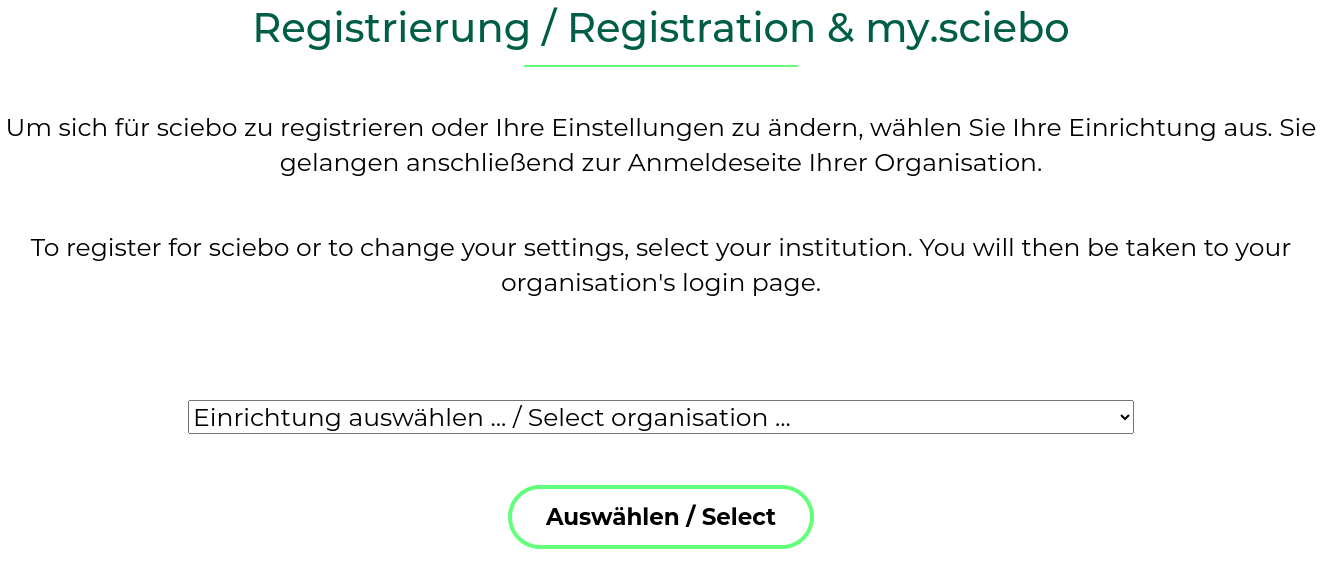


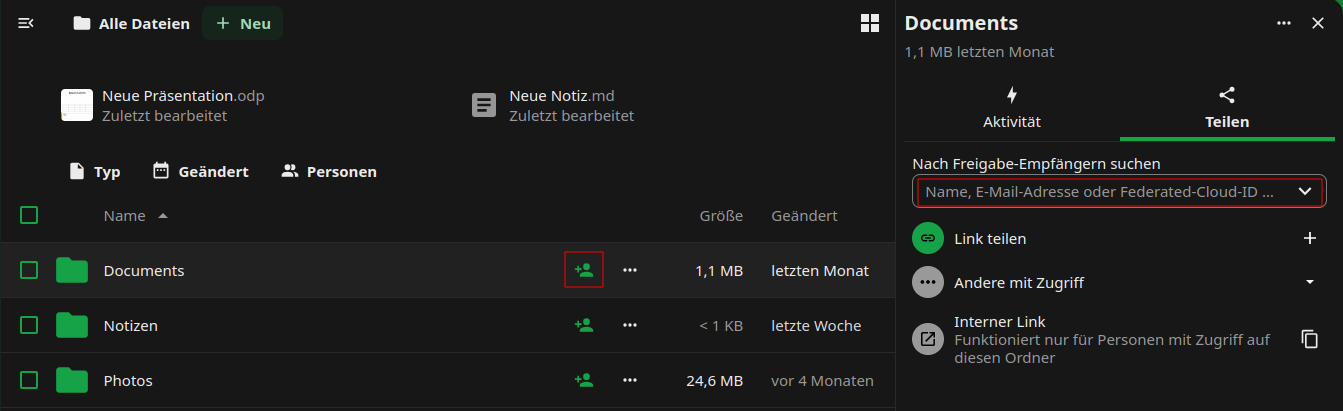
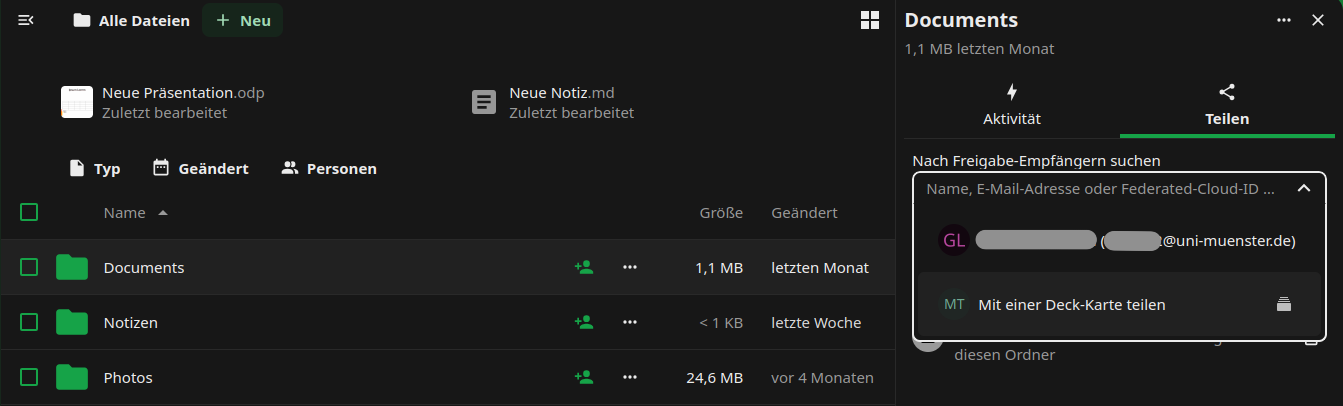
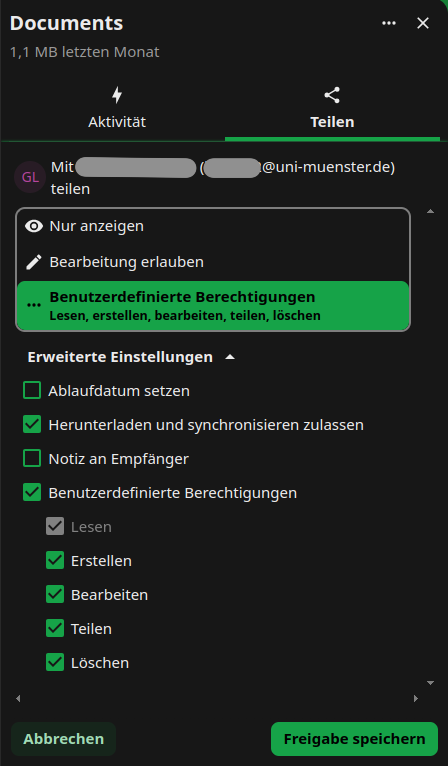
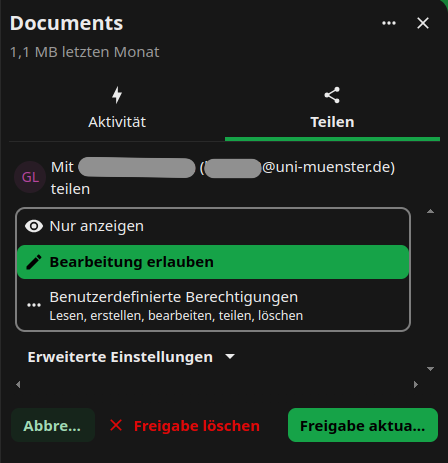
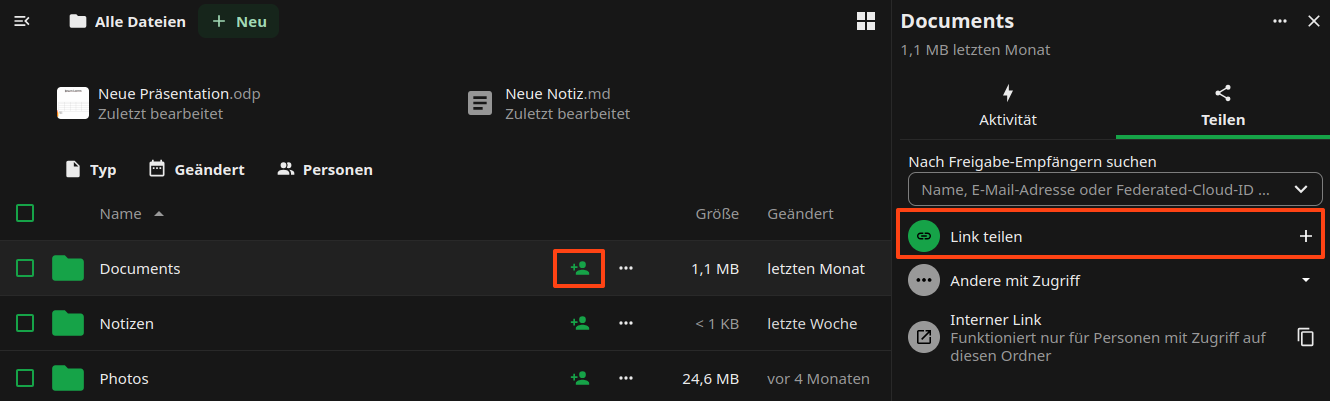
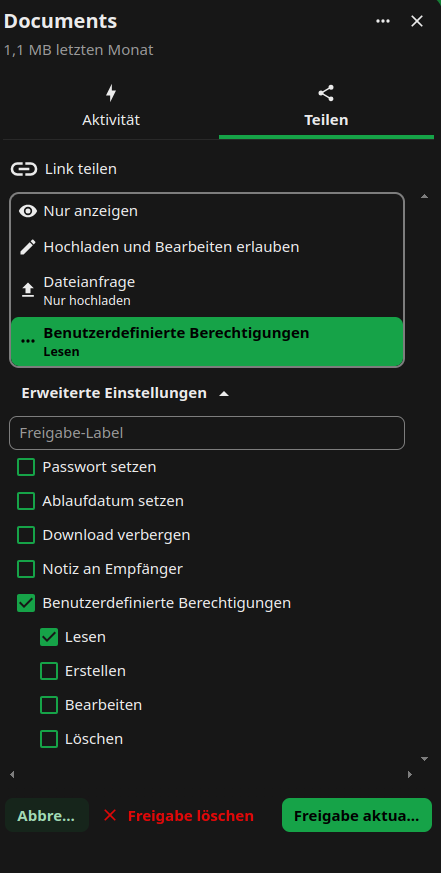

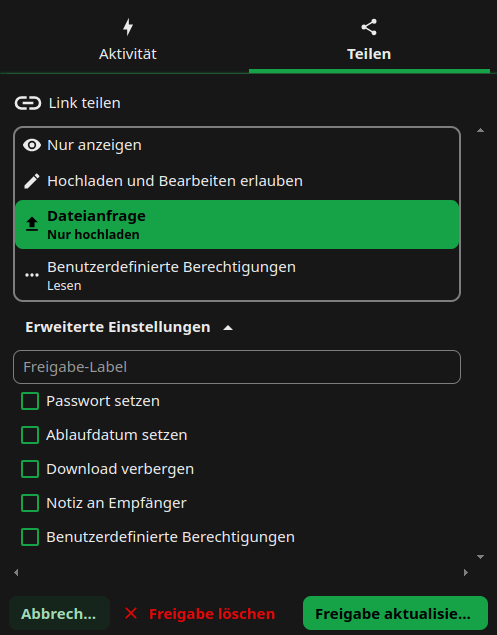


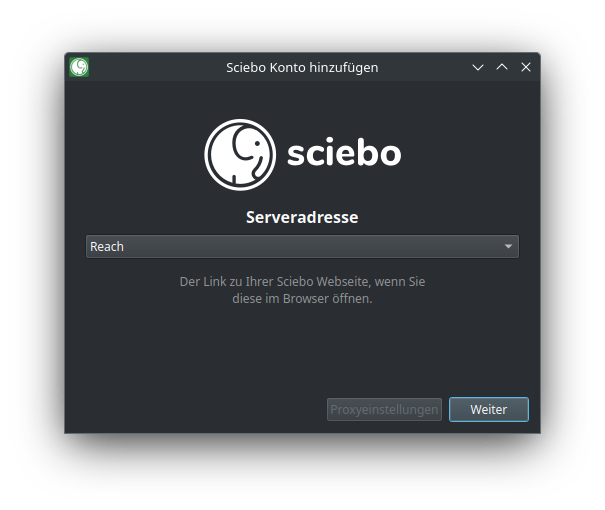
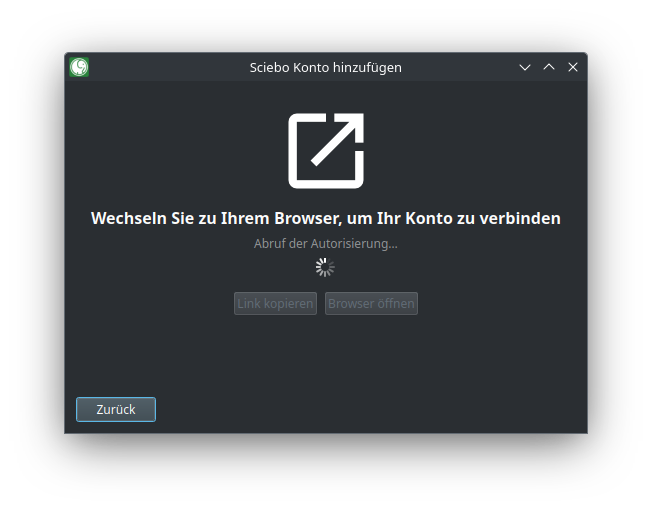
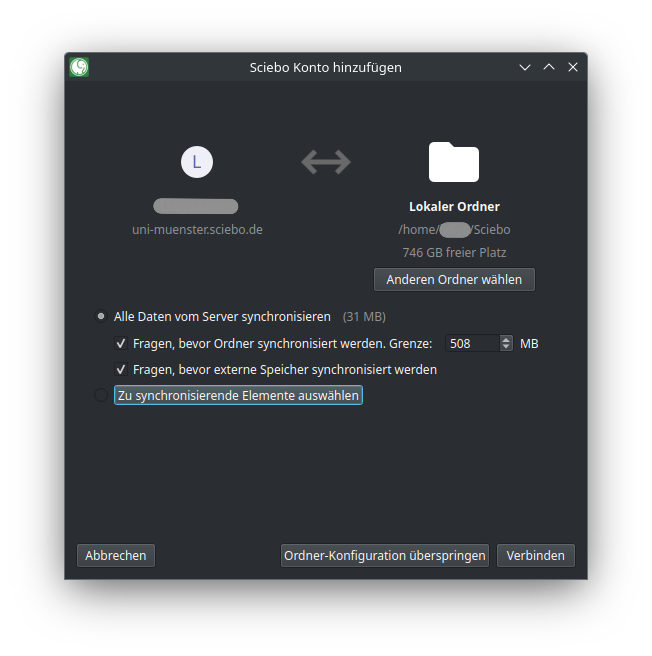
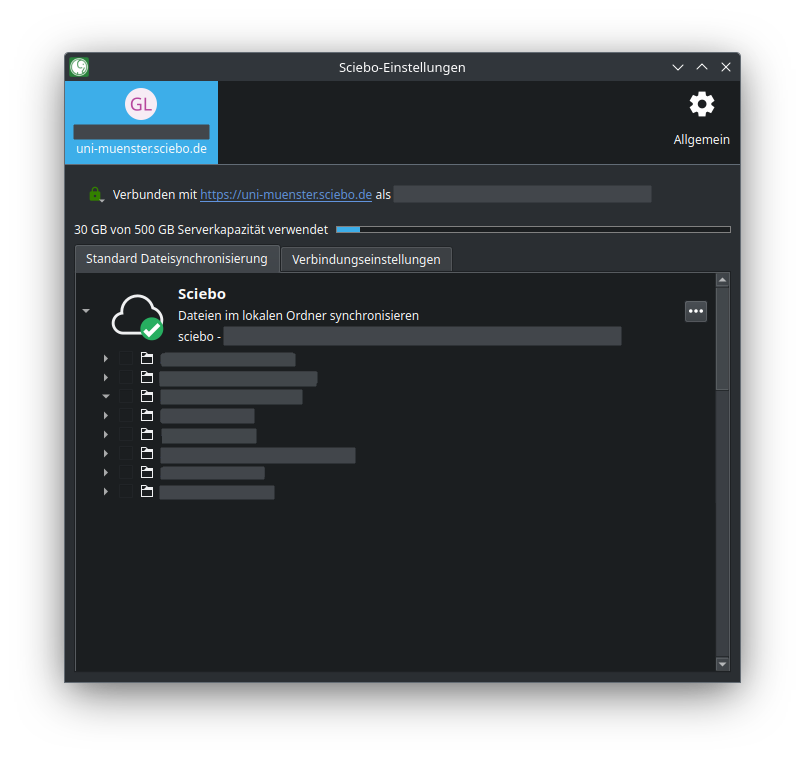
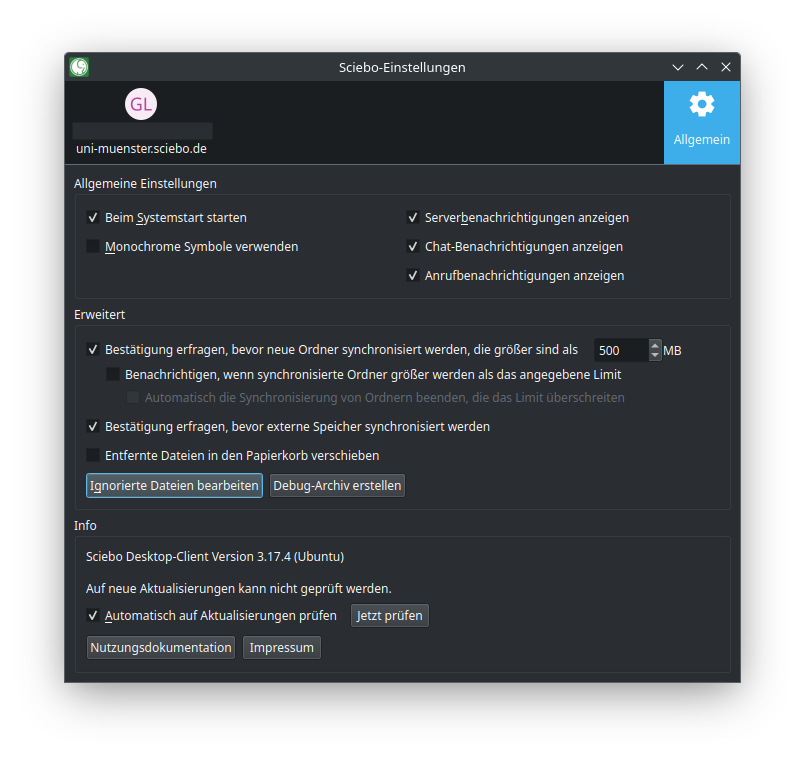
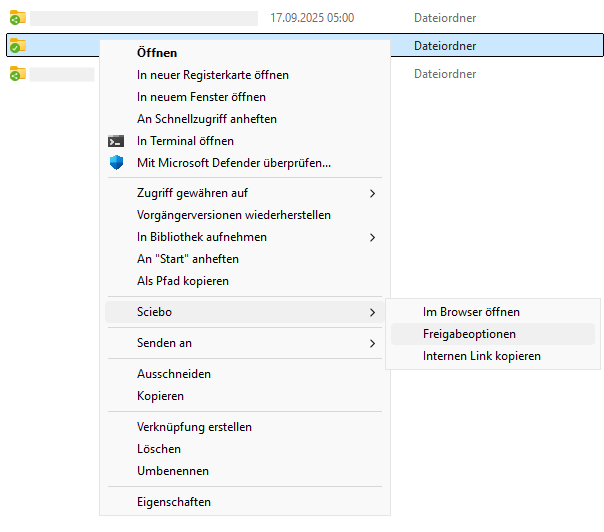
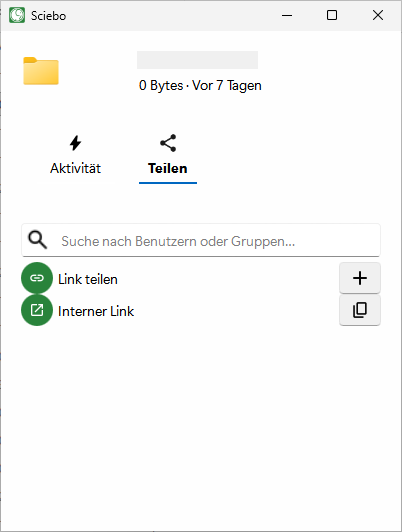
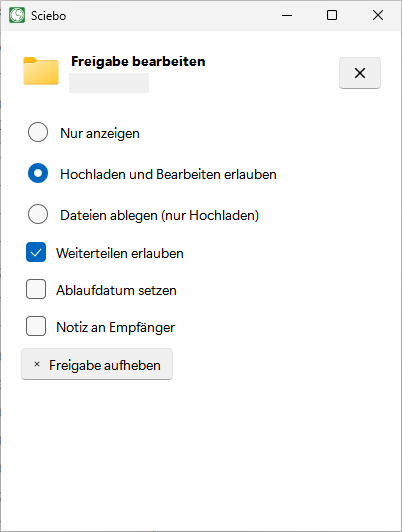
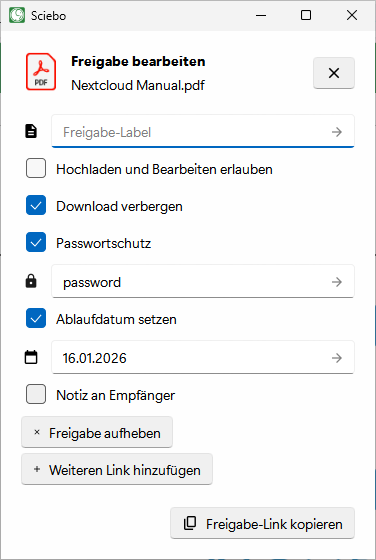
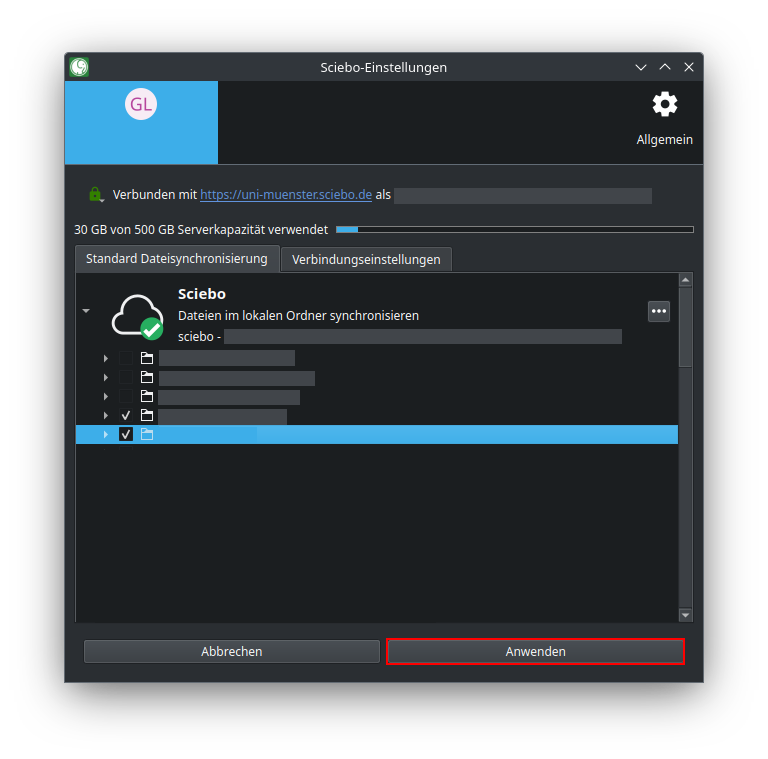


 Tipp: Unter
Windows wird das Icon häufig aus der Task-Leiste ausgeblendet. Diese Einstellung können Sie unter
Tipp: Unter
Windows wird das Icon häufig aus der Task-Leiste ausgeblendet. Diese Einstellung können Sie unter