Das ist eine für den Ausdruck optimierte Ansicht des gesamten Kapitels inkl. Unterseiten. Druckvorgang starten.
Getting started
- 1: Einen sciebo-Account erstellen
- 2: Webinterface
- 2.1: Dateien (gemeinsam) bearbeiten
- 2.2: Dateien & Ordner löschen & wiederherstellen
- 2.3: Dateien und Ordner teilen und erhalten
- 2.4: Dateien und Ordner verwalten
- 2.5: Server-Liste
- 2.6: Weitere Funktionen
- 3: Client
- 3.1: Installation und Einrichtung des Clients
- 3.2: Client Einstellungen
- 3.3: Dateien und Ordner teilen
- 3.4: Synchronisationseinstellungen
- 3.5: Client-Status-Icons
- 4: Android App
- 4.1: Android App installieren und konfigurieren
- 4.2: Dateien & Ordner löschen und wiederherstellen
- 4.3: Dateien & Ordner teilen
- 4.4: Erstellen, umbenennen und verschieben
- 4.5: Hoch- und herunterladen
- 5: Projektboxen anlegen und verwalten
- 6: Gruppen
- 7: Gäste
1 - Einen sciebo-Account erstellen
Um einen Account zu registrieren, folgen Sie bitte dieser Anleitung:
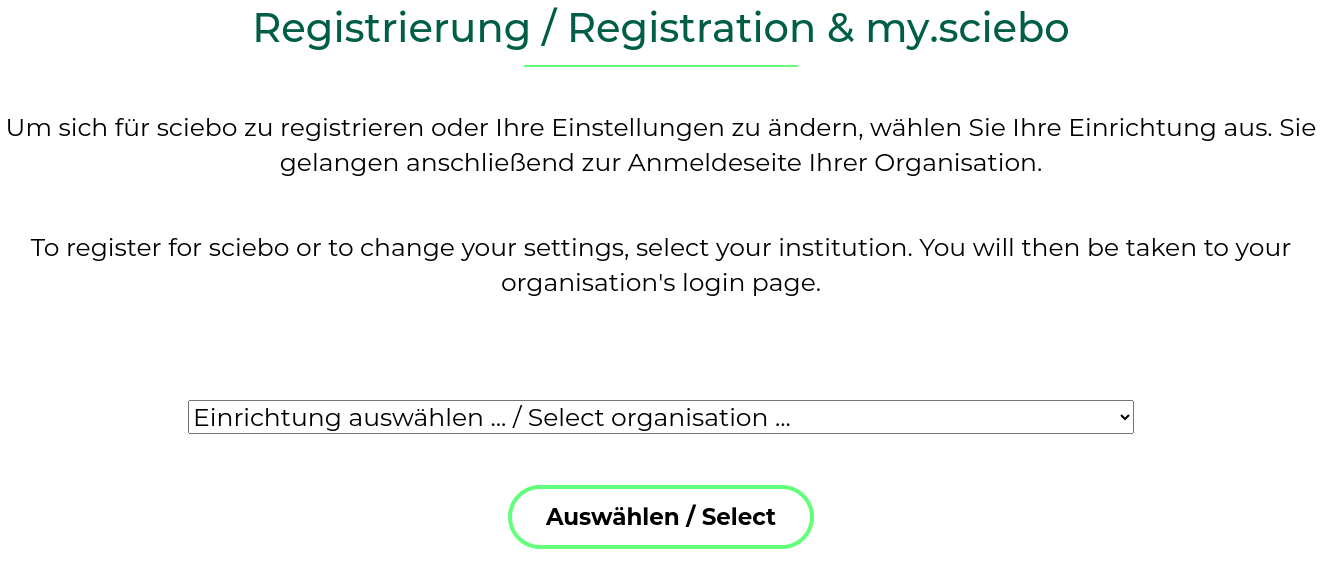
- Klicken Sie auf der Hauptseite von sciebo auf „Registrierung“.

- Auf der nächsten Seite finden Sie ein Dropdown-Menü. Wählen Sie dort Ihre Einrichtung aus und klicken Sie auf „Auswählen/Select“.
- Sie werden auf die Shibboleth-Anmeldeseite Ihrer Einrichtung weitergeleitet. Geben Sie dort bitte Ihren Benutzernamen und Ihr Kennwort ein, die Sie für Ihre Hochschuldienste verwenden. Setzen Sie ein Häkchen bei der Option „Die zu übermittelnden Informationen anzeigen, damit ich die Weitergabe gegebenenfalls ablehnen kann“, sodass Sie die weitergeleitete Information noch einmal überprüfen können, und klicken Sie auf „Login“.
- Wenn alle Informationen korrekt sind, bestätigen Sie die Registrierung durch Klicken auf „Ja, ich bin einverstanden“. (Wenn die Informationen nicht übereinstimmen, wenden Sie sich bitte an den lokalen IT-Support Ihrer Hochschule.)
- Als Nächstes gelangen Sie auf die Registrierungsseite, wo Sie gebeten werden, ein Passwort für Ihr sciebo-Konto zu setzen. Innerhalb von 15 Minuten nach Passwort-Setzen sollte Ihr sciebo-Account aktiv sein und Sie sollten sich am Sciebo-Server Ihrer Einrichtung anmelden können.
Hinweis
- Bitte beachten Sie, dass Service-Accounts von der Registrierung für einen sciebo-Account ausgeschlossen sind.
- Wenn Sie Angehöriger mehrerer Hochschulen sind, verwenden Sie bei der Registrierung bitte die Zugangsdaten Ihrer Haupteinrichtung.
- Wenn Daten mit Ihnen geteilt werden sollen, ist es notwendig, dass Sie Ihr Konto über ein erstmaliges Login am Web-Interface aktivieren. Bis Sie über die Suche im Adressbuch 1 gefunden werden können, dauert es in der Regel einen Tag, da die Adressbücher zwischen den Instanzen nur ein Mal am Tag abgeglichen werden.
- Prüfen Sie bitte unbedingt, ob Sie auf der eingetragenen Mail-Adresse Nachrichten empfangen können. Auf diesem Weg sendet Ihnen das System Benachrichtigungen, wenn die Registrierung erneuert werden muss oder ob Daten, die mit Ihnen geteilt wurden, in absehbarer Zeit nicht mehr verfügbar sein könnten. Das kann vorkommen, wenn das Konto des Teilenden oder eine Projektbox ausläuft.
-
Seit Nextcloud V31 ist die Suche im Adressbuch für Freigaben an andere Einrichtungen leider nicht möglich. Wir hoffen, der Hersteller bessert hier in absehbarer Zeit nach. ↩︎
2 - Webinterface

Mit dem Webinterface können Sie via Webbrowser überall auf Ihre Daten zugreifen. Egal, ob Sie Daten hochladen, herunterladen, bearbeiten, löschen oder teilen möchten oder ob Sie mit mehreren Personen zeitgleich an einer Datei arbeiten wollen – im Webinterface können Sie alle Vorteile von sciebo nutzen.
2.1 - Dateien (gemeinsam) bearbeiten

Dateien bearbeiten
- Klicken Sie auf den Dateinamen, um den Editor zu öffnen. Je nach Dokument-Typ (Text, Präsentation oder Tabelle) gelangen Sie direkt zum passenden Editor.
- Bearbeiten Sie die Datei. Allgemeine Hilfestellung zur Bedienung erhalten Sie im Editor unter „Datei > Hilfe“. Änderungen werden automatisch zwischengespeichert.
- Um zur Dateiübersicht zurückzukehren, klicken Sie auf das Ordner-Symbol rechts in der oberen Menüleiste des Editors. Die Datei wird hierbei erneut gespeichert.
Dateien simultan bearbeiten
Im Webinterface können Sie Dateien gemeinsam mit anderen sciebo-Nutzer:innen Ihrer Einrichtung bearbeiten. Voraussetzung ist, dass die Datei mit allen geteilt wird und die passenden Bearbeitungsrechte vergeben wurden. Das simultane Bearbeiten bietet gleichzeitigen Zugang zu Text-, Präsentations- und Tabellendokumenten, einer Review-Funktion (visuelle Markierung der bearbeiteten Elemente), einer Kommentar-Funktion und einer Chat-Funktion.
Die Anzahl der Nutzer:innen, die das Dokument aktuell bearbeiten, wird am rechten oberen Ende der Bedienleiste angezeigt. Klicken Sie auf das Nutzersymbol um die Namen der bearbeitenden Personen zu erfahren.
Hinweise zum simultanen Arbeiten
- Mit Personen anderer Hochschulen oder Gastaccounts ist das simultane Bearbeiten aktuell leider nicht möglich.
- Ein gemeinsam bearbeitetes Dokument wird erst über den Client synchronisiert, wenn Sie den Editor schließen.
- Beim simultanen Bearbeiten darf ausschließlich über das Webinterface gearbeitet werden. Zeitgleiche Bearbeitungen über den Desktop-Client führen zu Konflikten beim Speichern.
- Die Rückgängig-/Wiederholen-Funktion ist nicht einsetzbar.
2.2 - Dateien & Ordner löschen & wiederherstellen
Dateien & Ordner löschen
Gelöschte Dateien/Ordner bleiben ca. dreissig Tage in Ihrem Papierkorb, bevor sie endgültig gelöscht werden. Sie können den Papierkorb unter „Gelöschte Dateien“ im linken Menü einsehen.
Einzelne Dateien/Ordner löschen
- Klicken Sie auf die drei Punkte neben der Datei bzw. dem Ordner und wählen Sie „Löschen“.
- Die Datei bzw. der Ordner wird in den Papierkorb verschoben.
Mehrere Dateien/Ordner löschen
- Wählen Sie die Dateien/Ordner aus, die Sie löschen möchten, indem Sie die Kästchen am Datei- oder Ordnersymbol anhaken.
- Klicken Sie auf die drei Punkte, die in der oberen Menüleiste erscheinen, und wählen “Dateien löschen” Option.
- Die Dateien/Ordner werden in den Papierkorb verschoben.
Mit Ihnen geteilte Dateien & Ordner entfernen
Wenn Sie eine Datei bzw. einen Ordner, der mit Ihnen geteilt wurde, nicht mehr benötigen, können Sie den Share aufheben. Die Datei bzw. der Ordner wird aus Ihrem sciebo-Account entfernt, bleibt aber bei dem bzw. der Besitzer:in erhalten.
- Klicken Sie auf die drei Punkte neben der Datei bzw. dem Ordner und wählen Sie „Diese Freigabe verlassen“.
- Die Datei bzw. der Ordner wird aus Ihrem sciebo-Account entfernt. Sie werden nicht in den Papierkorb verschoben, wenn Sie diese Freigabe benötigen, müssen Sie den Besitzer wieder kontaktieren, sodass er/sie für Sie dieser Ordner wieder freigibt.
Dateien & Ordner wiederherstellen
Einzelne Dateien/Ordner wiederherstellen
- Öffnen Sie den Papierkorb, indem Sie im linken Menü auf “Gelöschte Dateien” klicken.
- Klicken Sie auf das “Wiederherstellen”-Symbol neben der Datei bzw. dem Order, den Sie wiederherstellen möchten.
- Die Datei bzw. der Ordner wird an dem Ort wiederhergestellt, an den sie zuletzt gespeichert war. Mehrere Dateien/Ordner wiederherstellen
Öffnen Sie den Papierkorb, indem Sie im linken Menü auf “Gelöschte Dateien” klicken.
- Wählen Sie die Dateien/Ordner aus, die Sie wiederherstellen möchten, indem Sie die Kästchen am Datei- oder Ordnersymbol anhaken.
- Klicken Sie auf das “Wiederherstellen”-Symbol, das in der oberen Menüleiste erscheint.
- Die Dateien/Ordner werden an dem Ort wiederhergestellt, an dem sie zuletzt gespeichert waren.
2.3 - Dateien und Ordner teilen und erhalten
Weitere Information
Weitere Information finden sie in unseren Artikeln zum Thema Teilen!Dateien und Ordner teilen
Hinweise: Seit der Nextcloud-Version V31 ist das Teilen von Inhalten anders gelöst. Die Bereiche zum Teilen mit Anwendern derselben Einrichtung sind im oberen Bereich angeordnet, für Nutzer anderer Hochschulen und bei Gästen ist der untere Bereich zu verwenden. Im unteren Bereich hat Nextcloud die Adressbuchsuche deaktiviert. Daran können wir derzeit leider nichts ändern. Hier muss also nach der Federated-Cloud-ID gesucht werden.
Dateien & Ordner mit anderen Nutzer:innen teilen
- Klicken Sie auf das Kopf-Symbol neben dem Element, das Sie teilen möchten. Sie können sowohl einzelne Dateien als auch Ordner teilen.
- Das Teilen-Menü öffnet sich rechts.
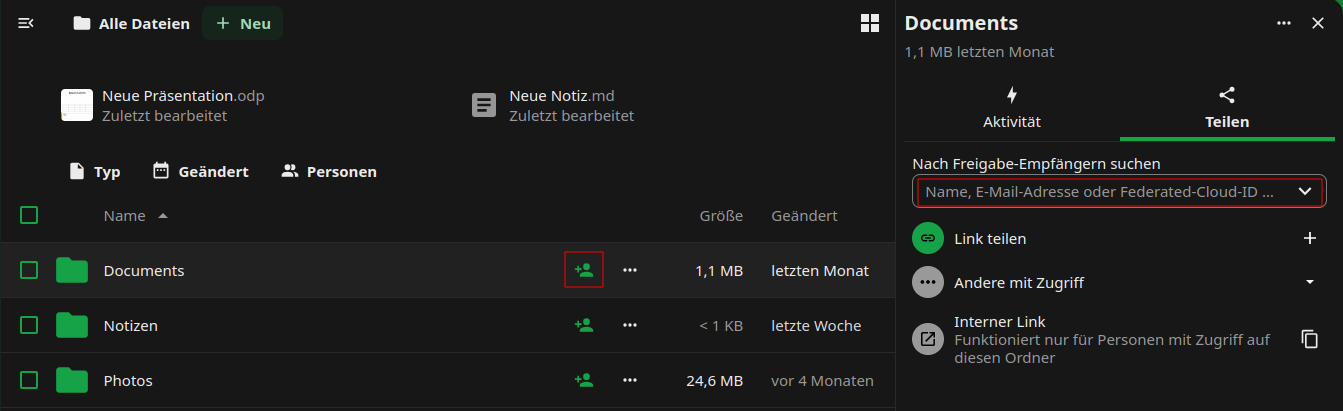
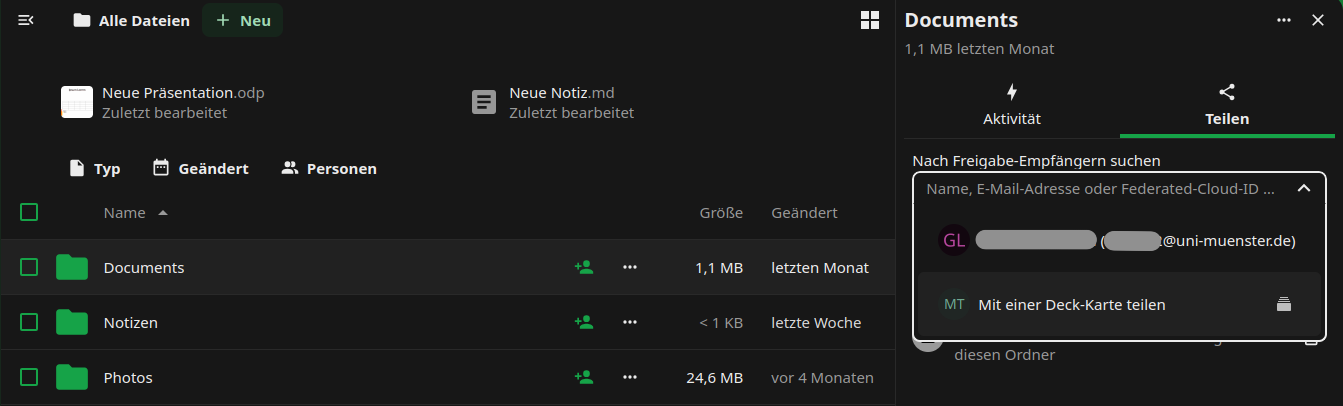
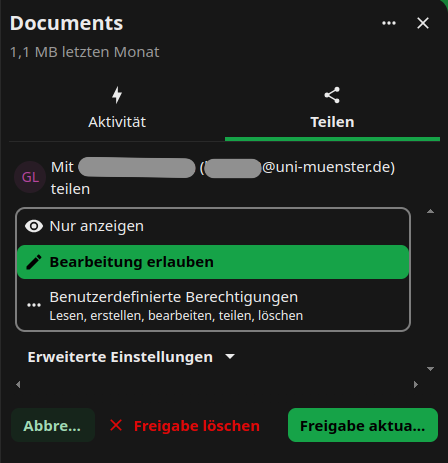
- Geben Sie im Textfeld den Namen der Person, mit der Sie Ihre Daten teilen möchten, nach dem Prinzip “Nachname, Vorname” ein. Wählen Sie die Person aus der eingeblendeten Liste aus.
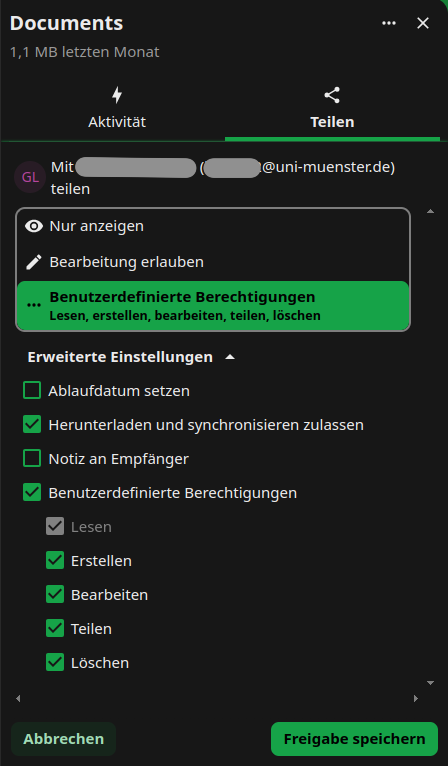
- Bestimmen Sie, welche Rechte die Person für die Datei oder den Ordner erhält, den Sie geteilt haben. Die Schreibrechte umfassen „erstellen“, „ändern“ und „löschen“. Wir empfehlen, die Teilen-Berechtigung „kann teilen“ zu deaktivieren. Sie können die Rechte jederzeit verändern.
- Um die Freigabe für eine Person wieder aufzuheben, clicken Sie das […] und wählen “Freigabe löschen”.
Dateien & Ordner per Link teilen
Per Link teilen
- Klicken Sie auf das Kopf-Symbol Teilen-Symbol neben dem Element, das Sie teilen möchten. Sie können sowohl einzelne Dateien als auch Ordner teilen.
- Das Teilen-Menü öffnet sich rechts.
- Klicken Sie auf “+"-Symbol neben dem „Link teilen“ und anschließend auf „Öffentlichen Link erstellen“.
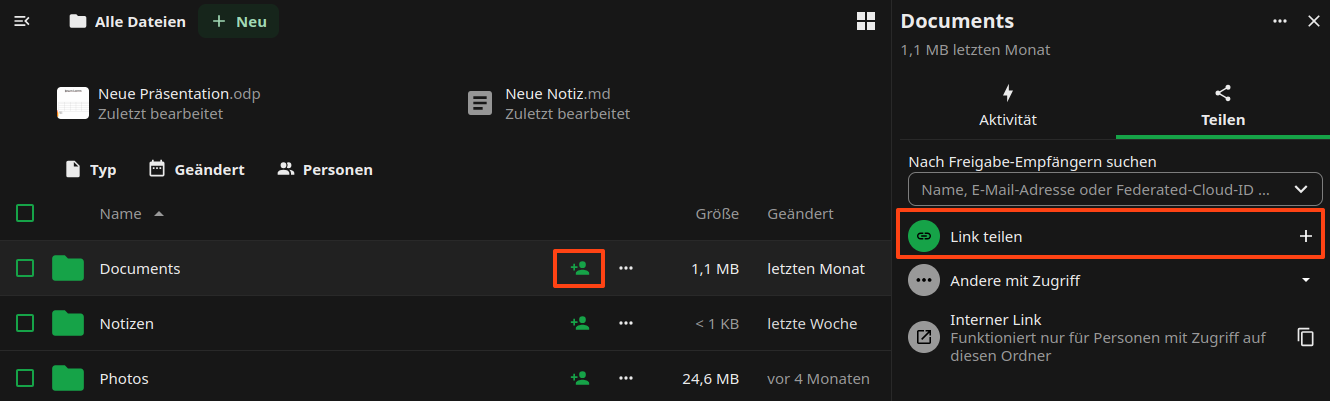
- Bestimmen Sie, welche Rechte Personen, die über den Link auf die Datei oder den Ordner zugreifen, erhalten. Indem Sie auf […]-Symbol anklicken und “Freigabelink anpassen” wählen.
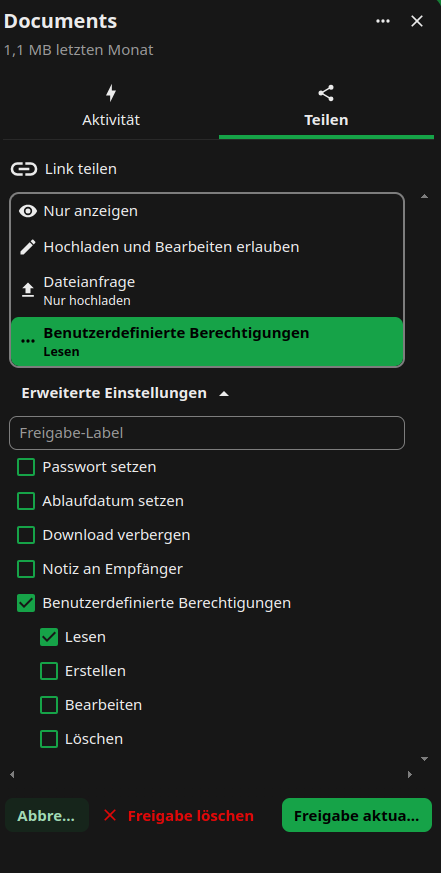
Optional: Setzen Sie ein Passwort, um Ihre Daten vor unberechtigtem Zugriff zu schützen.
Optional: Setzen Sie ein Ablaufdatum, um Ihre Daten vor unberechtigtem Zugriff zu schützen.
Per Link geteilte Dateien & Ordner einbinden
Wenn andere sciebo-Nutzer:innen Daten per Link mit Ihnen teilen, können Sie die geteilten Dateien oder Ordner in Ihren eigenen sciebo-Account einfügen.
- Öffnen Sie den Link und geben Sie ggf. das Passwort ein, das den Link schützt.
- Klicken Sie auf […]-Symbol.
- Geben Sie Ihre sciebo-Kenung mit Serveradresse im Format sciebo-Kennung@server (z.b. user1@einrichtung.de@einrichtung.sciebo.de) im Eingabefeld “Hinzufügen zu Ihrer Nextcloud” ein und klicken Sie auf den Pfeil rechts neben dem Feld.

- Sie werden nun zur sciebo-Login-Seite weitergeleitet. Melden Sie sich mit Ihrer sciebo-Kennung an.
- Der Link wird Ihnen nun als „Entfernte Freigabe“ in einem Pop-up-Fenster angezeigt. Ggf. müssen Sie erneut das Passwort eingeben, das den Link schützt. Dann bestätigen Sie die Annahme, indem Sie auf „Accept“ klicken.
- Die Dateien bzw. Ordner werden nun zu Ihrem Konto hinzugefügt.
Dateien & Ordner per Link empfangen (FileDrop)
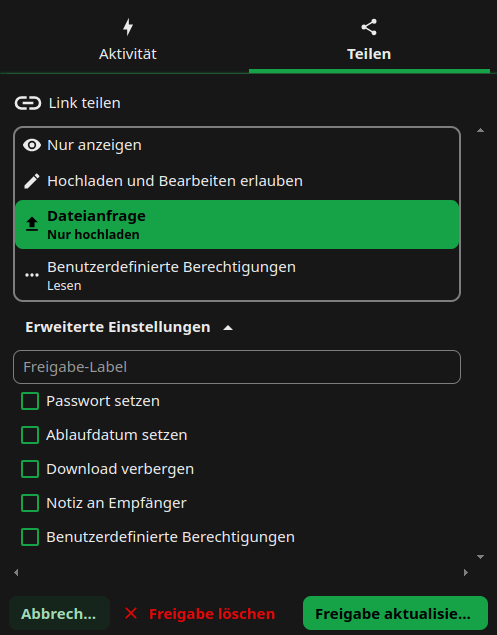
Wenn Sie große Dateien von externen Quellen empfangen müssen, können Sie dafür einen „File Drop” erstellen.
- Erstellen Sie einen neuen Ordner.
- Klicken Sie auf das Kopf-Symbol neben dem Verzeichnis, in das die Dateien hochgeladen werden sollen.
- Das Teilen-Menü öffnet sich rechts.
- Klicken Sie auf “+"-Symbol neben dem „Link teilen“ und anschließend auf „Öffentlichen Link erstellen“.
- Klicken Sie auf […] und wählen Sie die Option „Freigabelink anpassen“. Wählen Sie im sich öffnenden Fenster die Option „Dateianfrage/Nur hochladen“ und bestätigen Sie mit „Freigabelink aktualisieren“.
Optional: Setzen Sie ein Passwort, um die Verzeichnis vor unberechtigtem Zugriff zu schützen.
Optional: Setzen Sie ein Ablaufdatum, um die Verzeichnis vor unberechtigtem Zugriff zu schützen.
Anmerkungen:
- Wenn sie große Dateien oder Ordner mit Personen anderer Instuitutionen teilen, kann es sein, dass die Synchronisation langsam ist, weil die Dateien in diesem Fall von der einen auf die andere Institution übertragen werden müssen.
- Innerhalb derselben Institution ist dieses Vorgehen nicht empfehlenswert, da auch hier eine externe Freigabe (remote share) angelegt wird, die nicht so zuverlässig funktioniert, wie eine direkte Freigabe von User zu User innerhalb einer Einrichtung.
2.4 - Dateien und Ordner verwalten

Dateien & Ordner erstellen, umbenennen & verschieben
Im Webinterface können Sie neue Text-, Tabellen- und Präsentationsdateien erstellen. Sie haben außerdem die Möglichkeit, Dateien und Ordner umzubenennen und zu verschieben.
Dateien & Ordner erstellen
- Klicken Sie auf das “+ Neu”-Symbol in der oberen Menüleiste.
- Wählen Sie “Neuer Ordner” oder den Dateityp aus, den Sie erstellen wollen.
- Benennen Sie die Datei bzw. den Ordner.
- Drücken Sie die Enter-Taste. Es wird eine neue Datei bzw. ein neuer Ordner erstellt. (Neue Dateien werden direkt im Bearbeitungsmodus geöffnet.)
Dateien & Ordner umbenennen
- Klicken Sie auf die drei Punkte neben der Datei und wählen Sie „Umbenennen“.
- Geben Sie einen neuen Namen ein und drücken Sie die Enter-Taste.
Dateien & Ordner verschieben
Einzelne Dateien/Ordner verschieben
- Klicken Sie auf die drei Punkte neben der Datei bzw. dem Ordner, den Sie verschieben möchten, und wählen Sie „Verschieben oder kopieren“.
- In geöffnetem Fenster wählen Sie ein Verzeichnis, wohin die Dateien verschoben werden sollten.
- Klicken Sie auf die “Nach … verschieben”-Schaltfläche, die im unteren Bereich des Fensters erscheint.
- Die Datei bzw. der Ordner wird nun verschoben.
Mehrere Dateien/Ordner verschieben
- Wählen Sie die Dateien/Ordner, die Sie verschieben möchten, indem Sie die Kästchen an den entsprechenden Icons anhaken.
- Klicken Sie auf das “Verschieben oder kopieren”-Symbol, das in der oberen Menüleiste erscheint.
- In geöffnetem Fenster wählen Sie ein Verzeichnis, wohin die Dateien verschoben werden sollten.
- Klicken Sie auf die “Nach … verschieben”-Schaltfläche, die im unteren Bereich des Fensters erscheint. Die Dateien/Ordner werden nun verschoben.
Dateien & Ordner hoch- & herunterladen
Am einfachsten funktioniert der Up- und Download über den sciebo-Client. Doch auch im Webinterface können Sie Dateien und Ordner hoch- und herunterladen. Diese Option ist vor allem relevant, wenn Sie nicht an Ihrem eigenen Endgerät arbeiten.
Dateien hochladen
- Wählen Sie unter „+ Neu“ „Dateien Hochladen“ aus.
- Wählen Sie eine oder mehrere Dateien aus und klicken Sie auf “Öffnen”. Alternativ können Sie die Datei(en) per Drag & Drop von Ihrem PC in das Browserfenster ziehen.
- Der Ladebalken zeigt den Upload-Fortschritt an.
Ordner hochladen
- Wählen Sie unter „+ Neu“ „Ordner Hochladen“ aus.
- Wählen Sie ein oder mehrere Ordner(n) aus und klicken Sie auf “Öffnen”. Alternativ können Sie die Ordner(n) per Drag & Drop von Ihrem PC in das Browserfenster ziehen.
- Der Ladebalken zeigt den Upload-Fortschritt an.
Dateien & Ordner herunterladen
Einzelne Dateien/Ordner herunterladen
- Klicken Sie auf die drei Punkte neben der Datei bzw. dem Ordner und wählen Sie „Herunterladen“.
- Wählen Sie aus, wo die Datei bzw. der Ordner auf Ihrem Computer gespeichert wird.
- Beim Speichern von Ordnern wird eine zip-Datei erstellt, die Sie vor dem Öffnen entpacken müssen.
Mehrere Dateien/Ordner herunterladen
- Wählen Sie die Dateien bzw. Ordner aus, die Sie herunterladen möchten, indem Sie die Kästchen am jeweiligen Ordner- oder Dateisymbol anhaken.
- Klicken Sie auf das “Herunterladen”-Symbol, das in der oberen Menüleiste erscheint.
- Der Download erfolgt als zip-Datei.
2.5 - Server-Liste
Liste der Hochschulen
Mit den URLs aus dieser Liste erhalten Sie Zugang zum Sciebo-Web-Interface Ihrer jeweiligen Hochschule.
Für die Anmeldung verwenden Sie bitte ausschließlich Ihre Sciebo-Kennung.
Anmerkung: Diese URLs gelten auch, wenn Sie im originalen Nextcloud-Client nach der Server-URL gefragt werden.
2.6 - Weitere Funktionen
Im Reiter des Webinterface von sciebo finden sie verschiedene Apps. Hier gibt es kurze Informationen zu jeder dieser Apps.
Dateien
Hier können sie ihre Dateien verwalten. Weitere informationen finden sie hier:
Fotos
Hier können sie ihre Fotos hochladen und verwalten.
Aktivität
Hier können sie die Aktivität ihres sciebo-Kontos überprüfen. Es wird automatisch eine Liste der Dateiänderungen, die sie vornehmen, erstellt.
Kontakte
Hier können sie Kontakte erstellen und verwalten.
Kalender
Fügen sie Ereignisse hinzu. Sie können auch Kalenderdaten importieren. Wenn sie schon einen Digitalen Kalender nutzen, kann dieser in der Regel ihre Kalenderdaten exportieren. Die erstellte Datei können sie nun in sciebo importieren.
Notizen
In der Notizenapp können sie ihre Gedanken per Markdown formatieren und organisieren.
Deck
Deck ist ein Visuelles Projektmanagement tool. Für mehr Informationen klicken sie hier
Ankündigungen
Hier finden sie wichtige Ankündigungen vom sciebo-Team.
Umfragen
Erstellen und teilen sie Umfragen. Für mehr Informationen klicken sie hier
Formulare
Erstellen und teilen sie Formulare. Sie können hier sehr komplexe Formulare erstellen und diese sogar von Personen ausfüllen lassen, die nicht sciebo-Mitglieder sind!
Hilfe
Hier gelangen sie auf diese Hilfe-Seite
Aufgaben
Verwalten sie ihre ToDos in dieser App!
Overleaf
sciebo hostet eine eigene Overleaf Instanz. Für mehr Informationen klicken sie hier
3 - Client
Download
Weitere Information zum Download der Client-Software finden sie hier!Der Desktop-Client ist ein Programm, mit dem Sie Ihre Daten aus der Cloud lokal auf Ihrem Computer oder Laptop speichern können. Der Client läuft im Hintergrund und synchronisiert Ihre Daten automatisch, sodass Ihnen auf allen Geräten immer die aktuellste Version einer Datei zur Verfügung steht.
3.1 - Installation und Einrichtung des Clients

Installation
Windows
- Laden Sie sciebo für Ihren PC herunter.
- Nach erfolgreichem Download öffnen Sie die Installationsdatei.
- Bestätigen Sie, dass Sie die Datei ausführen möchten, indem Sie auf “OK” klicken. Sie gelangen zum Setup-Assistenten.
- Klicken Sie auf “Weiter”, um die Installationseinstellungen vorzunehmen.
- Falls Sie sciebo nicht am vorgeschlagenen Ort installieren möchten, wählen Sie nun den Ordner für die Installation aus. Ansonsten klicken Sie direkt auf “Weiter”.
- Klicken Sie auf “Installieren”. Eventuell müssen Sie bestätigen, dass die Software auf Ihrem PC installiert werden darf. Sciebo wird anschließend installiert.
- Klicken Sie auf “Beenden”, um den Setup-Assistenten zu schließen.
- Abschließend werden Sie gefragt, ob Sie Ihren PC direkt oder später neustarten möchten, damit sciebo einwandfrei funktioniert. Wählen Sie die gewünschte Variante. Nach dem Neustart können Sie Ihre Ordnersynchronisation einrichten (siehe unten).
MacOS
- Laden Sie sciebo für Ihren PC herunter.
- Nach erfolgreichem Download öffnen Sie die Installationsdatei. Sie gelangen zum Setup-Assistenten.
- Klicken Sie auf “Fortfahren”, um die Installationseinstellungen vorzunehmen.
- Wählen Sie nun aus, wo bzw. für welche Benutzer des PCs Sie die Software installieren möchten und klicken Sie auf “Fortfahren”.
- Klicken Sie auf “Installieren”. Eventuell müssen Sie bestätigen, dass die Software auf Ihrem PC installiert werden darf. Sciebo wird anschließend installiert.
- Klicken Sie auf “Schließen”, um den Setup-Assistenten zu beenden.
Linux
- Laden Sie sciebo für Ihren PC herunter
- Nach erfolgreichem Download geben Sie AppImage die Berechtigung zur Ausführung, indem Sie das Terminal öffnen und
chmod u+x Sciebo-Linux64-VERSIONeingeben. - Starten Sie den Client, indem Sie
./Sciebo-Linux64-VERSIONin das Terminal eingeben. Konfigurieren Sie den Client. Während der Konfiguration wird der Client zum Autoload hinzugefügt und startet beim nächsten Neustart automatisch.
Einrichtung
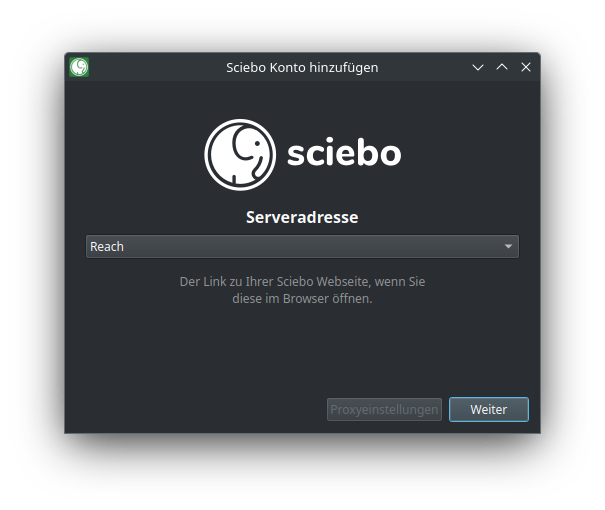
- Öffnen Sie den Client. Sie gelangen zum Verbindungsassistenten.
- Wählen Sie aus der Liste Ihre sciebo-Einrichtung aus.
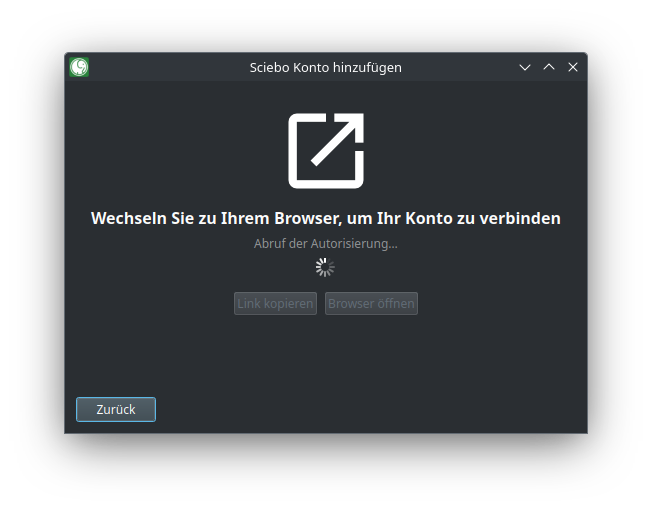
- Es wird ein Browser geöffnet und Sie werden aufgefordert, sich anzumelden und dem Client zu erlauben, auf Ihre Daten zuzugreifen.
- Standardmäßig wird Ihr gesamtes sciebo-Verzeichnis synchronisiert. Bei Ordnern mit einer Größe von über 500 MB müssen Sie die Synchronisation beim ersten Mal manuell bestätigen. Sie können das Limit aber auch verändern oder die Funktion deaktivieren. (Falls Sie nicht Ihr gesamtes sciebo-Verzeichnis synchronisieren möchten, können Sie unter „Zu synchronisierende Elemente auswählen“ entscheiden, welche Unterordner synchronisiert werden.)
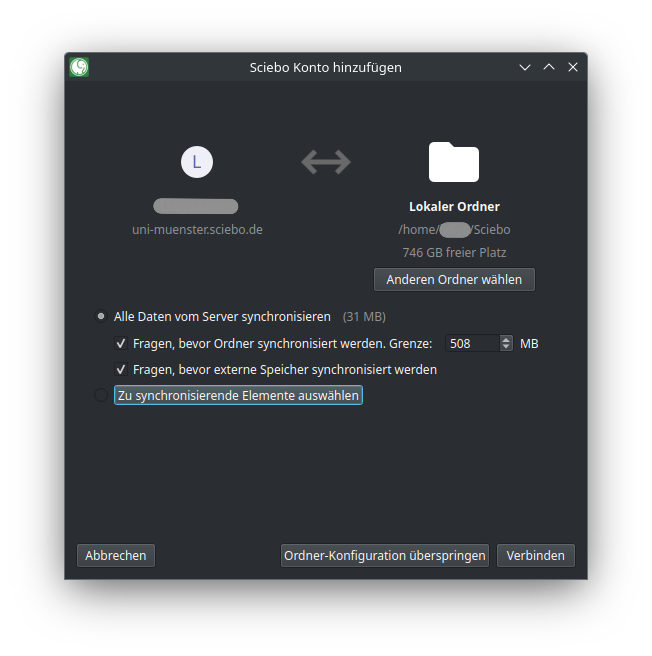
- Wählen Sie einen Zielordner auf Ihrem PC aus. (Dieser Ordner wird mit Ihrem sciebo-Verzeichnis synchronisiert, d.h. die von Ihnen ausgewählten Daten aus sciebo werden hier gespeichert und in diesem Ordner neu erstellte Dateien und Ordner werden in sciebo hochgeladen.)
- Klicken Sie auf “Verbinden…”.
Hinweis
Falls Sie verschiedene Unterordner mit unterschiedlichen Zielordnern synchronisieren wollen, beginnen Sie mit dem ersten Unterordner. Weitere Ordner-Synchronisationen können Sie später über den Client hinzufügen.3.2 - Client Einstellungen
Benutzerkonto
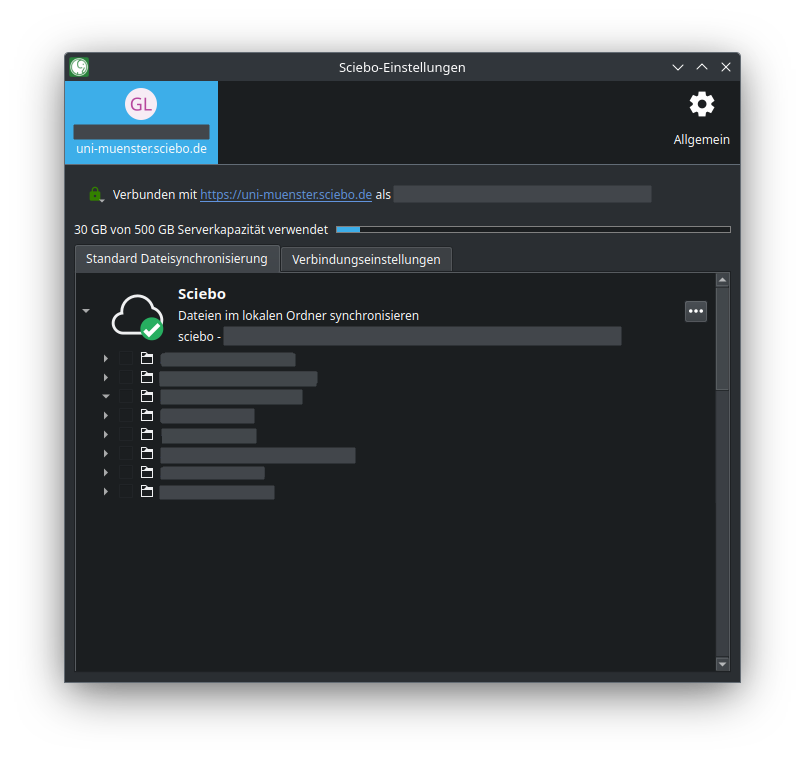
Unter dem Reiter mit Ihrer sciebo-Kennung erhalten Sie einen Überblick über
- den Speicherplatz, der Ihnen in sciebo zur Verfügung steht, und den Anteil, den Sie bereits verwenden,
- alle Ordner-Synchronisationen (Wenn Sie Ihren gesamten sciebo-Ordner mit einem einzigen Zielordner synchronisieren, ist nur eine einzige Ordner-Synchronisation zu sehen.),
- für jede Ordner-Synchronisation alle Ordner und Unterordner, die auf Ihrem PC synchronisiert werden.
Sie haben hier die Möglichkeit, Synchronisationseinstellungen vorzunehmen.
Einstellungen
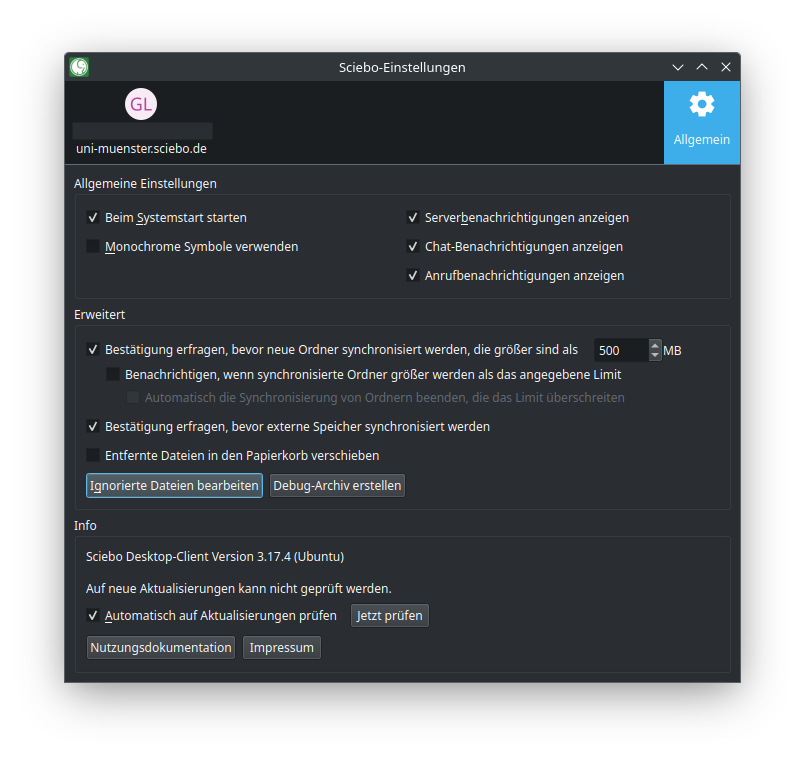
Unter dem Reiter “Allgemein” können Sie festlegen,
- ob der sciebo Client beim Hochfahren Ihres PCs gestartet werden soll,
- ob Sie Desktop-Benachrichtigungen erhalten möchten,
- ob die Synchronisation großer Ordner bestätigt werden muss und wenn ja, ab welcher Größe,
- ob die Synchronisation externer Speicher bestätigt werden muss
- ob der sciebo Client die neue Aktualisierung automatisch prüfen sollte
3.3 - Dateien und Ordner teilen
Mit anderen Nutzer:innen teilen
- Öffnen Sie Ihren lokalen sciebo-Ordner.
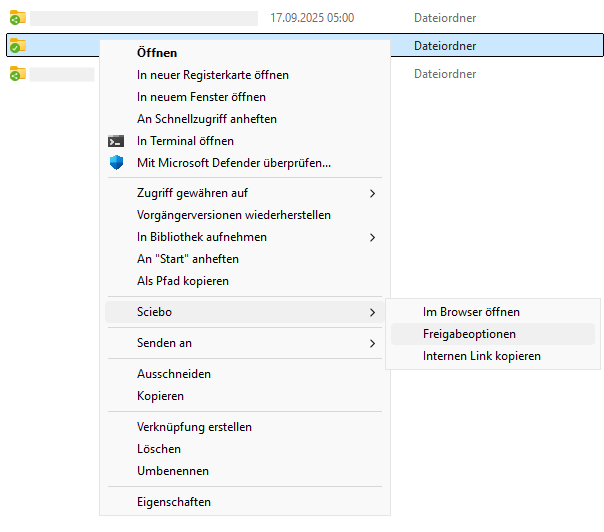
- Öffnen Sie das Kontextmenü für die Datei bzw. den Ordner, den Sie teilen möchten. Wählen Sie „sciebo" und anschließend „Freigabeoptionen“.
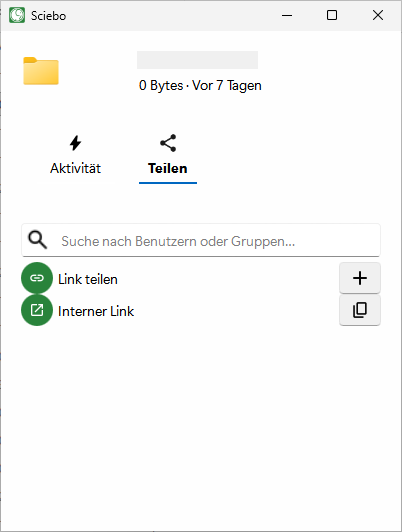
- Es öffnet sich ein neues Fenster. Geben Sie im Feld „Suche nach Benutzern oder Gruppen…“ den Namen des gewünschten Nutzers bzw. der gewünschten Nutzerin nach dem Schema “Nachname, Vorname” ein.
- Wählen Sie die Person aus der Liste aus.
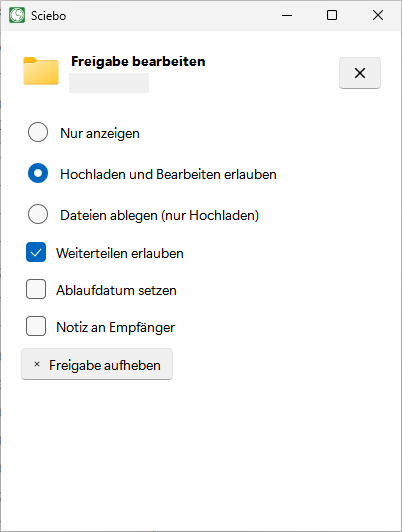
- Bestimmen Sie, welche Berechtigungen die Person erhält, indem Sie neben Personen/Gruppen Namen auf […] anklicken und die entsprechenden Häkchen setzen oder entfernen.
- Schließen Sie das Menü.
Sie können jederzeit einsehen, mit welchen Personen und Gruppen eine Datei bzw. ein Ordner geteilt wurde, indem Sie das Teilen-Menü erneut aufrufen. Dort finden Sie eine entsprechende Liste, in der Sie Bearbeitungsrechte verwalten und Shares löschen können.
Teilen per Link
- Öffnen Sie Ihren lokalen sciebo-Ordner.
- Öffnen Sie das Kontextmenü für die Datei bzw. den Ordner, den Sie teilen möchten. Wählen Sie „sciebo" und anschließend „Freigabeoptionen“.
- Das Teilen-Menü öffnet sich in einem neuen Fenster. Klicken Sie auf das Plus-Symbol neben “Link teilen” Option.
- Bestimmen Sie, welche Rechte Personen, die über den Link auf die Datei oder den Ordner zugreifen, erhalten, indem Sie
neben “Freigabe Link” auf […] anklicken und die entsprechenden Häkchen setzen. Zur Verfügung stehen folgende Optionen:
- Hochladen und bearbeiten erlauben
- Download verbergen
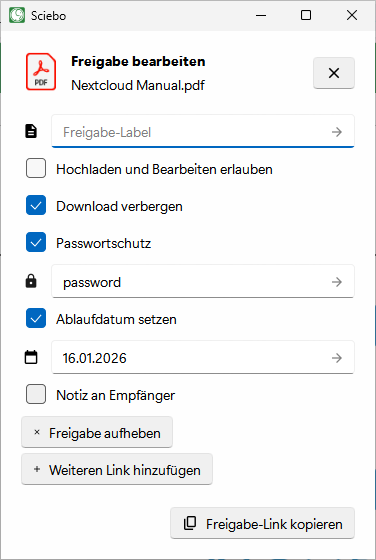
- Optional: Setzen Sie ein Passwort, um Ihre Daten vor unberechtigtem Zugriff zu schützen.
- Optional: Setzen Sie ein Ablaufdatum, um Ihre Daten vor unberechtigtem Zugriff zu schützen.
- Optional: Geben Sie dem Link einen anderen Namen. Standardmäßig heißt der neue Link “Freigabe Link”.
- Die Optionen werden automatisch gespeichert. Wenn Sie fertig sind, schließen Sie das Menü.
- Klicken Sie auf das “Copy” Zeichen neben dem neuen Link, um ihn in die Zwischenablage zu kopieren und bspw. per E-Mail zu versenden.
- Schließen Sie das Menü.
Sie können jederzeit einsehen, ob eine Datei bzw. ein Ordner per Link geteilt wurde, indem Sie das Teilen-Menü erneut aufrufen. Dort finden Sie eine entsprechende Liste, in der Sie zugehörige Links verwalten und löschen können.
3.4 - Synchronisationseinstellungen
Über den sciebo Desktop-Client können Sie Ihr sciebo-Verzeichnis (mit verschiedenen lokalen Ordnern) auf Ihrem Computer synchronisieren. Sie bestimmen dabei, welche Daten synchronisiert werden und welche nicht. Das ist besonders sinnvoll, wenn Sie einen sciebo-Account auf verschiedenen Computern oder für verschiedene Zwecke nutzen. Beschäftigte können so beispielsweise auf Ihrem Laptop nur Daten für die Lehre und auf Ihrem Desktop-PC alle Daten synchronisieren.
Weitere Ordner-Synchronisationen einrichten
Wenn Sie verschiedene Unterordner mit unterschiedlichen Zielordnern synchronisieren wollen, können Sie dies im Client einrichten.
- Öffnen Sie den Client. Der Reiter mit Ihrer Nutzerkennung wird angezeigt. (Wenn Sie beim Einrichten des Clients bereits eine erste Ordner-Synchronisation erstellt haben, wird diese hier angezeigt.)
- Klicken Sie auf “Ordner-Synchronisierung hinzufügen”.
- Wählen Sie den Zielordner aus und klicken Sie auf “Weiter”.
- Wählen Sie den sciebo-Ordner aus, den Sie synchronisieren möchten, und klicken Sie auf “Weiter”.
- Klicken Sie auf “Synchronisation hinzufügen”.
- Die neue Ordner-Synchronisation wird nun in der Übersicht angezeigt und der Synchronisationsprozess startet.
Einzelne Unterordner nicht länger synchronisieren
Sie haben im Client die Möglichkeit, einzelne Unterordner, die Sie bislang synchronisiert haben, von der Synchronisation auszuschließen und so von Ihrem PC zu entfernen. Da diese Ordner in sciebo erhalten bleiben, können Sie abgewählte Ordner jederzeit wieder anwählen und synchronisieren.
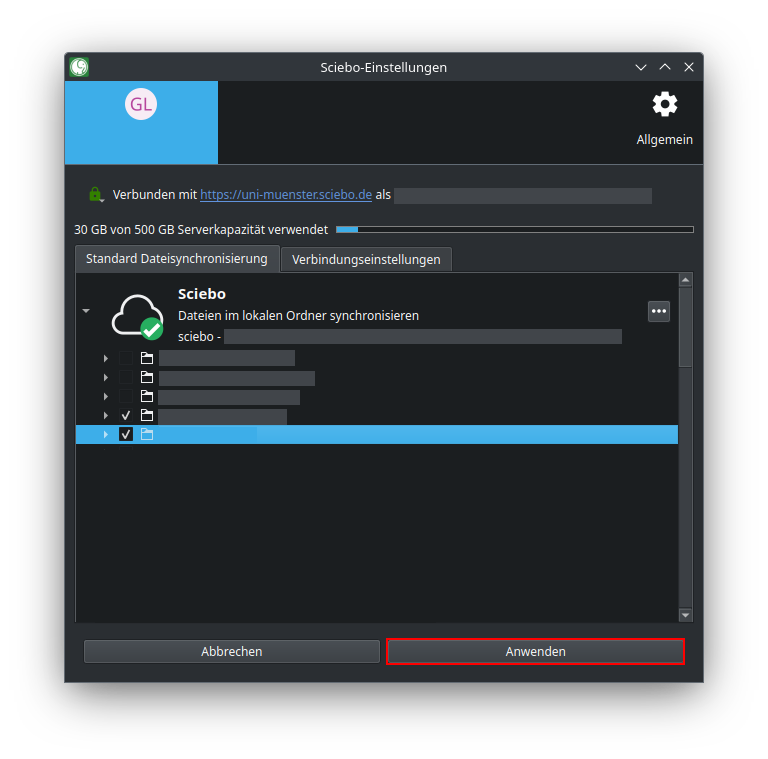
- Öffnen Sie den Client. Der Reiter mit Ihrer Nutzerkennung wird angezeigt.
- Klicken Sie auf den kleinen Pfeil neben der Ordner-Synchronisation, um die Unterordner einzublenden.
- Entfernen Sie das Häkchen bei den Unterordnern, die Sie nicht länger synchronisieren wollen.
- Klicken Sie auf “Anwenden”.
Große Ordner synchronisieren
Unterordner, die eine Größe von 500 MB überschreiten, werden nicht automatisch synchronisiert. Im Client werden diese Ordner durch eine rote Schriftfarbe hervorgehoben. Falls Sie sie synchronisieren möchten, müssen Sie die Synchronisation einmalig manuell bestätigen. (In den Client-Einstellungen können Sie das Größenlimit anpassen oder die Einstellung deaktivieren.)
- Öffnen Sie den Client. Der Reiter mit Ihrer Nutzerkennung wird angezeigt.
- Klicken Sie auf den kleinen Pfeil neben der Ordner-Synchronisation, um die Unterordner einzublenden.
- Setzen Sie das Häkchen beim betroffenen Ordner.
- Klicken Sie auf “Manuelle Änderungen übernehmen”.
Synchronisation pausieren
Im Client können Sie die Ordner-Synchronisation pausieren, bspw. wenn Ihre Internetverbindung vorübergehend nicht durch die Synchronisation von Daten belastet werden soll.
- Öffnen Sie den Client. Der Reiter mit Ihrer Nutzerkennung wird angezeigt.
- Klicken Sie auf die drei Punkte neben der Ordner-Synchronisation, die Sie pausieren möchten. (Wenn Sie Ihr gesamtes sciebo-Verzeichnis mit einem einzigen Zielordner synchronisieren, ist nur eine einzige Ordner-Synchronisation zu sehen.)
- Klicken Sie auf “Synchronisation pausieren”. Um die Synchronisation zu einem späteren Zeitpunkt fortzusetzen, müssen Sie dieselben Schritte wiederholen, zuletzt jedoch auf “Synchronisation fortsetzen” klicken.
Synchronisation entfernen
Im Client können Sie vorhandene Ordner-Synchronisationen entfernen, bspw. wenn Sie eine Ordner-Synchronisation nicht mehr benötigen oder die Synchronisation neu strukturieren möchten.
- Öffnen Sie den Client. Der Reiter mit Ihrer Nutzerkennung wird angezeigt.
- Klicken Sie auf die drei Punkte neben der Ordner-Synchronisation, die Sie entfernen möchten. (Wenn Sie Ihr gesamtes sciebo-Verzeichnis mit einem einzigen Zielordner synchronisieren, ist nur eine einzige Ordner-Synchronisation zu sehen.)
- Klicken Sie auf “Ordner-Synchronisation entfernen”.
- Es öffnet sich ein neues Fenster, in dem Sie erneut auf “Ordner-Synchronisation entfernen” klicken müssen. Die Ordner-Synchronisation wird anschließend gelöscht.
3.5 - Client-Status-Icons
Der Desktop-Client zeigt an verschiedenen Stellen über Icons an, wie der aktuelle Status ist. Das kann
sich bei der Fehlersuche sehr hilfreich erweisen. Wenn also ein Icon auftaucht, das auf ein Problem
hinweist, sollten Sie über das Kontextmenü in der Task-Bar die Option Sciebo Desktop öffnen wählen, ob
dort entsprechende Fehler-Meldungen angezeigt werden.
Die Bedeutung der wichtigsten Icons
| Ort | Icon | Bedeutung |
|---|---|---|
| Einstellungen |  |
Keine Fehler |
| Einstellungen |  |
Synchronisierung läuft |
| Einstellungen |  |
Synchronisierung pausiert |
| Einstellungen |  |
Fehler |
| Task-Bar |  |
Keine Fehler |
| Task-Bar |  |
Synchronisierung läuft |
| Task-Bar |  |
Synchronisierung pausiert |
| Task-Bar |  |
Initialisierung oder Fehler |
| Task-Bar |  |
Fehler |
Tipp: Unter Windows wird das Icon häufig aus der Task-Leiste ausgeblendet. Diese Einstellung können Sie unter
Personalisierung => Taskleiste => Andere Taskleistensymboleanpassen.
4 - Android App
Die App für Mobilgeräte eignet sich sehr gut, um Dateien unterwegs anzusehen und zu teilen. Sie können Dateien (z. B. Fotos) hochladen, löschen und verschieben. Da auf Mobilgeräten in der Regel nur wenig Speicherplatz zur Verfügung steht, werden Ihre Daten jedoch nicht automatisch heruntergeladen. Eine Datei wird erst dann auf Ihrem Gerät gespeichert, wenn Sie diese manuell aufrufen.
4.1 - Android App installieren und konfigurieren
Einrichtung
- Laden Sie die sciebo-App über den PlayStore oder unsere Downloadseite herunter und öffnen Sie sie.
- Wahlen Sie den Servernamen Ihrer Einrichtung ein. Sie werden zu Login-Seite weitergeleitet. Clicken Sie auf “Anmelden”.
- Geben Sie anschließend Ihren sciebo-Benutzer:innennamen (Ihre-Kennung@Ihre-Einrichtung.de) und Ihr Passwort ein.
- Klicken Sie auf “Autorisieren”, um der sciebo-App Zugriff auf Ihr sciebo-Konto zu gewähren.
4.2 - Dateien & Ordner löschen und wiederherstellen
Dateien & Ordner lokal löschen
- Tippen Sie auf drei Punkte neben der Datei bzw. dem Ordner, um das Kontextmenü zu öffnen.
- Wählen Sie “Löschen” Option.
- Klicken Sie auf “Nur lokal” Schaltfläche, um die Datei bzw. den Ordner von Ihrem Handy zu löschen. Die Datei bzw. der Ordner wird nun nur lokal gelöscht und nicht vom sciebo-Server entfernt.
Dateien & Ordner löschen
- Tippen Sie auf drei Punkte neben der Datei bzw. dem Ordner, um das Kontextmenü zu öffnen.
- Wählen Sie “Löschen” Option.
- Klicken Sie auf “Löschen” Schaltfläche, um die Datei bzw. den Ordner von sciebo Account zu löschen. Die Datei bzw. der Ordner werden nun in den Papierkorb verschoben.
Dateien & Ordner wiederherstellen
Einzelne Dateien/Ordner wiederherstellen
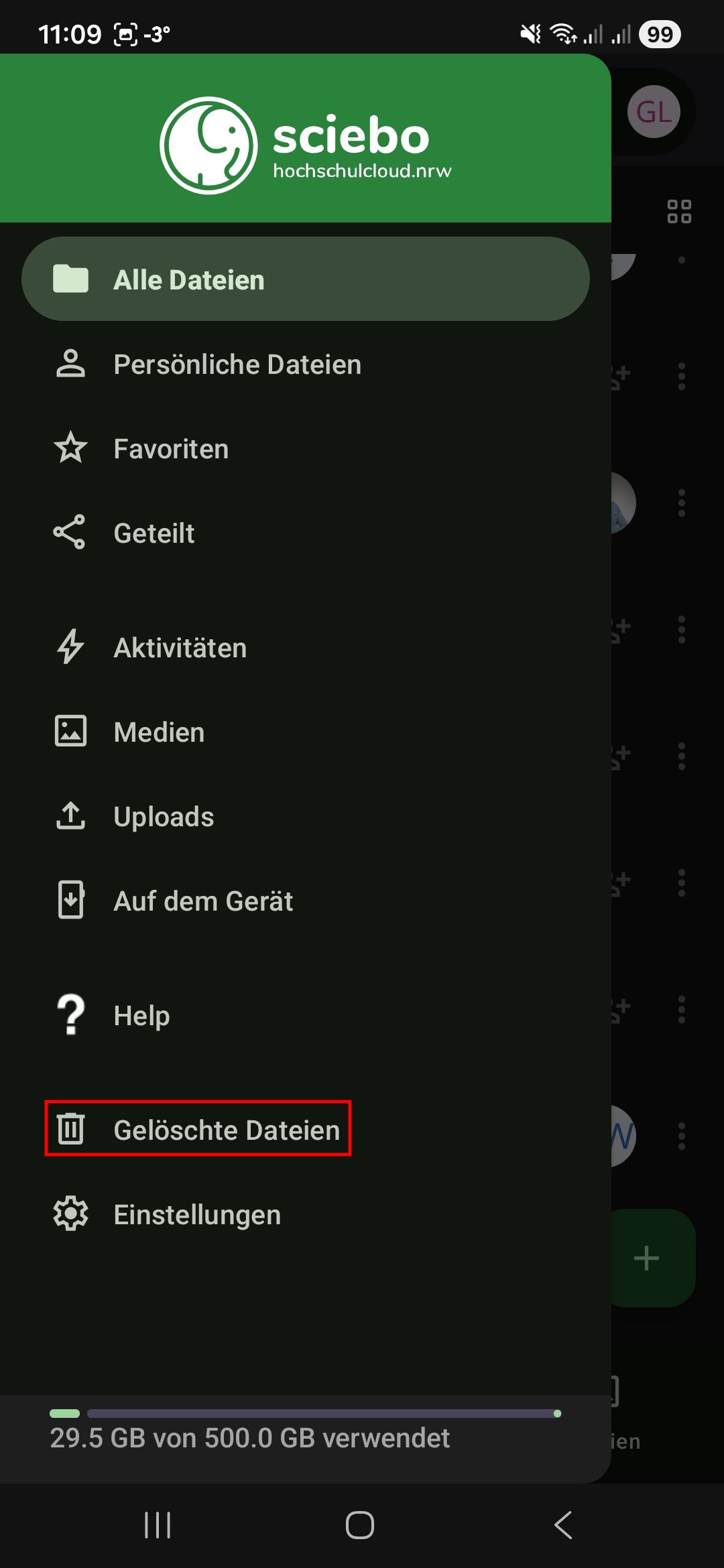
- Klicken Sie auf drei Linien oben links.
- Wählen Sie aus dem Menü “Gelöschte Dateien” Option.
- Klicken Sie auf das “Wiederherstellen”-Symbol neben der Datei bzw. die Order, den Sie wiederherstellen möchten.
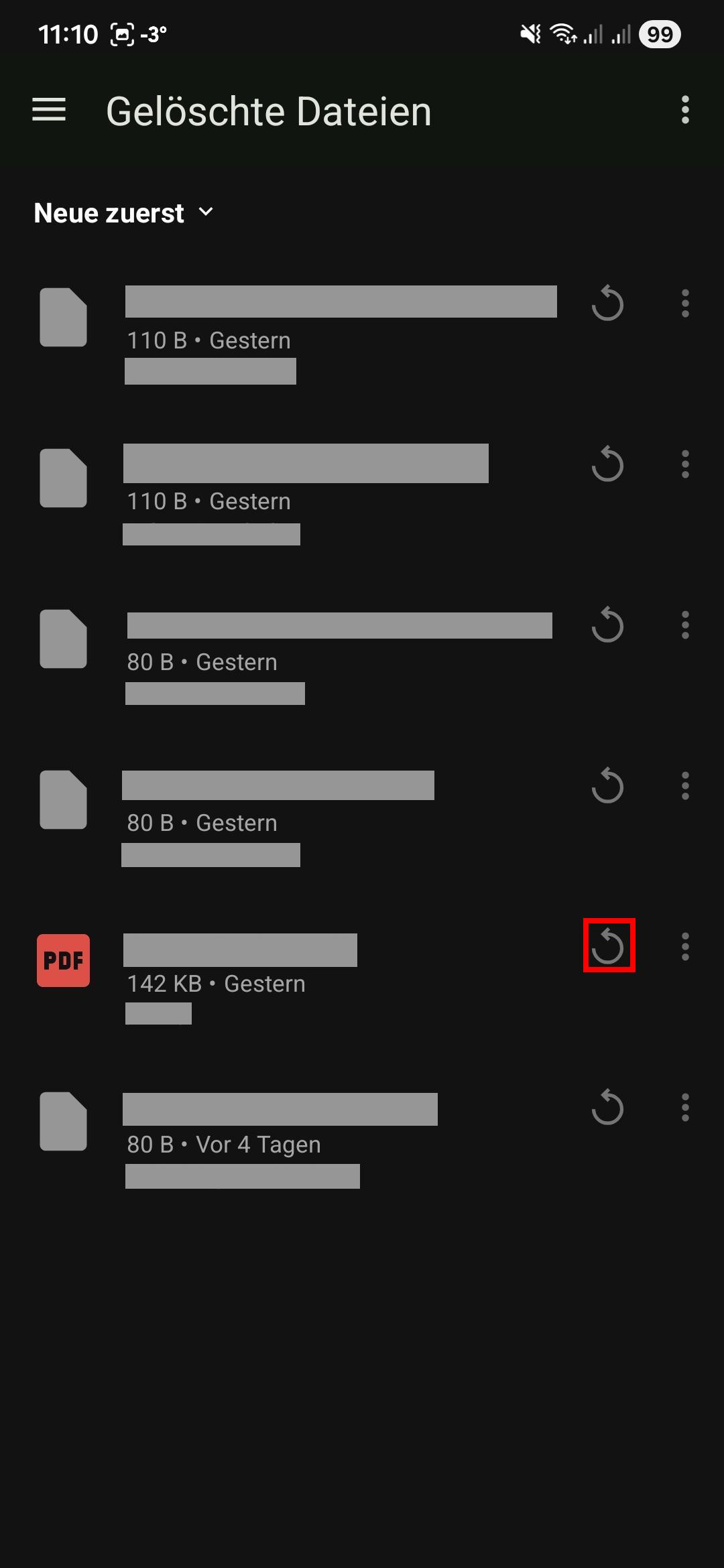
- Die Datei bzw. der Ordner wird an dem Ort wiederhergestellt, an dem sie zuletzt gespeichert war.
4.3 - Dateien & Ordner teilen
Mit anderen Nutzer:innen teilen
- Tippen Sie auf drei Punkte neben der Datei bzw. dem Ordner, um das Kontextmenü zu öffnen.
- Tippen Sie auf das “Senden/Teilen” Menü Eintrag.
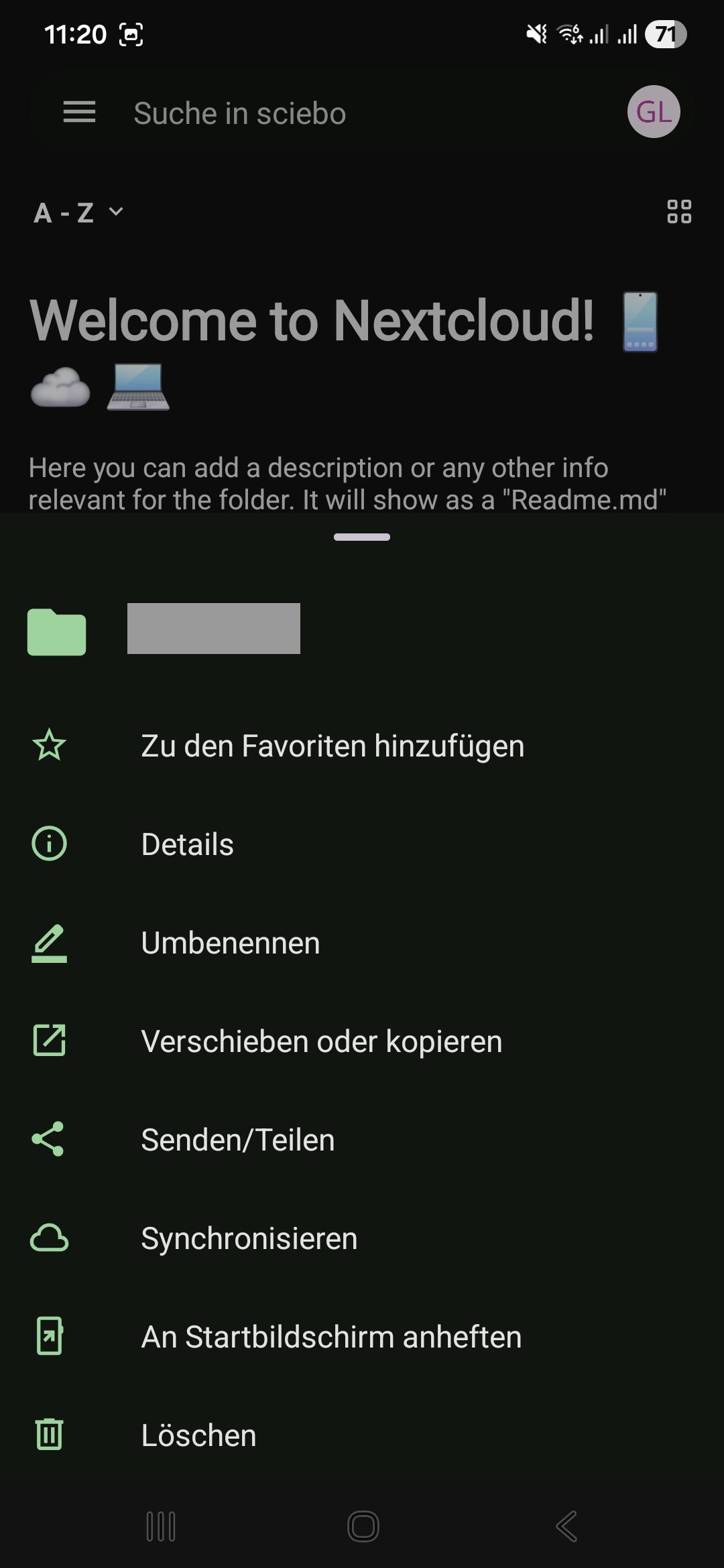
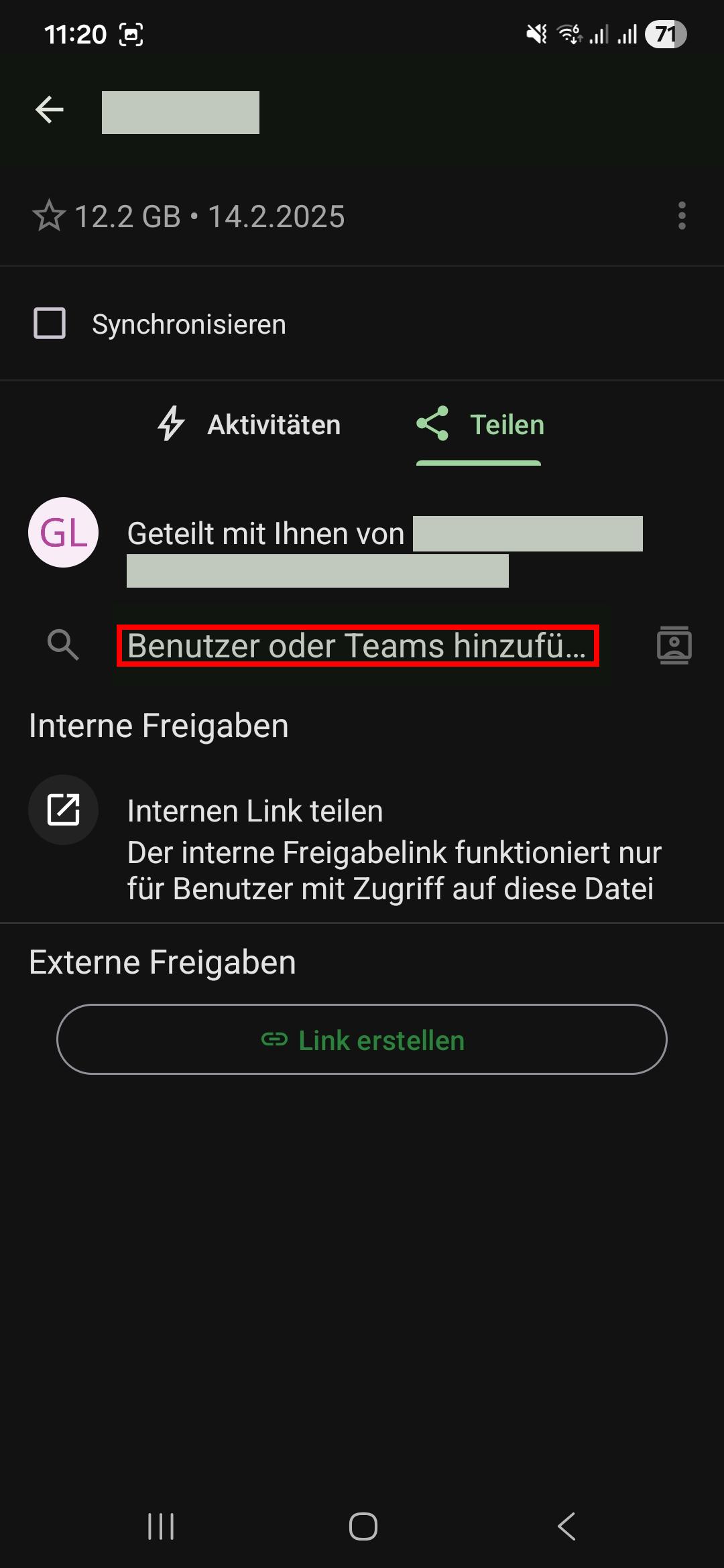
- Tippen Sie auf die “Teilen”-Schaltfläche.
- Geben Sie den Namen des gewünschten Nutzers bzw. der gewünschten Nutzerin nach dem Schema “Nachname, Vorname” in das “Benutzer oder Teams hinzufügen”-Feld ein.
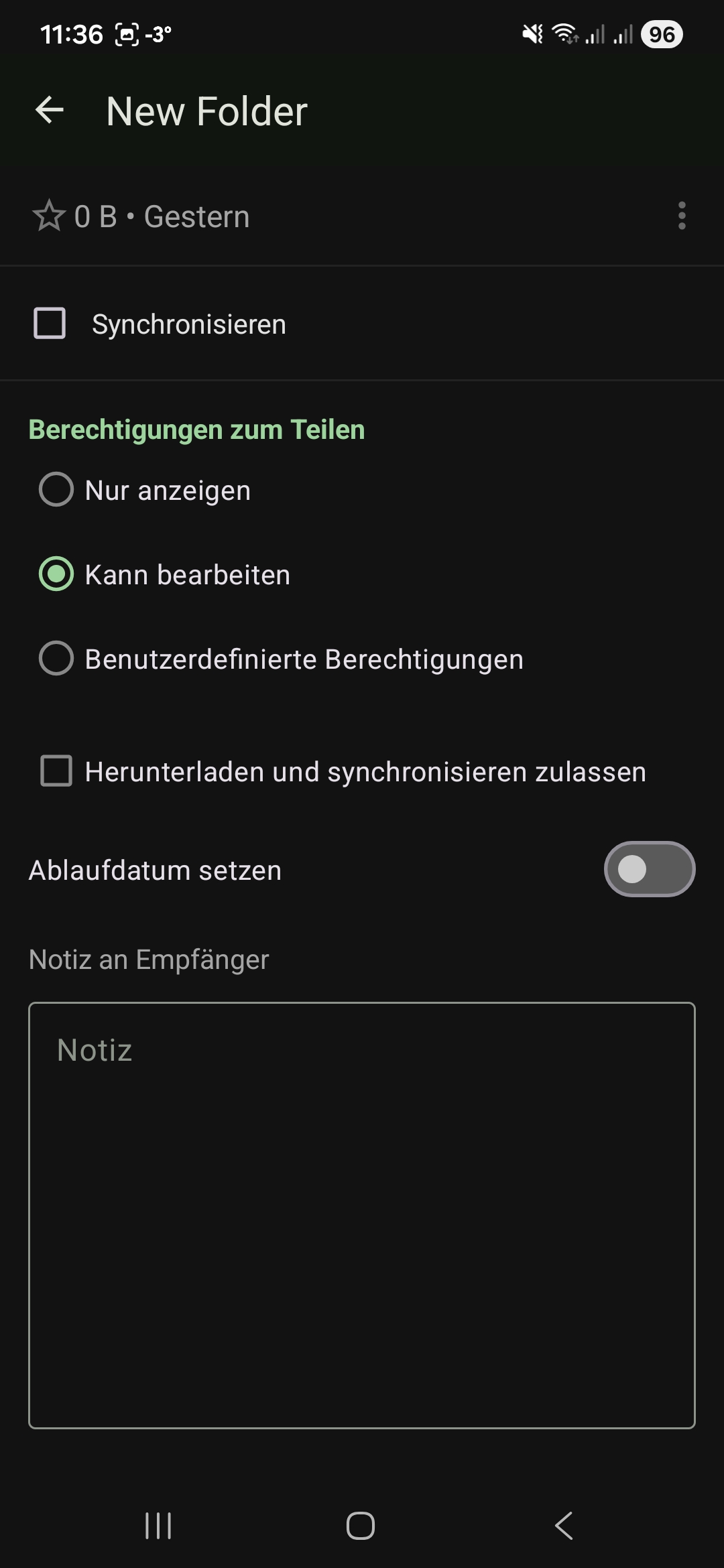
- Legen Sie die Bearbeitungsrechte der Person fest. Passen Sie die Rechte nach Bedarf an. Klicken Sie auf “Nächste”.
- Schließen Sie das Teilen-Menü, indem Sie auf den Pfeil in der oberen Menüleiste tippen.
Sie können jederzeit einsehen, mit welchen Personen und Gruppen eine Datei bzw. ein Ordner geteilt wurde, indem Sie das Teilen-Menü erneut aufrufen. Dort finden Sie eine entsprechende Liste, in der Sie auch die Bearbeitungsrechte verwalten und Shares löschen können.
Per Link teilen
- Tippen Sie auf drei Punkte neben der Datei bzw. dem Ordner, um das Kontextmenü zu öffnen.
- Tippen Sie auf das “Senden/Teilen” Menü Eintrag.
- Tippen Sie auf die “Teilen”-Schaltfläche.
- Tippen Sie auf die “Link erstellen”-Schaltfläche. Es wird ein Link erstellt.
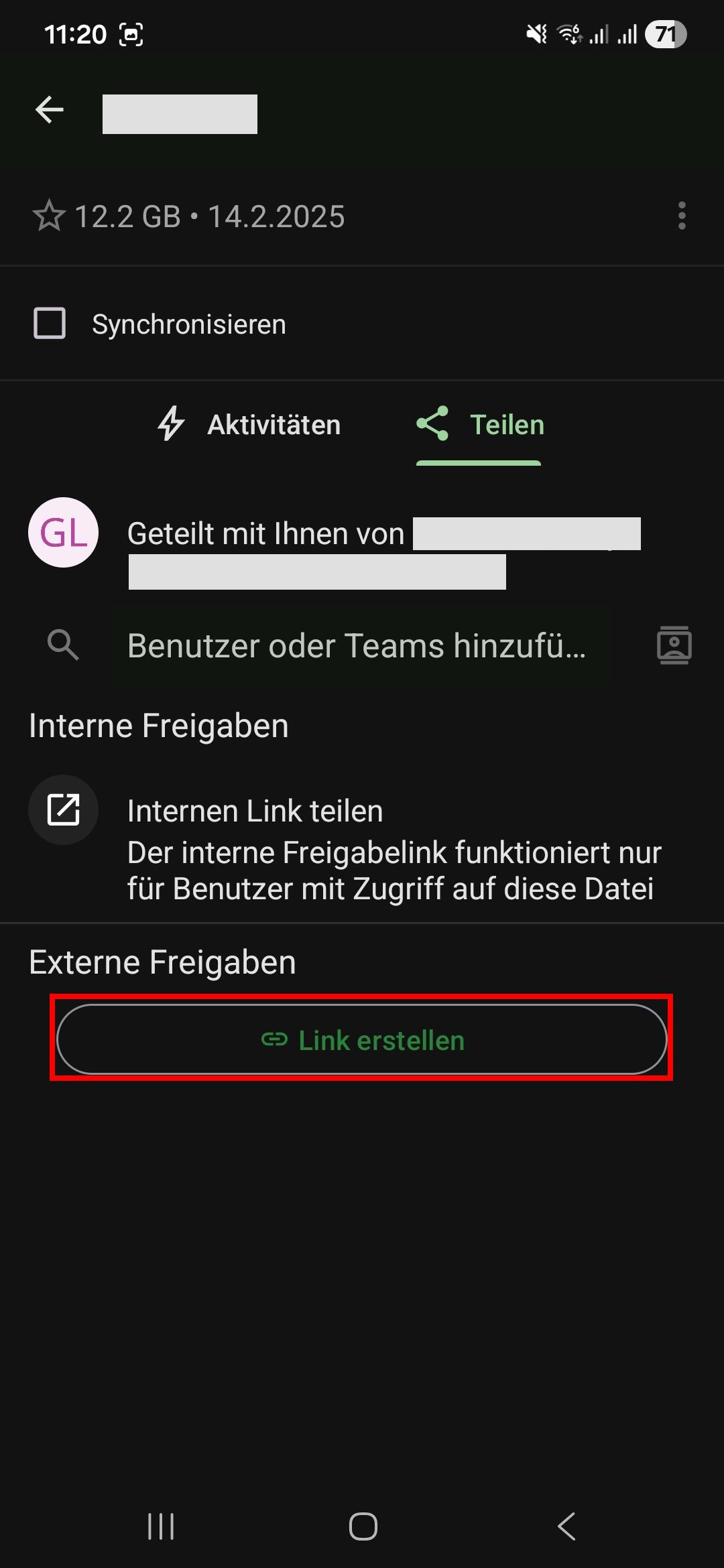
- Passen Sie die Bearbeitungsrechte, indem Sie auf das Dreipunktesymbol neben dem Link tippen. Und wählen “Einstellungen” aus.
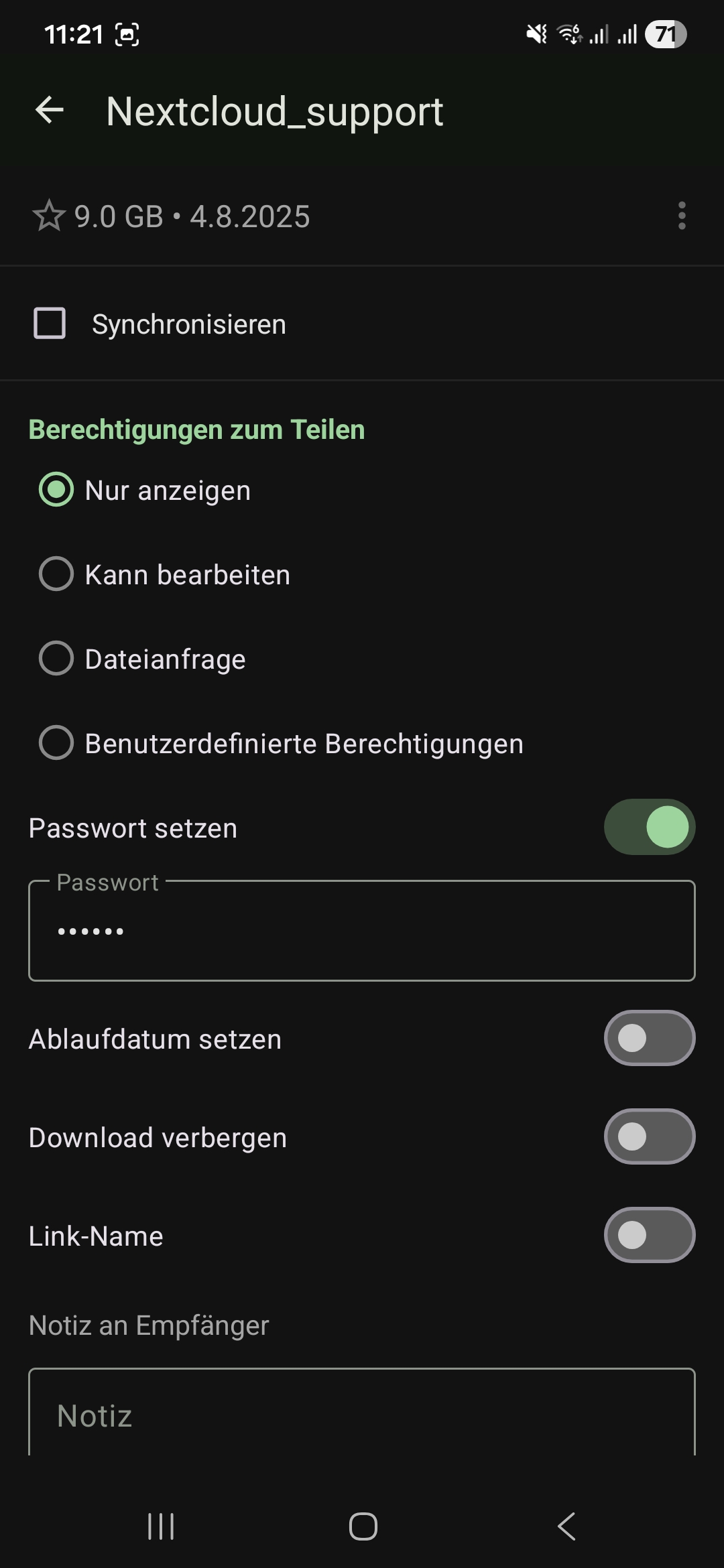
- Optional: Ändern Sie den Namen des Links.
- Optional: Setzen Sie ein Passwort, um Ihre Daten vor unberechtigtem Zugriff zu schützen.
- Optional: Setzen Sie ein Ablaufdatum, um Ihre Daten vor unberechtigtem Zugriff zu schützen.
- Tippen Sie auf “Teilen und Link kopieren”.
- Schließen Sie das Teilen-Menü, indem Sie auf den Pfeil in der oberen Menüleiste tippen.
4.4 - Erstellen, umbenennen und verschieben
Ordner erstellen
- Wählen Sie den Ordner, in dem Sie den neuen Ordner erstellen möchten.
- Tippen Sie auf den “+"-Button unten rechts. Es öffnet sich ein neues Menü.
- Wählen Sie “Neuer Ordner”.
- Benennen Sie den Ordner.
- Tippen Sie auf “Erstellen”. Es wird ein neuer Ordner erstellt.
Dateien & Ordner umbenennen
- Tippen Sie auf drei Punkte neben der Datei bzw. dem Ordner, um das Kontextmenü zu öffnen.
- Wählen Sie “Umbenennen”.
- Geben Sie einen neuen Namen ein.
- Tippen Sie auf “Umbenennen”.
Dateien & Ordner verschieben
- Tippen Sie auf drei Punkte neben der Datei bzw. dem Ordner, um das Kontextmenü zu öffnen.
- Wählen Sie “Verschieben oder kopieren”. Sie gelangen auf die oberste Ordnerebene.
- Wählen Sie den Ordner, in den die Datei bzw. der Ordner verschoben werden soll.
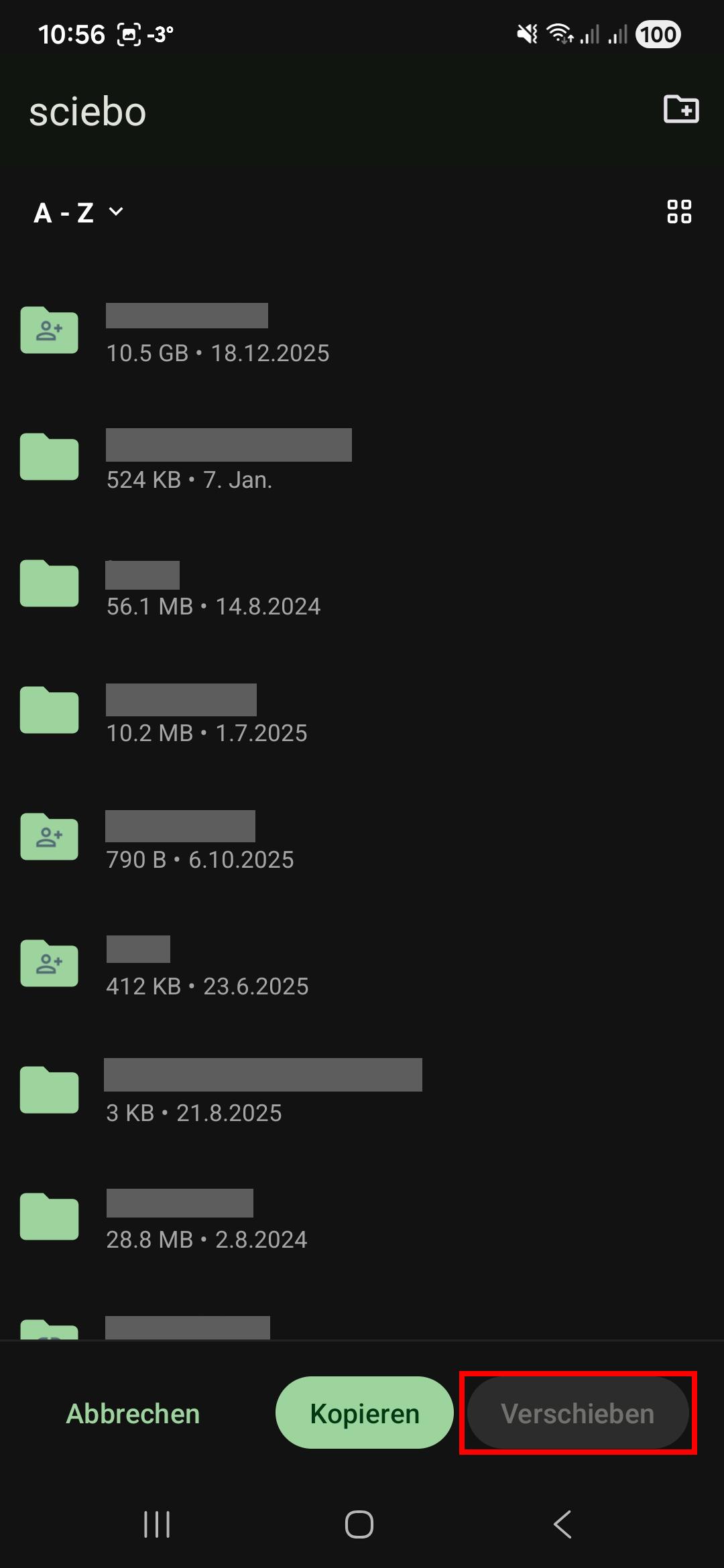
- Tippen Sie auf “Verschieben” in der unteren Menüleiste, um die Datei bzw. den Ordner zu verschieben.
4.5 - Hoch- und herunterladen
Dateien hochladen
- Wählen Sie den Ordner, in den Sie die Datei(en) hochladen möchten.
- Tippen Sie auf den “+"-Button unten rechts. Zwei neue Buttons erscheinen.
- Tippen Sie auf den Button mit dem “Hochladen”-Symbol.
- Wählen Sie “Dateien”. (Eventuell müssen Sie nun bestätigen, dass sciebo auf Ihre Fotos/Videos zugreifen darf. Besonders unkompliziert ist die Option “Zugriff auf alle Fotos erlauben”. Sie können den Zugriff aber auch über “Fotos wählen…” auf bestimmte Fotos/Videos einschränken.)
- Wählen Sie die gewünschte(n) Datei(en) aus und tippen Sie auf “Auswählen”. Die Dateien werden nun auf den sciebo-Server hochgeladen.
Dateien & Ordner herunterladen
- Tippen Sie mit dem Finger einen Moment lang auf die Datei bzw. den Ordner, den Sie herunterladen möchten, um ihn anzuwählen.
- Tippen Sie auf das “Download”-Symbol in der oberen Menüleiste. Die Datei bzw. der Ordner wird nun lokal auf Ihrem Gerät gespeichert. Heruntergeladene Elemente werden in der App mit einem kleinen grüne Kreis mit weißem “Download”-Symbol markiert. Hinweis: Wenn Sie heruntergeladen Daten lokal löschen wollen, wählen Sie die Datei bzw. den Ordner erneut an und tippen Sie auf die drei Punkte in der oberen Menüleiste. Wählen Sie “Löschen” und anschließend “Nur lokal”. Die Datei bleibt in sciebo erhalten, nimmt aber keinen Speicherplatz mehr auf Ihrem Gerät in Anspruch.
5 - Projektboxen anlegen und verwalten
In diesem kleine HOW-TO möchten wir beschreiben, wie man eine Projektbox anlegt und so einrichtet, dass man eigentlich alles weitere mit dem eigenen Nutzeraccount erledigen kann.
Eine Projektbox benantragen
Um eine Projektbox zu beantragen, muss man zunächst den Projektboxantrag in mysciebo stellen. Das entsprechende Feld findet sich unter der Überschrift Projektboxverwaltung.
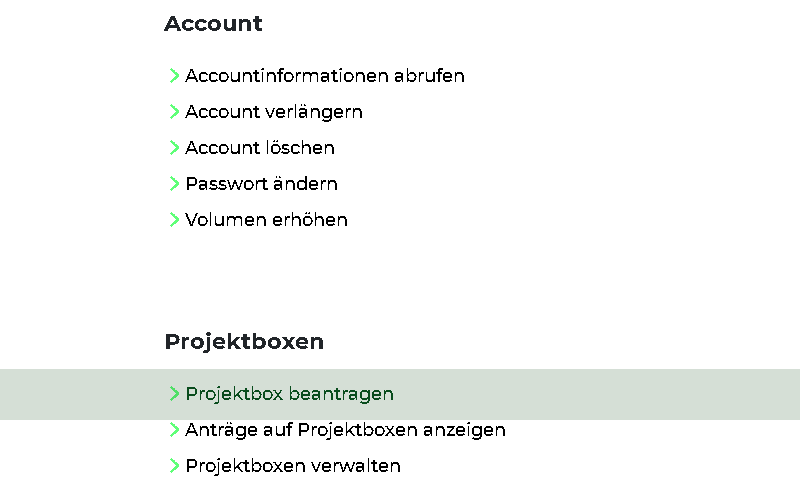
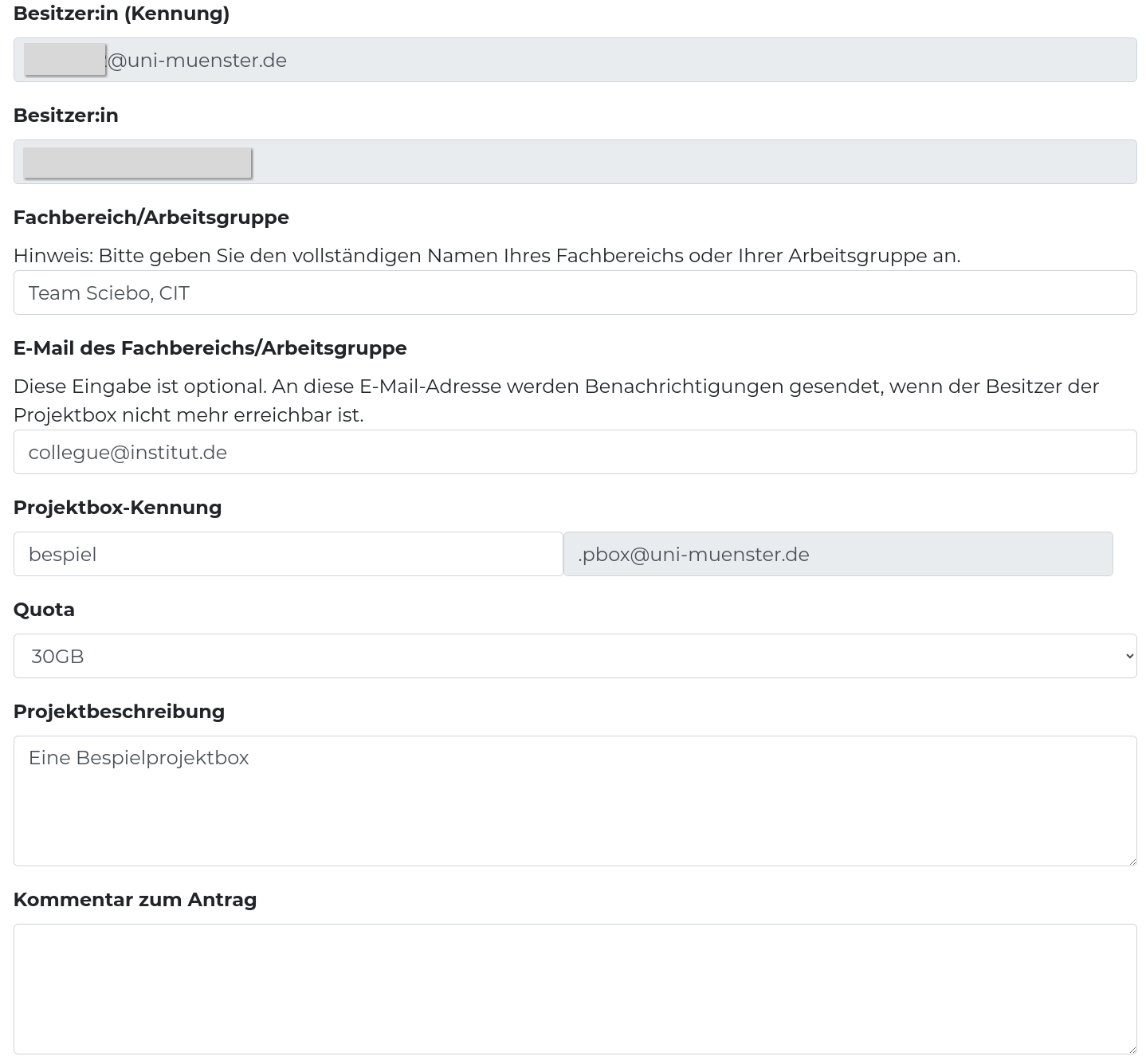
Dort muss man das Formular für die Projektbox ausfüllen; im Feld “Fachbereich/Arbeitsgruppe” bitte eine möglichst genaue Beschreibung der tatsächlichen Arbeitsgruppe angeben. Geben Sie außerdem im Feld E-Mail des Fachbereichs/der Arbeitsgruppe die E-Mail-Adresse einer Person an, die kontaktiert werden kann, falls Sie nicht erreichbar sind. Da die Projektbox nicht personengebunden ist, erleichtert dies bei Austritt aus der Hochschule und verwaisen der Projektbox eine Zuordnung der Daten.
Ein Passwort einrichten
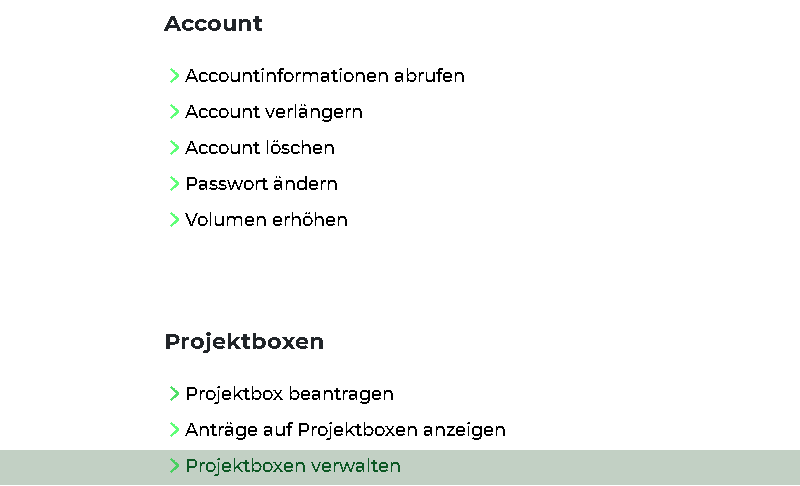
Ist dieser Antrag angenommen worden, kann man in mysciebo die Projektboxverwaltung durch einen Klick auf “Projektboxen verwalten” aufrufen:
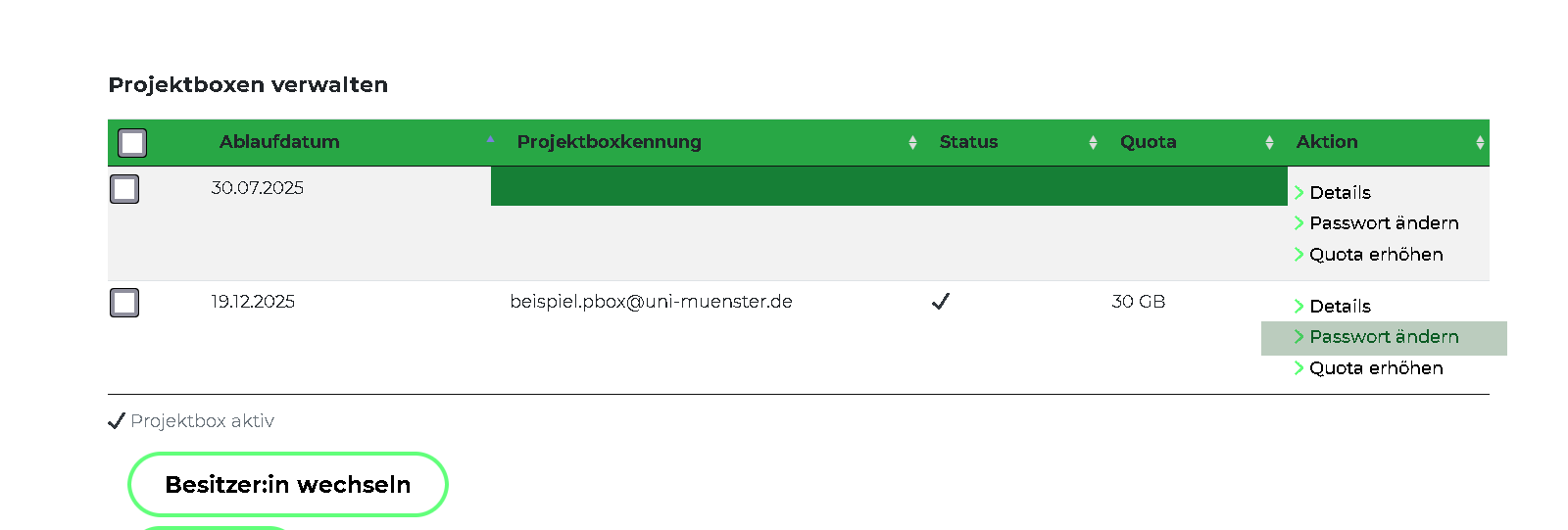
Dort muss man nun der Projektbox ein Passwort setzen.
In die Projektbox einloggen und Freigaben einrichten
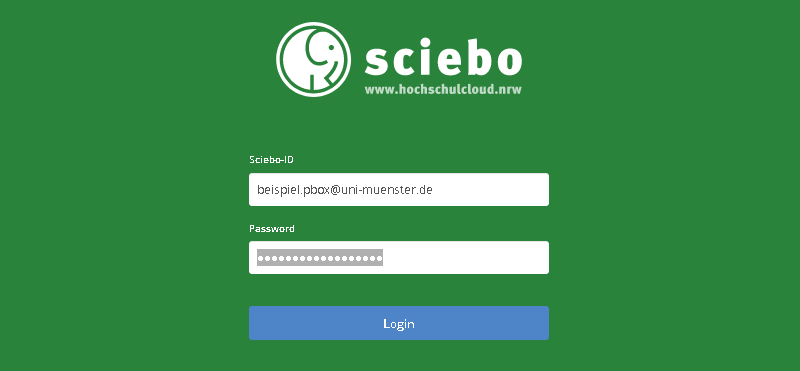
Jetzt kann man sich mit dieser Projektbox in der eigenen Sciebo-Instanz
einloggen. Für mich ist dies auf
https://uni-muenster.sciebo.de. Man beachte
beim Projektboxnamen das .pbox@institut am Ende, etwa für die Uni Münster
.pbox@uni-muenster.de.
In der Projektbox kann man nun eine Ordnerstruktur aufbauen; oft reicht es, einfach einen Ordner zu haben, welchen man erst einmal mit der eigenen persönlichen Sciebo-Kennung teilt:
Die Rechte kann man durch einen Klick auf das Zahnrad bei der Freigabe einstellen. Standardmäßig ist alles erlaubt; für den eigenen Account ist dies auch sinnvoll, da man nun diesen Projektboxordner mit allen Projektpartner:innen teilen kann, ohne sich noch mal in die Projektbox gesondert einloggen zu müssen.
6 - Gruppen

Wenn Sie häufig Daten mit derselben Personengruppe teilen, können Sie hierfür im Webinterface eine Gruppe erstellen. Sie müssen Daten dann nicht länger mit jeder Person einzeln teilen, sondern können einfach die von Ihnen erstellte Gruppe auswählen. Alle Mitglieder der Gruppe erhalten automatisch Zugang zu den Daten. Die Bearbeitungsrechte können Sie wie gewohnt beim Teilen einstellen. Beachten Sie jedoch, dass Gruppen derzeit nur aus Mitgliedern Ihrer eigenen Einrichtung bestehen können.
Seit dem Umstieg von ownCloud auf Nextcloud hat sich der Begriff von Benutzerdefinierten Gruppen auf Teams geändert.
Wir verwenden hier beide Begrifflichkeiten, damit es nicht zu monoton wird.
Gruppen anlegen
- Melden Sie sich im Sciebo-Webinterface an.
- Klicken Sie in der oberen Menüleiste auf Kontake und dann auf der Linken Seite bei Teams auf das Plus-Zeichen.
- Geben Sie einen neuen Gruppennamen in das Textfeld ein und klicken Sie auf Team erstellen
- Im Hauptfenster erscheint dann die Übersicht des neu angelegten Teams. Im Abschnitt Teamressourcen findet man dann eine Schaltfläche, um neue Teammitglieder hinzuzufügen.
- Geben Sie im Textfeld den Namen einer Person, die Sie zur Gruppe hinzufügen möchten, nach dem Prinzip “Nachname, Vorname” ein. Wählen Sie die Person aus der eingeblendeten Liste aus. Sie wird nun der Gruppe hinzugefügt. Wiederholen Sie den Vorgang für alle weiteren Personen.
Gruppen verwalten
Um Ihre Gruppen bzw Ihr Team zu verwalten, müssen Sie sich im Webinterface anmelden. Klicken Sie in der oberen Menüleiste auf Kontake und wählen auf der Linken Seite bei Teams die zu bearbeitende Gruppe aus. Im Hauptfenster erscheinen die Details dieses Teams.
Hinweis
Bitte beachten Sie, dass dieses Team beim Aktivieren der Option Für jeden sichtbar unter der Rubrik Datenschutz tatsächlich für alle Anwender dieser Einrichtung sichtbar wird. Nutzen Sie diese Funktion bitte wirklich nur, wenn es absolut notwendig ist.Gruppe umbenennen
- Klicken Sie auf Teameinstellungen.
- Es öffnet sich ein weiterer Dialog.
- Ändern Sie den Namen der Gruppe. Die Änderungen werden unmittelbar übernommen und Sie können die Box mit dem x verlassen.
Gruppe entfernen
- Klicken Sie das 3-Punkte-Menü der Team-Zeile, das Sie löschen wollen.
- Wählen Sie den Eintrag Team löschen und bestätigen dann ggfs. den folgenden Dialog.
Gruppenmitglieder verwalten
Um die Mitglieder einer Ihrer Gruppen zu verwalten, müssen Sie sich im Webinterface anmelden. Klicken Sie in der oberen Menüleiste auf Kontakte und wählen dann das Team, das Sie verwalten möchten.
Gruppenmitglieder hinzufügen
- Gehen Sie vor wie beim Anlegen des Teams unter Schritt 5.
Gruppenrollen ändern
Teamglieder können entweder Besitzer, Administrator oder Mitglied sein. Administratoren stehen alle Bearbeitungsoptionen für die Gruppe zur Verfügung (u.a. Löschen, Umbenennen, Mitglieder hinzufügen/entfernen). Es kann mehrere Administratoren geben. Mitglieder können dagegen keine Änderungen an der Gruppe vornehmen. Standardmäßig ist die Person Besitzer, die die Gruppe erstellt hat. Falls Sie die Rollen ändern wollen, gehen Sie wie folgt vor:
- Klicken Sie das Team an, deren Mitgliederrollen Sie ändern möchten.
- Im Hauptfenster werden die Eigenschaften des Teams und die Mitglieder angezeigt.
- Halten Sie den Mauszeiger über die gewünschte Person. Klicken Sie auf das 3-Punkte-Menü, um die Rolle zu ändern. (Wenn Sie Ihre Rolle als Besitzer:in des Teams abgeben wollen, mussten Sie dies unter ownCloud zusätzlich bestätigen, da Sie keine Änderungen mehr vornehmen können, wenn Sie die Rolle abgegeben haben. Hier geschieht die Übertragung der Rolle sofort.)
Teammitglieder entfernen
- Klicken Sie die Gruppe an, aus der Sie Mitglieder entfernen möchten. Das Hauptfenster mit der Übersicht der Mitglieder öffnet sich.
- Halten Sie den Mauszeiger über die gewünschte Person. Klicken Sie auf das 3-Punkte-Menü und wählen Sie dann Mitglied entfernen.
- Die Änderung wird ohne weitere Bestätigung vorgenommen.
Mit einer Gruppe teilen
Mit einem Team können Sie im Prinzip genauso teilen, wie mit einzelnen Nutzer:innen. Folgen Sie je nach Plattform (Webinterface, Client oder App), über die Sie teilen möchten, der passenden Anleitung. Beachten müssen Sie dabei nur folgende Unterschiede:
- Statt des Personennamens geben Sie den Gruppennamen beim Teilen ein.
- Bearbeitungsrechte können Sie nur für die Gruppe als Ganzes und nicht für einzelne Gruppenmitglieder einstellen.
Benachrichtigungen
Wenn man über Aktivitäten per Push-Nachricht oder Mail benachrichtigt werden möchte, sind in den Einstellungen unter Benachrichtigungen die gewünschten Check-Boxen bei Bei Ereignissen in einem Team, in dem du Mitglied bist zu aktivieren. Das weiter unten einstellbare Benachrichtigungs-Intervall für Mails ist für alle oben stehenden Benachrichtigungen gültig, jedoch auch von der Abarbeitung der Mail-Jobs abhängig.
7 - Gäste

An Projekten sind häufig auch Personen beteiligt, die sciebo eigentlich nicht nutzen können, da sie nicht Mitglied einer Teilnehmereinrichtung sind. Gerade hier ist ein einfacher Austausch von Daten jedoch wichtig. Daher gibt es für diese Fälle Gast-Kennungen, die Sie als Beschäftigte:r für Ihre Projektpartner:innen selbst anlegen können.
Wichtig!
Gäste müssen sich auf gast.sciebo.de anmelden, da sie nicht Mitglied einer Organisation sind, die auf Sciebo vertreten ist!Allgemeine Informationen
Als Gast-Kennung dient die E-Mail-Adresse des Gastes, die für die Einladung verwendet wurde. Das sciebo-Webinterface ist für Gäste über gast.sciebo.de erreichbar. Desktop-Client und Apps können von Gästen zur Synchronisation verwendet werden. Gast-Kennungen sind 12 Monate gültig, eine Verlängerung ist möglich. Dazu muss der Gast seinen Sponsorin kontaktieren, die bzw. der über das my.sciebo die Verlängerung durchführen kann. Nach Ablauf wird die Gast-Kennung gesperrt und nach weiteren 3 Monaten gelöscht.
Gäste können sciebo nur eingeschränkt nutzen, d.h. sie verfügen nicht über ein eigenes Speichervolumen und können Daten nicht aktiv teilen. Um mit Gästen zusammenzuarbeiten, müssen sciebo-Nutzer:innen zunächst Dateien und/oder Ordner mit ihnen teilen und ihnen die gewünschten Bearbeitungsrechte geben. Gäste können keine Dateien oder Ordner in ihrem Home-Verzeichnis, sondern nur in für sie freigegebenen Ordnern erstellen. Auf diese Weise nutzen Gäste das Speichervolumen der sciebo-Nutzer:innen, die mit Ihnen teilen.
Gäste einladen
Bitte beachten Sie, dass es nicht erlaubt ist, Gast-Kennungen für Mitglieder der Teilnehmereinrichtungen zu erzeugen.
- Melden Sie sich in my.sciebo mit Ihrer zentralen Nutzerkennung (nicht sciebo-Kennung) an.
- Wählen Sie den Menü-Punkt “Gäste einladen”.
- Tragen Sie den Namen und die E-Mail-Adresse des Gastes in das Formular ein. Die E-Mail-Adresse dient als Gast-Kennung.
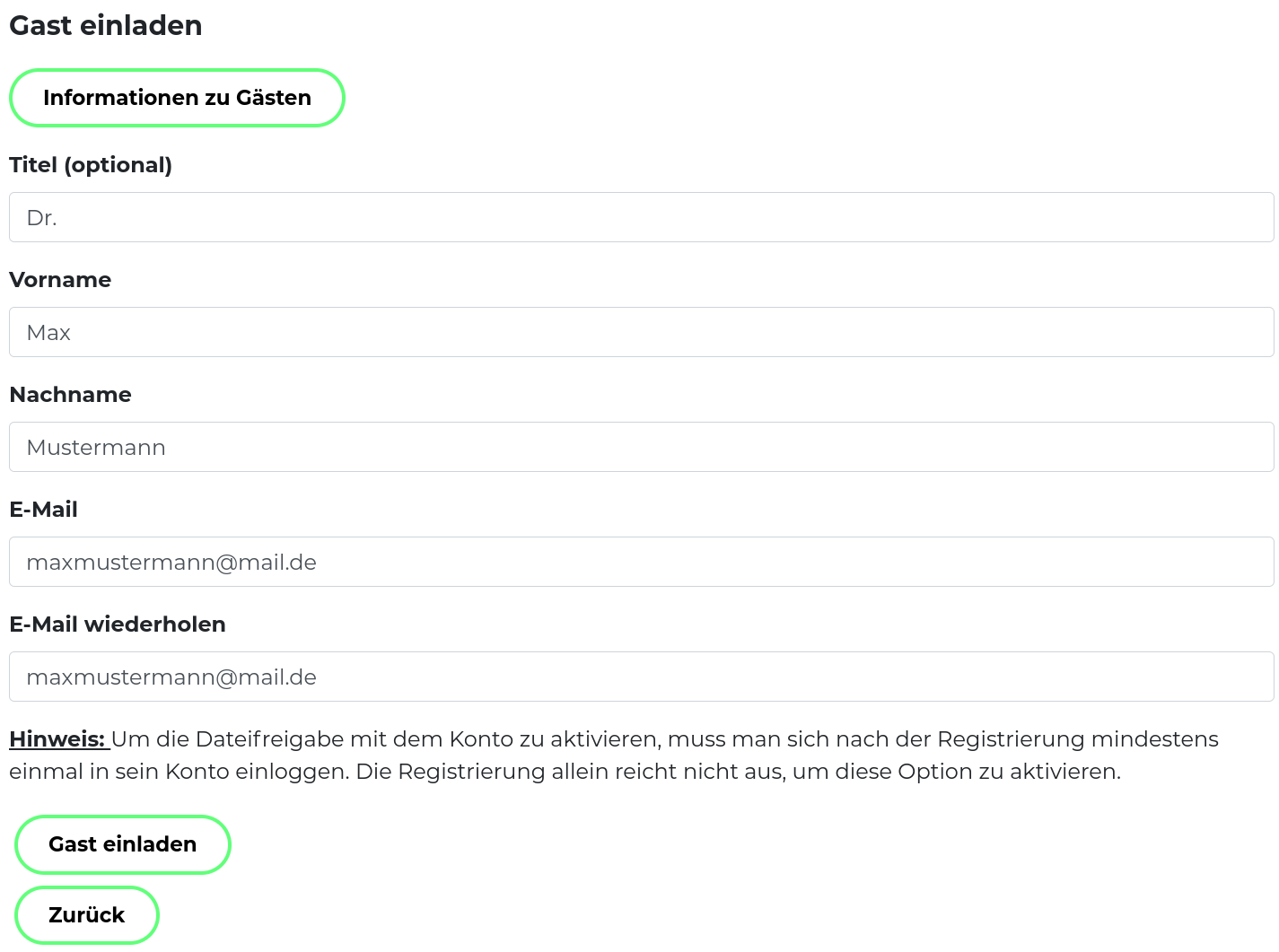
- Klicken Sie auf “Einladung senden”. Eine Einladung wird nun per E-Mail an den Gast und in Kopie an Sie selbst - als sogenannte:r Sponsor:in des Gastes - versendet.
Hinweis: Wurde der Gast bereits von einer anderen Person eingeladen, werden Sie automatisch neue:r Sponsor:in. In diesem Fall wird auch der bzw. die vorherige Sponsor:in benachrichtigt.
Konto-Aktivierung als Gast
Damit Sie Ihr Gast-Konto nutzen können, müssen Sie zunächst Ihr Passwort setzen:
- Klicken Sie auf den Link in der Einladungsmail.
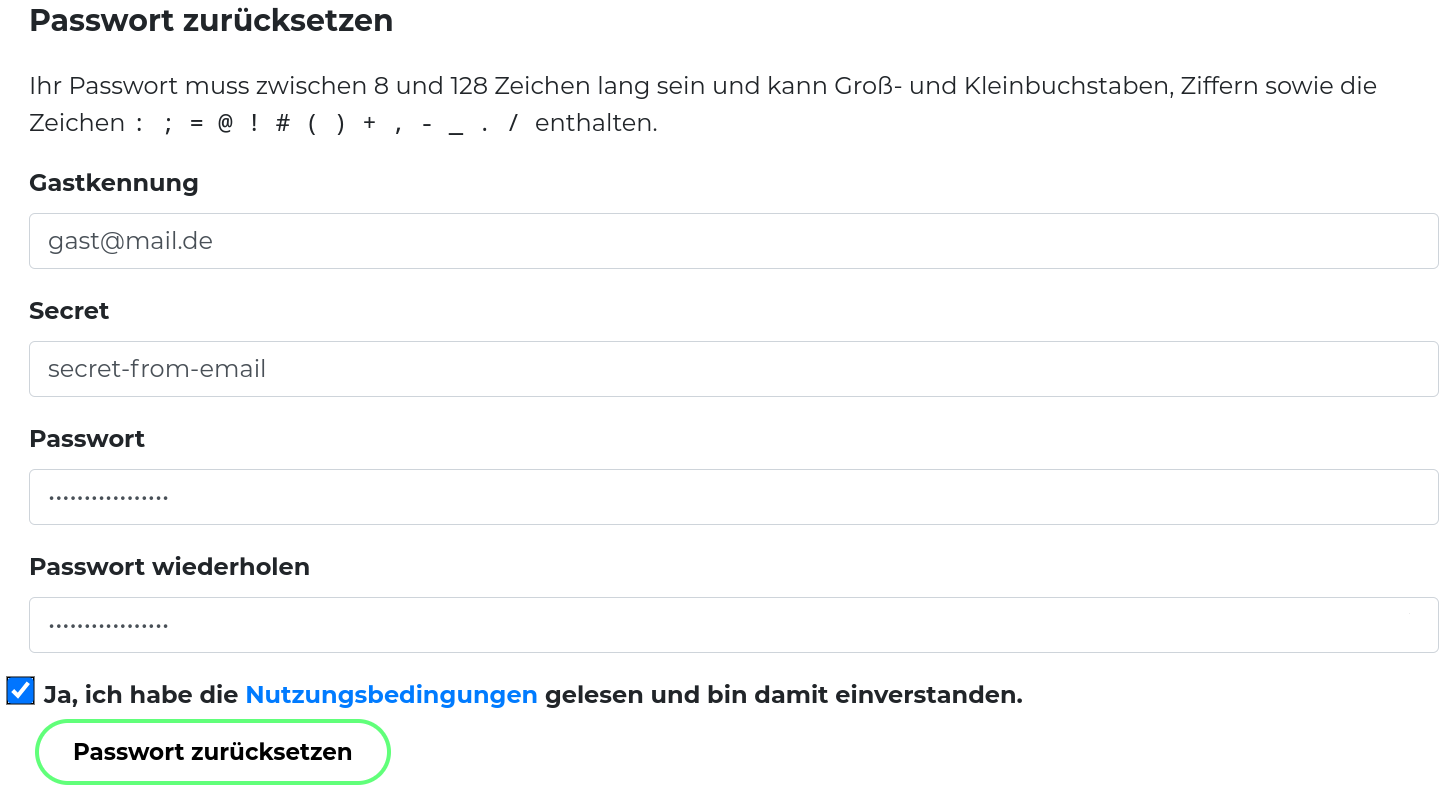
- Tragen Sie Ihre sciebo-Kennung ein. Ihre Kennung entspricht Ihrer E-Mail-Adresse, über die Sie die Einladung erhalten haben.
- Geben Sie das Einmalpasswort ein.
- Setzen Sie ein neues Passwort (mindestens 8 Zeichen).
- Bestätigen Sie die Nutzungsbedingungen.
- Klicken Sie auf “Passwort setzen”.
- Melden Sie sich im sciebo-Webinterface unter gast.sciebo.de an, um Ihr Konto zu aktivieren.
Gäste verwalten
- Melden Sie sich in my.sciebo mit Ihrer zentralen Nutzerkennung (nicht mit Ihrer sciebo-Kennung) an.
- Wählen Sie den Menü-Punkt “Gäste verwalten”. Sie sehen nun eine Übersicht über alle Gäste, die Sie eingeladen haben.
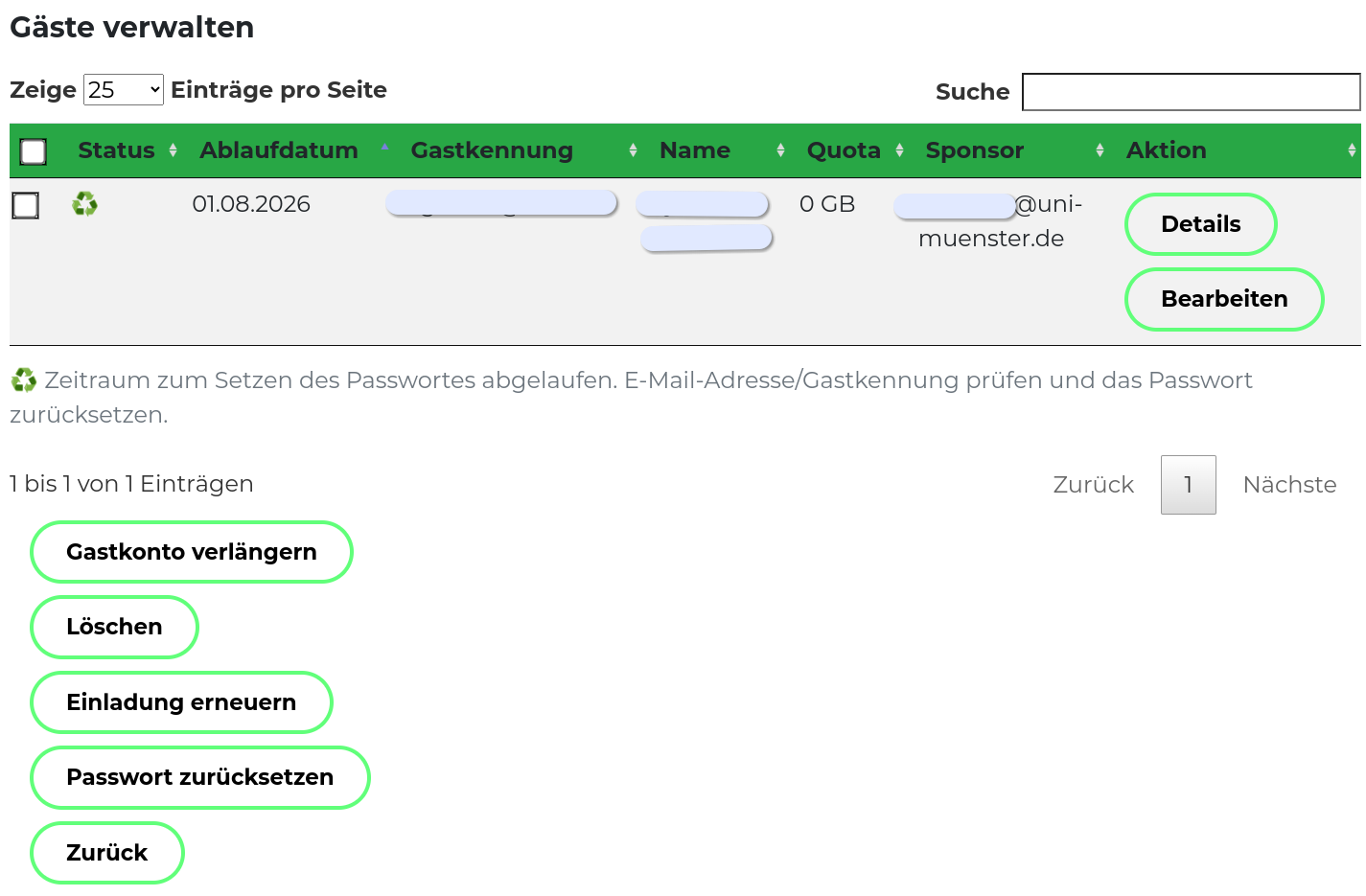
- Sie können an dieser Stelle folgende Aktionen durchführen:
- Einladung erneuern (Für den Fall, dass der Gast die Einladung nicht rechtzeitig angenommen hat.)
- Gast-Kennung verlängern (Verlängerung um weitere 12 Monate.)
- Passwort zurücksetzen (Für den Fall, dass der Gast sein Passwort vergessen hat. Der Gast kann anschließend ein neues Passwort setzen. Er erhält die notwendigen Informationen automatisch per E-Mail.)
- Gast-Kennung löschen Bitte beachten Sie, dass ein Gast-Konto nicht instantan sondern erst nach einer Frist von mehreren Tagen gelöscht wird. Der Grund hierfür besteht dariin, dass Gäste möglicherweise auch in andere Projekte eingebunden sind und sie daher eine gewisse Zeit benötigen, sich einen neuen Sponsor zu suchen.
Mit Gästen teilen
Voraussetzung für das Teilen ist, dass der Gast Ihre Einladung akzeptiert und sein Konto aktiviert hat. Im Adressbuch des Teilen-Dialogs erscheint der Gast erst am Tag nach der Aktivierung.
- Öffnen Sie (im Webinterface, im Client oder in der App) den Teilen-Dialog für die Datei oder den Ordner, den Sie teilen möchten.
- Geben Sie im Textfeld den Namen des Gastes nach dem Prinzip “Nachname, Vorname” oder die Gast-Kennung ein. Wählen Sie den Gast aus der eingeblendeten Liste aus. Achten Sie dabei auf die Ergänzung „auf gast.sciebo.de“, denn nur mit diesem Hinweis ist die Auswahl korrekt. (Hat der Gast die Adressbuch-Funktion deaktiviert bzw. soll mit dem Gast bereits direkt nach der Aktivierung des Kontos geteilt werden, geben Sie direkt Gast-E-Mail-Adresse@gast.sciebo.de ein.) 1
- Bestimmen Sie, welche Rechte der Gast für die Datei oder den Ordner erhält, den Sie geteilt haben. Die Schreibrechte umfassen „erstellen“, „ändern“ und „löschen“. Wir empfehlen, die Teilen-Berechtigung „kann teilen“ zu deaktivieren. Sie können die Rechte jederzeit verändern.
Mehr zum Thema Teilen finden sie hier.
-
Seit Nextcloud V31 ist die Suche im Adressbuch für Gast-Freigaben leider nicht möglich. Wir hoffen, der Hersteller bessert hier in absehbarer Zeit nach. ↩︎