Das ist eine für den Ausdruck optimierte Ansicht des gesamten Kapitels inkl. Unterseiten. Druckvorgang starten.
Apps
- 1: Liste von Apps
- 2: *Cloud - FileLink mit Thunderbird verknüpfen
- 3: Filedrop mit Scripts befüllen
- 4: Formulare
- 5: Joplin
- 6: Obsidian
- 7: Office Integration
- 8: Overleaf
- 9: Projektverwaltung mit Deck
- 10: Umfragen
1 - Liste von Apps
App-Liste
- Welche Apps sind installiert?
- Für welche Apps können wir Support erhalten?
- Welche Apps können auch gemeinsam an verschiedenen Hochschulen (incl. Gäste) auf Daten zugreifen?
Installierte Apps
- Kalender
Erstellen und verwalten Sie Termine. - Deck
Organisations-Tool im Kanban-Style. - Umfragen
Erstellen Sie Umfragen. - Formulare
Erstellen Sie Online-Formulare. (Kein PDF-Export) - Overleaf
Ein LaTex-Editor. - Aufgaben
Erstellen Sie Aufgaben-Listen. - Bridgit
Ein Assistent für das Forschungsdaten-Management. - Kontakte
Tool zum Verwalten von Kontakten und Gruppen (Teams/Circles, hieß bei ownCloud Custom-Groups).
Hinweis: Nicht jede App ist an jeder Hochschule aktiviert. Das entscheiden die Kollegen der jeweiligen Einrichtung selbst. Aktivierungen können immer nur für die gesamte Hochschule durchgeführt werden, nicht für einzelne Nutzer oder Gruppen.
Übersicht Support/Federated
| App | Federated j/n | offizieller Support | Kommentar |
|---|---|---|---|
| Kalender | nein | ja | |
| Deck | nein | ja | |
| Formulare | nein | nein | |
| Umfragen | nein | unbekannt | |
| Overleaf | ja | nein | Teile selbst entwickelt |
| Aufgaben | nein | unbekannt | |
| Bridgit | nein | selbst entwickelt | |
| Kontakte | nein | ja | Federation beauftragt |
Hinweise: Apps, die keinen offiziellen Hersteller-Support haben, können wir nicht in vollem Umfang unterstützen. Wenn wir etwaige Fragen und Probleme lösen
können, dann tun wir das gerne. Wir können aber in der Regel nicht tiefer in die Materie einsteigen, Fehler beheben lassen oder Features hinzufügen (lassen).
Wir bitten um Verständnis.
Für einige Apps hat Nextcloud angekündigt, die Federated-Funktionalität unterstützen zu wollen. Wir passen die Liste erst dann an, wenn wir gesicherte Erkenntnisse
dazu haben.
2 - *Cloud - FileLink mit Thunderbird verknüpfen
Mit dem E-Mail-Programm Thunderbird und der Erweiterung *cloud ist es möglich, auch sehr große E-Mail Anhänge auf Sciebo zu speichern und dann nur den Downloadlink zu verschicken.
Installation von Thunderbird
Folgen sie dem Downloadlink und laden sie sich die passende Datei für ihr Betriebssystem herunter, dann führen sie die Datei aus und folgen sie den Anweisungen zur Installation.
Installation von *cloud
- Gehen sie auf
Thunderbird -> Einstellungen -> Verfassen -> Anhänge -> Weitere Anbieter finden....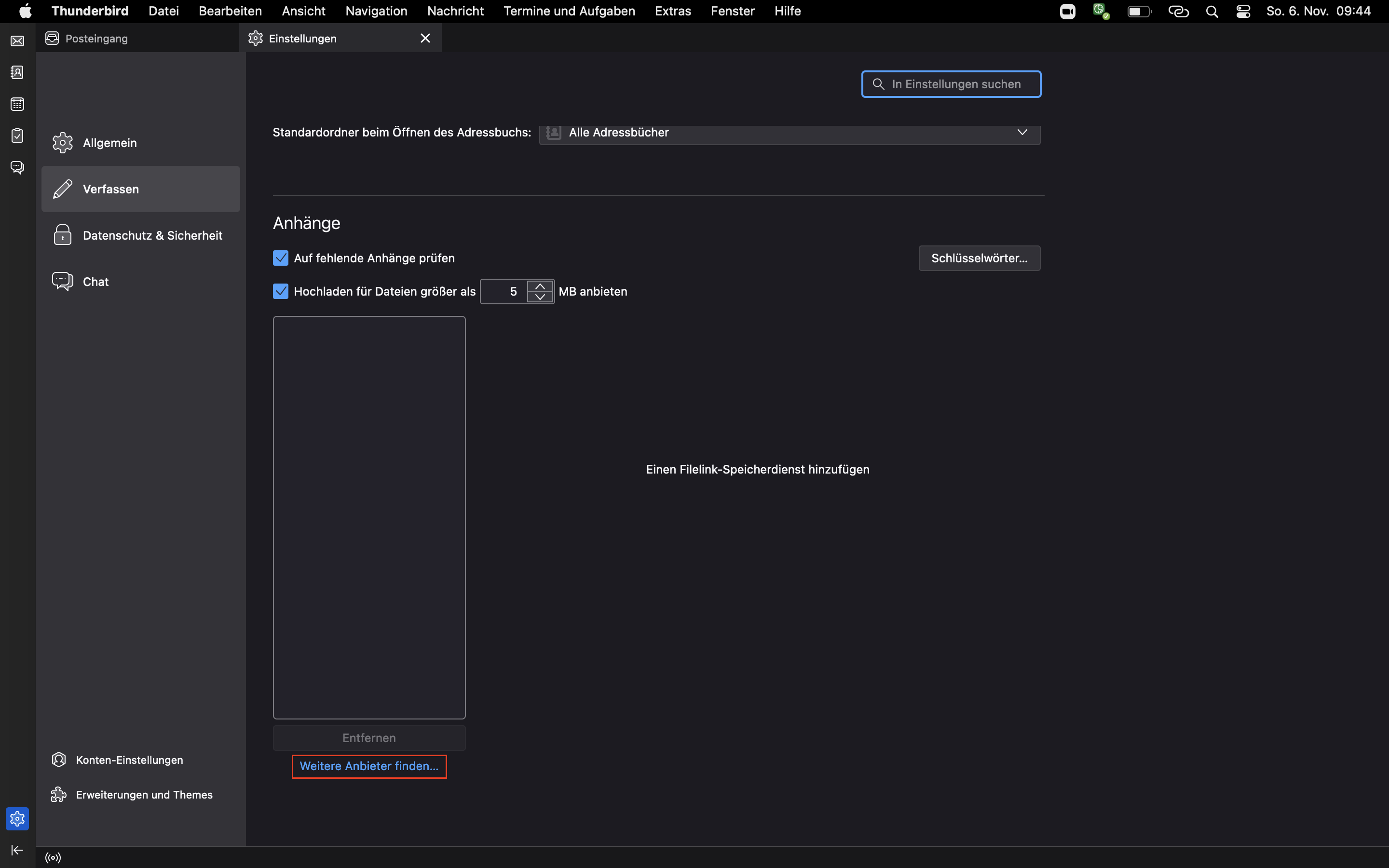
- Ein neuer Tab öffnet sich, dort geben sie bei
Suche nach Add-Ons"*cloud" ein. - Klicken sie bei *cloud -FileLink für NextCloud und ownCloud auf
+ Zu Thunderbird hinzufügen.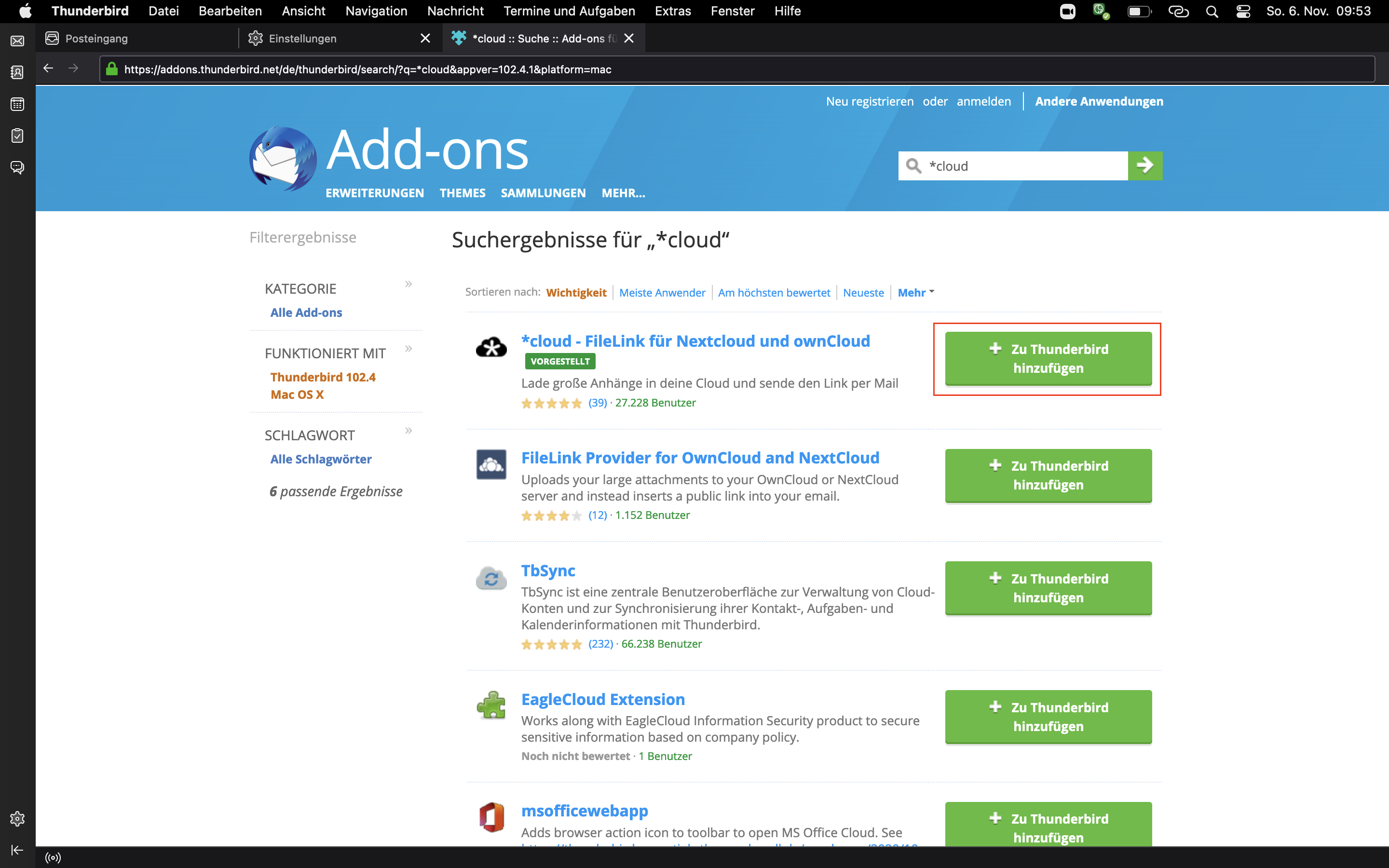
- Schließen sie den Tab und klicken sie nun im Bereich Anhänge auf das neu erschienene Feld
*cloud hinzufügen. - Füllen sie das Formular aus:
- Server-URL: die URL der Sciebo-Instanz ihrer Institution (z.B.
https://sciebo.uni-muenster.de) - Username: ihre Sciebo-Kennung
- App-Token oder Passwort: Ihr Sciebo Passwort
- Server-URL: die URL der Sciebo-Instanz ihrer Institution (z.B.
- Klicken sie auf
speichern
Benutzung
Beim Verfassen einer E-Mail clicken sie auf das den Dropdown-Pfeil neben “📎Anhängen” und wählen sie Filelink -> *cloud. Wählen sie die Datei, die sie anhängen möchten und klicken sie auf öffnen.
Die ausgewählte Datei wird nun auf ihren Sciebo Account geladen und mit dem Link kann der Adressat ihrer E-Mail die Datei herunterladen.
3 - Filedrop mit Scripts befüllen
Manchmal fallen irgendwo automatisch Daten heraus, die man gerne in einen bestimmten Sciebo-Ordner schieben würde. Und das ganze automatisch.
In dem Fall kann man den Ordner via Link teilen und eine Freigabe mit Schreibberechtigung erstellen (und Passwort).
Der Link sieht dann in etwa so aus:
https://uni-muenster.sciebo.de/s/XphYPtnTxc2MDm0 und das Passwort könnte
geheim lauten.
Dann ist der Teil, hinter dem /s/ der Nutzername den man für die
Webdavschnittstelle https://uni-muenster.sciebo.de/public.php/webdav/ nutzt
und das Passwort das zugehörige Passwort.
Man kann nun etwa mit Curl ein Request an die Webdav-Schnittstelle von Sciebo
stellen und etwa eine Datei daten.csv hochladen via:
curl -u "XphYPtnTxc2MDm0:geheim" -T "daten.csv" https://uni-muenster.sciebo.de/public.php/webdav/daten.csv
Man beachte, dass die Webdav-Schnittstelle kein Verb für Update hat (glauben wir), d.h. will man eine Datei überschreiben, muss man vorher
curl -u "XphYPtnTxc2MDm0:geheim" -X DELETE https://uni-muenster.sciebo.de/public.php/webdav/daten.csv
absenden.
4 - Formulare
Hinweis
Derzeit können Formulare nur über einen öffentlichen Link mit Benutzern anderer Universitäten oder Gästen geteilt werden.Formular Erstellen
- Klicken Sie auf „Neues Formular“.
- Geben Sie einen Titel und eine Beschreibung für das Formular ein.
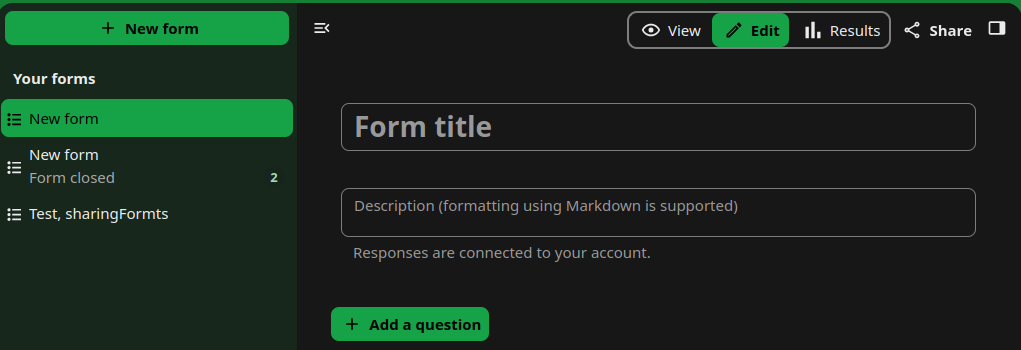
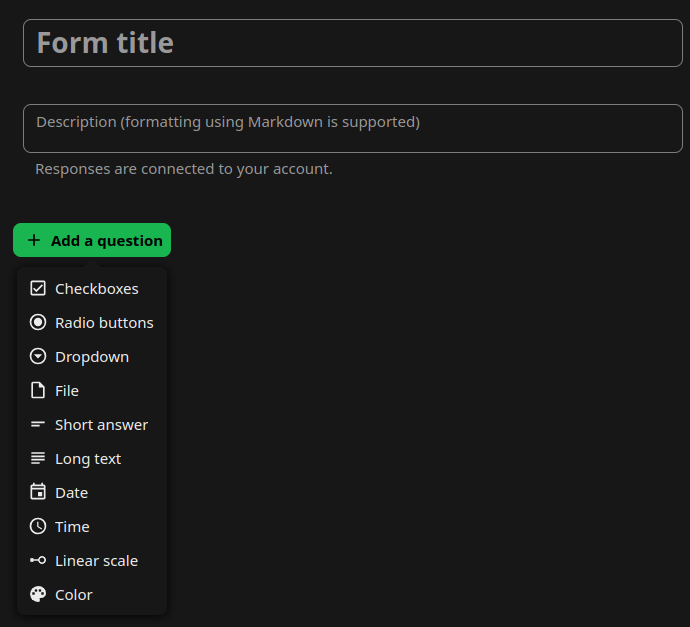
- Klicken Sie auf ‚Eine Frage hinzufügen‘. Die folgenden Optionen sind verfügbar:
- Kontrollkästchen
- Optionsfelder
- Auswahlliste
- Datei
- Kurze Antwort
- Langer Text
- Datum
- Zeit
- Lineare Skala
- Farbe
Export/Download the results
Um die gesammelten Daten zu exportieren:
- Gehen Sie zum Abschnitt Ergebnisse.
- Klicken Sie im geöffneten Fenster auf „Tabellendokument erstellen“ und wählen Sie den sciebo-Ordner, in dem die Tabelle gespeichert werden soll.
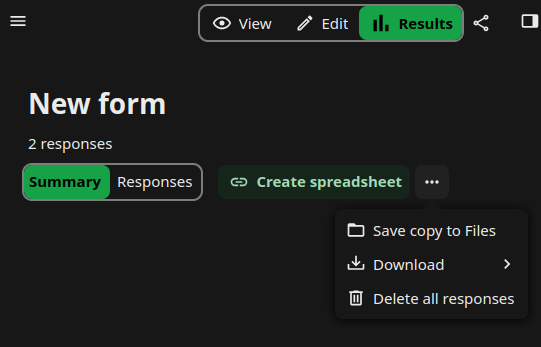
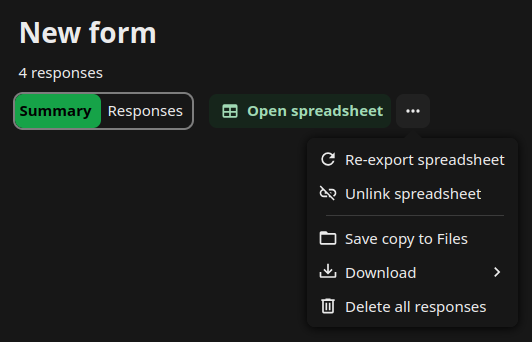
- Klicken Sie auf die Schaltfläche XLSX, CSV oder ODS, um das Dateiformat auszuwählen. Dadurch wird eine mit dem Formular verknüpfte Tabellenkalkulation erstellt. Hinweis: Daten aus Formularen werden nicht automatisch mit der verknüpften Datei synchronisiert und müssen erneut exportiert werden, wenn neue Antworten hinzugefügt werden.
Übertragung des Formulars
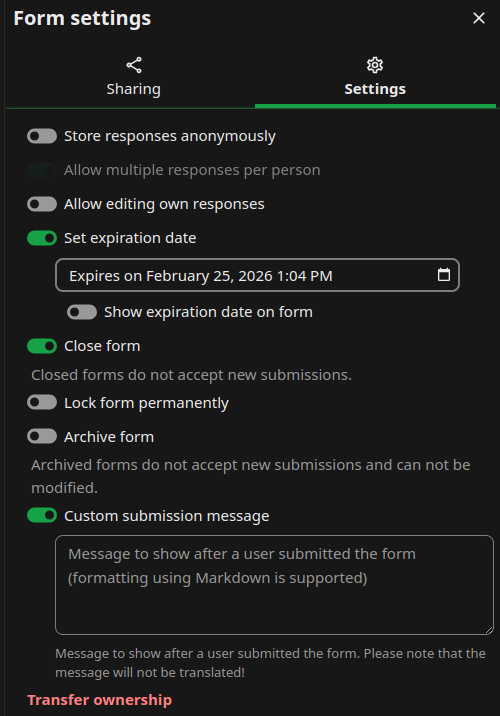
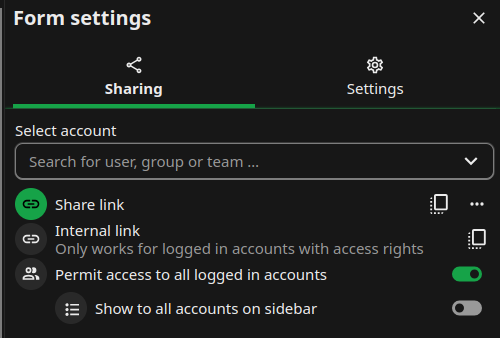
- Klicken Sie auf das Teilensymbol und gehen Sie auf den Einstellungen-Tab.
- Klicken Sie im unteren Teil des Einstellungsmenüs auf „Besitz übertragen“.
- Geben Sie im Feld „Select account“ das Konto der Person ein, auf die Sie das Formular übertragen möchten.
- Geben Sie den angeforderten Text in das zweite Feld ein und klicken Sie dann auf „Ich habe verstanden, dieses Formular übertragen“, um die Übertragung zu bestätigen.
Formular freigeben
Es gibt mehrere Möglichkeiten, Formulare freizugeben:
- Teilen Sie das Formular über einen öffentlichen Link.
- Teilen Sie das Formular mit bestimmten Personen oder Teams innerhalb Ihrer Einrichtung.
- „Allen angemeldeten Konten Zugriff gewähren“. Mit dieser Option wird das Formular für jeden in Ihrer Einrichtung sichtbar. Sie können ein solches Formular im linken Menü für alle Benutzer auflisten lassen, indem Sie die Option „Allen Benutzern in der Seitenleiste anzeigen“ aktivieren.
5 - Joplin
Die App Joplin ermöglicht es, Notizen auf dem Smartphone oder dem Desktop/Notebook zu erzeugen und per sciebo zu synchronisieren. Die Apps lassen sich unter https://joplinapp.org/ herunterladen.
Nach der Installation der App, egal auf welcher Plattform, muss einmal das Synchronisationsziel ausgewählt werden.
dafür gehen Sie auf Werkzeuge -> Optionen -> Synchronisation
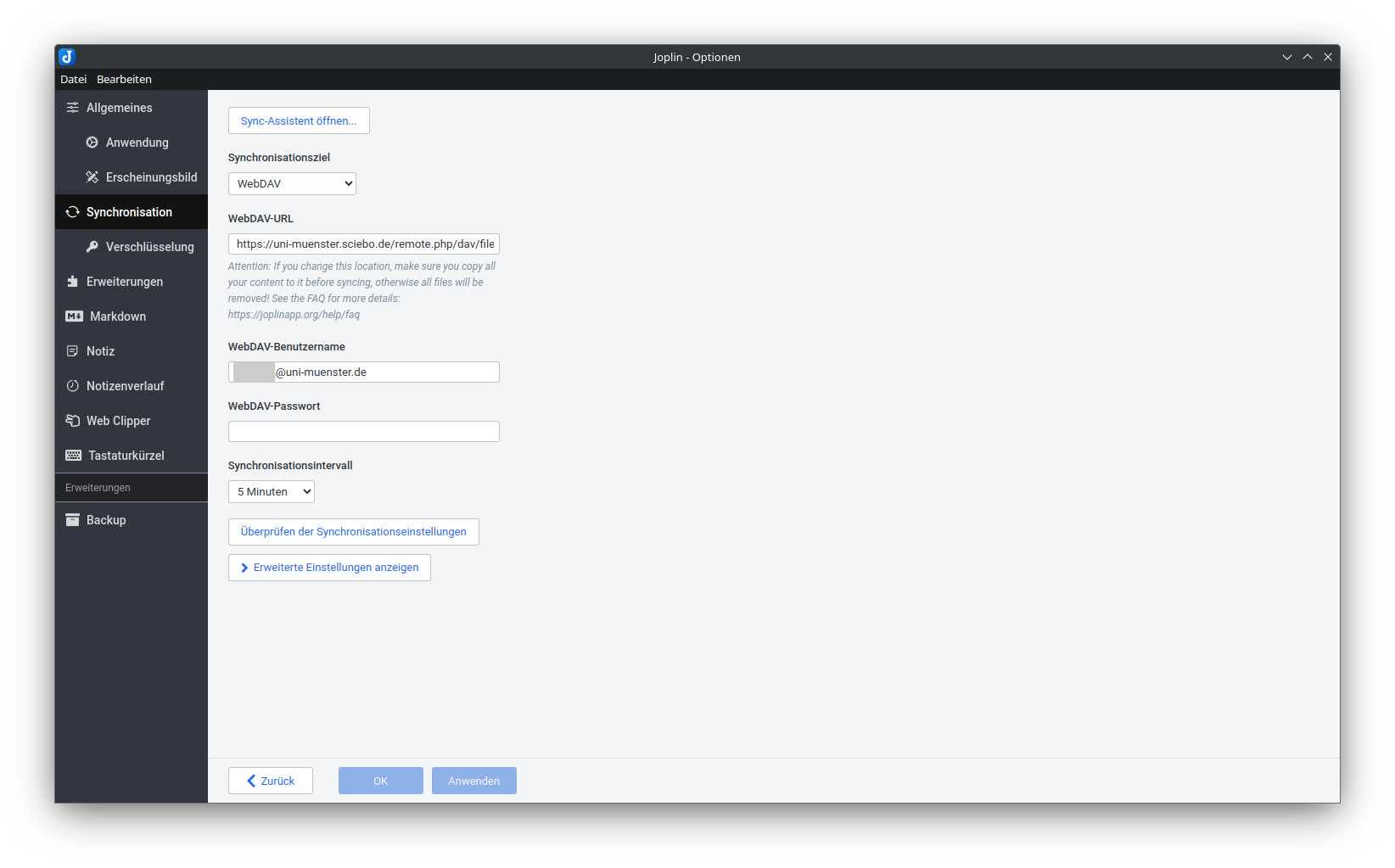
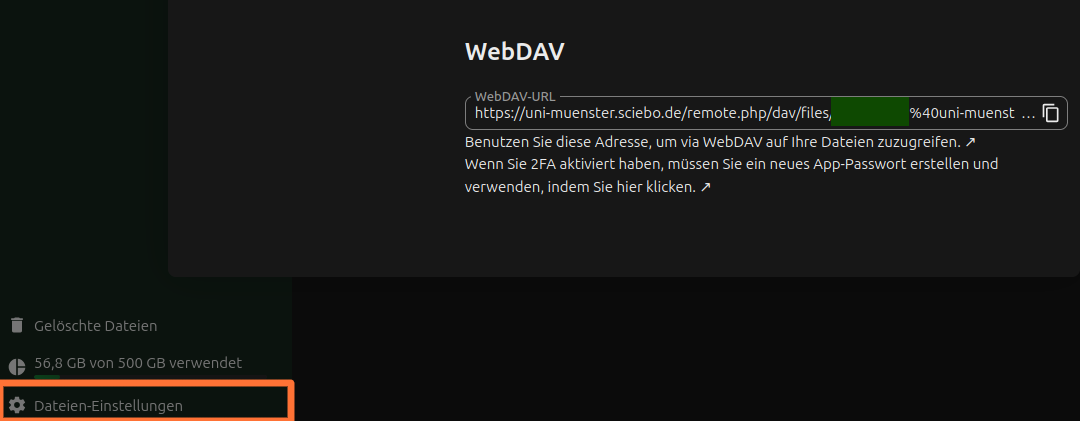
Das Protokoll muss bei sciebo “WebDAV” sein. Die Adresse lässt sich am einfachsten herausfinden, indem man sich im sciebo-Webinterface anmeldet und links unten unter den “Einstellungen” nachsieht. Dort ist die WebDAV-Adresse zu sehen. Diese lautet in etwa https://hochschule.sciebo.de/remote.php/dav/files/sciebo-Kennung/Joplin Wenn man diese aus sciebo kopiert, muss man noch “%40” durch “@” ersetzen (das @ in der Nutzerkennung), da Joplin sonst die Dateien nicht findet.
Tipp: Da Joplin eine Menge Dateien (nämlich eine für jede Notiz) anlegt, sollte auf jeden Fall ein Unterverzeichnis angelegt und hier verwendet werden.
6 - Obsidian
In dieser Anleitung erklären wir, wie man die Notiz-App Obsidian einrichtet. Viele Apps lassen sich ähnlich einrichten.
Wir können leider die Nutzung solcher Apps nicht mit weiterem Support unterstützen.
Achtung: Obsidian ist kein FOSS
Obsidian ist kein free open source und unterliegt damit den üblichen Sicherheitsrisiken und Interessenkonflikten, die mit proprietärer Software einhergehen.
Der Hersteller selbst listet quelloffene Alternativen, wir selbst haben auch noch eine Anleitung für Joplin.
Einrichtung
Der Vaultname
Standardmäßig wird der Vaultname später auch der Ordnername in Sciebo sein. Dies kann zu Konflikten führen. Wenn beispielsweise der Vaultname auf „Notizen” gesetzt wird, werden die Obsidian-Notizen im Verzeichnis gespeichert, das auch von der Nextcloud-Notizen-App verwendet wird. Daher sind diese Notizen auch im Webinterface unter der Notizen-App für den Redakteur verfügbar.
In den Einstellungen kann dieses Verhalten geändert werden, diese Funktion ist jedoch noch als experimentell markiert.
Community Plugin “Remotely Save” installieren
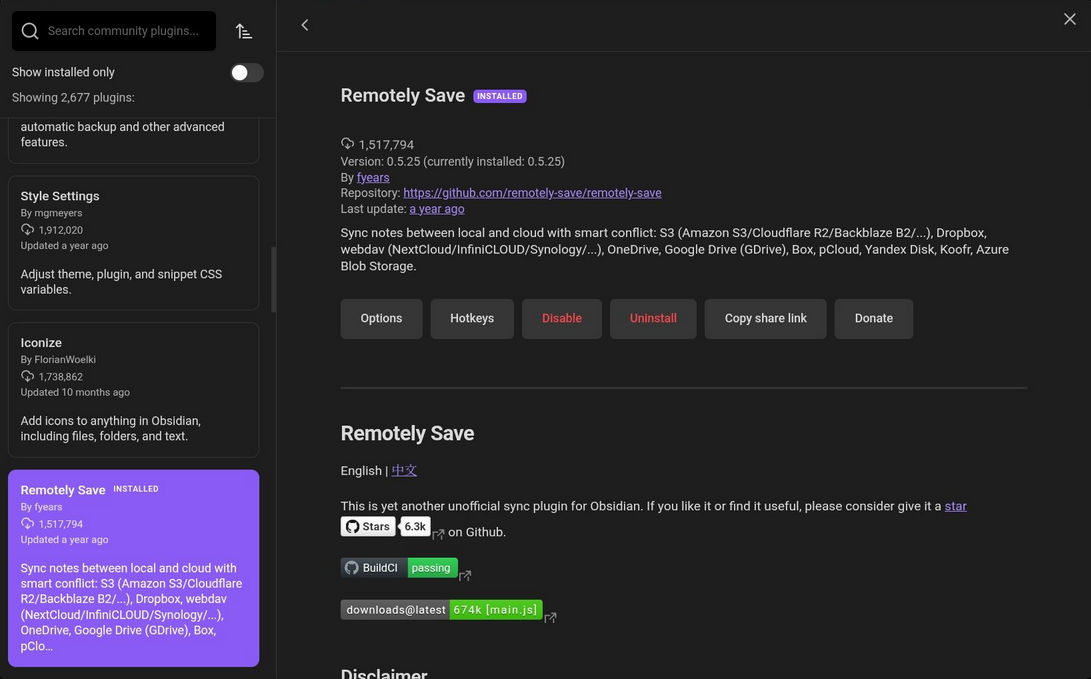
Es sind zunächst Community Plugins zu aktivieren und dann das Plugin “Remotely Save”.
sciebo WebDAV-Link finden
Durch klick auf “Datei-Einstellungen” unten links im sciebo-Webinterface
öffnet sich ein Popup. Dort kann man die WebDAV-Adresse herauskopieren.
Generell hat sie das Format
https://instanzname.sciebo.de/remote.php/dav/files/kennung, wobei kennung
ihre sciebo-Kennung ist, bei der das @ durch %40 ersetzt ist.
Obsidian konfigurieren
Zuletzt muss man Obsidian konfigurieren, hier muss der WebDAV-Link von oben
unter “Server Address” eingetragen werden. Username und Password sind Ihre
reguläre sciebo-Kennung (hier wieder mit @) und Ihr reguläres
sciebo-Passwort.
7 - Office Integration
Office Integrationen
In sciebo bieten wir derzeit Collabora zum Editieren von Office-Dokumenten an. Link zum Benutzerhandbuch
Screenreader mit Collabora
Um Screenreader mit Collabora nutzen zu können, muss im Webinterface die Unterstützung eingeschaltet werden. Dies geht in Collabora unter dem Reiter “Hilfe” und dem wenig sinnvoll übersetzten Button “Stimme Über”.
Abschaltung von OnlyOffice Ende Februar 2026
Seit Ende Februar 2026 wird OnlyOffice nicht mehr bei uns eingesetzt.
8 - Overleaf
Sciebo bietet eine Integration des kollaborativen LaTeX-Tools Overleaf an. Diese basiert auf der Open Source Variante und bewegt sich vom Featureset etwa zwischen der Free und Basic Tier.
Wir betreiben hierzu unsere eigene Overleaf-Instanz, welche von allen Scieboteilnehmern genutzt werden kann.
Die Integration erfordert derzeit von uns noch viel eigene Entwicklungsarbeit und kommt daher as is.
Insbesondere sollte man sich regelmäßig über die Downloadfunktion ein Backup von Overleafprojekten machen, da für uns die Wiederherstellung nur in begrenztem Umfang möglich ist.
Fehlerbehandlung
Neben den Logs gibt es unter dem Button unten rechts Other logs and files
oft auch eine output.stdout. Diese kann mit jedem Texteditor geöffnet werden
und hat oft auch weitere Informationen.
Derzeit gibt es leider keine nachvollziehbare Fehlermeldung, wenn Ordnernamen
nicht dem erlaubten Namensschema (A-Za-z0-9 _-) entsprechen. Im Zweifelsfall
beschränken Sie sich bei Ordnernamen auf sehr einfache Namen.
Teilen
Damit man mit einer Person teilen kann, muss diese sich zunächst über Sciebo in unserer Overleaf-Instanz eingeloggt haben und ein eigenes Projekt erstellen. 1
Freigabe erstellen
Man öffnet das Projekt, welches man teilen möchte.
Dann klickt man auf den Share-Button am oberen Rand des Editorfelds.

Es öffnet sich der Teilendialog. Hier muss man die Sciebo-Kennung der anderen Person eingeben. Dies ist die Kennung welche einem nach Einloggen in Sciebo oben rechts angezeigt wird. Sofern man die Kennung noch nicht weiss, fragt man am besten die andere Person danach. In vielen Sciebo-Instanzen ist dies nämlich nicht die reguläre E-Mail der Person.
Nach Eingabe muss man den grünen Share-Button drücken.
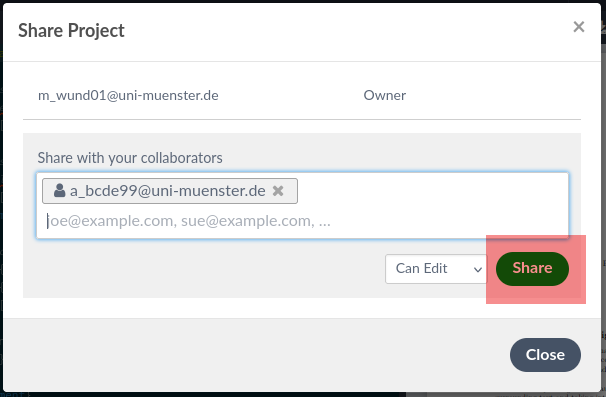
Anschliessend gibt man der Person über einen anderen Weg Bescheid, dass eine Freigabe erfolgt wurde, da Overleaf selbst keine Mitteilungen versendet (auch wenn es das behauptet).
Teilen mit Nutzenden an anderen Instanzen
Es ist zu beachten, dass man mit Personen anderer Institute auch teilen kann, dann aber nicht die federated ID nutzen, sondern deren lokalen Nutzerkennungen, d.h. alles vor dem zweiten “@”. Das gilt auch für die Anwender der Gast-Instanz https://gast.sciebo.de.
Freigaben empfangen
Um Freigaben in Overleaf zu empfangen, muss man sich zunächst einloggen und ein Projekt erstellen; das Beispielprojekt reicht hierzu. 1
Erhält man eine Freigabe, gibt es dann über der Projektübersicht eine Meldung,
dass man eine Freigabe empfangen hat; diese kann man nun über “Join Project”
annehmen oder durch einen Klick auf das Kreuz verwerfen.

Import und Export von Projekten
Man kann leider derzeit noch nicht direkt mit Sciebo interagieren, man kann
aber .zip-Archive sowohl zum Import, als auch zum Export nutzen.
Der Import geschieht über einen Klick auf “New Project” und dort wählt man
dann die Upload-Option aus:
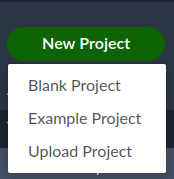
Zum Download benutzt man in der Projektübersicht das kleine Wolkenicon:

Bekannte Probleme und Nicht-Features
- Overleaf versendet keine E-Mails, Sie müssen Empfänger von Freigaben selbst informieren
- Wir benutzen gegenwaertig Overleaf in der Version 3 und evaluieren derzeit Forks für den Upgrade-Pfad zu Version 5, bis dahin ist unklar welches Featureset wir mittelfristig anbieten können
- Teilen funktionieren erst, nachdem Personen sich erstmalig in Overleaf angemeldet haben
- wurde mit einer Person geteilt bevor diese angemeldet war, muss man die Freigabe noch einmal entfernen und neu teilen
- man kann nicht direkt nach Sciebo exportieren oder direkt aus Sciebo importieren
- WIP Compiles dürfen mehrere Minuten dauern, das Webinterface meldet jedoch nach 60 Sekunden einen Fehlschlag. Bei subsequenten Aufrufen wird dann gemeldet, dass noch ein Compilevorgang läuft. Bei Jobs die nur einmal lange laufen, lässt sich so in weiteren Compilevorgängen oft das Dokument doch noch kompilieren
- WIP Die Dateinamen und Ordnernamen sind stark eingeschränkt; bei falschen Ordnernamen wird noch keine hilfreiche Fehlermeldung geworfen. Generell gilt aber: Wenn die Zeichen im Dateinamen nicht erlaubt sind, sind sie auch nicht im Ordnernamen erlaubt
An mit WIP gekennzeichneten Punkten arbeiten wir gerade auch noch, bitte teilen Sie uns mit, wenn das Verhalten von dem abweicht, welches wir hier beschrieben haben.
9 - Projektverwaltung mit Deck
Hinweis
Derzeit ist kein Teilen von Boards mit Anwendern anderer Hochschulen oder mit Gästen möglich.Deck ist ein Projektmanagement-Tool, das dem Kanban-Prinzip folgt. Dank der benutzerfreundlichen Oberfläche lassen sich Projekte unkompliziert und effizient organisieren. Die nachfolgende Anleitung zeigt Ihnen die ersten Schritte zur Nutzung von Deck.
Boards erstellen
- Klicken Sie in der Deck-App auf „Board hinzufügen“.
- Tragen Sie anschließend den Namen des Boards in das Eingabefeld ein.
- Optional können Sie ein Farbschema wählen, um die Boards optisch voneinander abzugrenzen.
- Bestätigen Sie die Erstellung per Eingabetaste oder durch Klicken auf „Board speichern“.
Hinzufügen von Spalten und Karten.
Eine Spalte ist eine Liste mit Karten bzw. Aufgaben. Diese erstellen Sie wie folgt:
- Tragen Sie den Namen der Liste – z. B. „In Progress“ oder „To-do“ – in die Zeile „Listenname“ ein.
- Klicken Sie auf „Liste hinzufügen“, um die Liste anzulegen.
- Um Karten für eine bestimmte Spalte zu erstellen, klicken Sie bei der jeweiligen Liste anschließend auf den Button „Karte hinzufügen“.
- Weisen Sie der Karte eine Bezeichnung zu und drücken Sie die Entertaste.
Boards teilen
- Klicken Sie auf […] neben dem Board-Namen und öffnen Sie die „Boarddetails“.
- Klicken Sie in der oberen Leiste auf „Teilen“.
- Geben Sie die Accountnamen oder Gruppen ein, mit denen Sie das Board teilen möchten.
- Mit einem Klick auf die Entertaste fügt Nextcloud die entsprechenden Nutzer:innen bzw. das jeweilige Team hinzu.
10 - Umfragen
Hinweis
Derzeit ist das Teilen von Umfragen mit Anwender:innen anderer Hochschulen oder Gästen nur über einen öffentlichen Link möglich.Umfrage erstellen
- Klicken Sie auf „Neue Umfrage“.
- Wählen Sie einen Titel für die Umfrage ein und wählen Sie einen Umfragetyp (Textumfrage/Datumumfrage).
- Klicken Sie auf „Hinzufügen”.
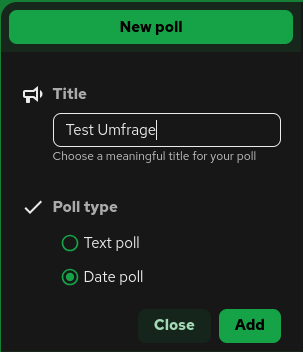
- Klicken Sie im Menü rechts auf „Optionen”, um die Optionen für Umfrage hinzufügen.
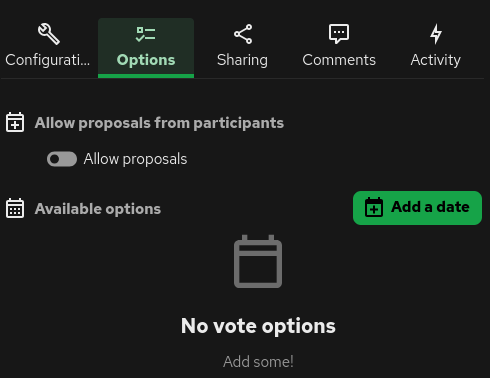
a. Im Fall von Datumsumfrage ergibt sich eine Schaltfläche „Datum hinzufügen”, beim Anklicken öffnet sich ein Fenster.
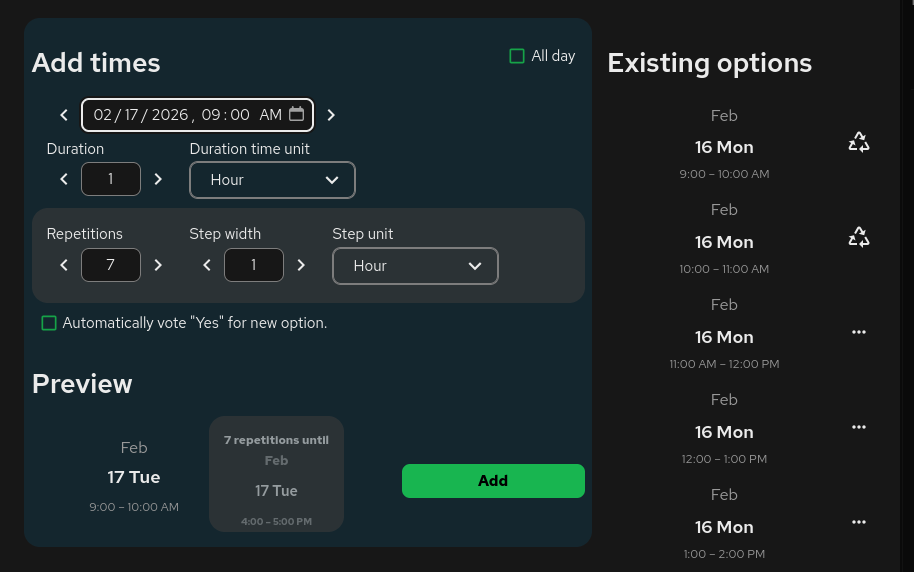
– Wählen Sie die Zeiten, die Sie hinzufügen wollen. - Anzahl der Wiederholungen bestimmt Anzahl der Optionen zur Auswahl. - Schrittweite definiert die Zeit zwischen Anfang jedes einzelnen Termins.
b. Im Fall einer Textumfrage unter den verfügbaren Optionen kann man in dem Textfeld die gewünschte Option eintippen.
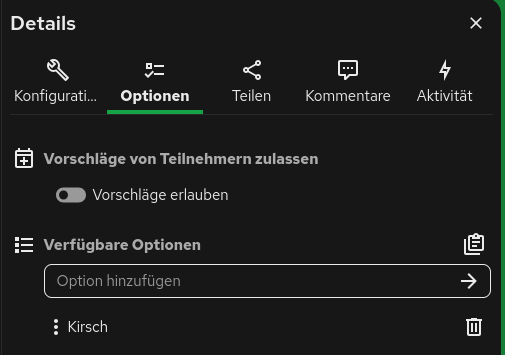
Optional: Erlauben Sie die Vorschläge von Teilnehmern, indem Sie „Vorschläge erlauben” aktivieren. Bei Aktivierung dieser Option erscheint sich eine Option, die Verschlagsfrist zu begrenzen.
Umfrage aktivieren/teilen
Die Umfragen bleiben inaktiv, so weit Sie sie nicht geteilt haben. Dabei ergeben sich einige Optionen:
- Die Umfrage per Link teilen
- Die Umfrage mit einzelnen Personen/Teams innerhalb Ihrer Einrichtung teilen
- Interner Zugang aktivieren. Diese Option führt dazu, dass die Umfrage allen Personen in Ihrer Einrichtung sichtbar wird. Solche Umfragen werden im linken Menü unter „Öffentlich zugängliche Umfragen” aufgelistet. Um eine Umfrage zu teilen, klicken Sie im rechten Menü auf Teilen und wählen die entsprechende Option.