Weitere Information zum Download der Client-Software finden sie hier!
Der Desktop-Client ist ein Programm, mit dem Sie Ihre Daten aus der Cloud lokal auf Ihrem Computer oder Laptop speichern
können. Der Client läuft im Hintergrund und synchronisiert Ihre Daten automatisch, sodass Ihnen auf allen Geräten immer
die aktuellste Version einer Datei zur Verfügung steht.
1 - Installation und Einrichtung des Clients
Lernen Sie, wie Sie den Client installieren können.
Nach erfolgreichem Download öffnen Sie die Installationsdatei.
Bestätigen Sie, dass Sie die Datei ausführen möchten, indem Sie auf “OK” klicken. Sie gelangen zum Setup-Assistenten.
Klicken Sie auf “Weiter”, um die Installationseinstellungen vorzunehmen.
Falls Sie sciebo nicht am vorgeschlagenen Ort installieren möchten, wählen Sie nun den Ordner für die Installation aus. Ansonsten klicken Sie direkt auf “Weiter”.
Klicken Sie auf “Installieren”. Eventuell müssen Sie bestätigen, dass die Software auf Ihrem PC installiert werden darf. Sciebo wird anschließend installiert.
Klicken Sie auf “Beenden”, um den Setup-Assistenten zu schließen.
Abschließend werden Sie gefragt, ob Sie Ihren PC direkt oder später neustarten möchten, damit sciebo einwandfrei funktioniert. Wählen Sie die gewünschte Variante. Nach dem Neustart können Sie Ihre Ordnersynchronisation einrichten (siehe unten).
Nach erfolgreichem Download öffnen Sie die Installationsdatei. Sie gelangen zum Setup-Assistenten.
Klicken Sie auf “Fortfahren”, um die Installationseinstellungen vorzunehmen.
Wählen Sie nun aus, wo bzw. für welche Benutzer des PCs Sie die Software installieren möchten und klicken Sie auf “Fortfahren”.
Klicken Sie auf “Installieren”. Eventuell müssen Sie bestätigen, dass die Software auf Ihrem PC installiert werden darf. Sciebo wird anschließend installiert.
Klicken Sie auf “Schließen”, um den Setup-Assistenten zu beenden.
Nach erfolgreichem Download geben Sie AppImage die Berechtigung zur Ausführung, indem Sie das Terminal öffnen und
chmod u+x Sciebo-Linux64-VERSION eingeben.
Starten Sie den Client, indem Sie ./Sciebo-Linux64-VERSION in das Terminal eingeben. Konfigurieren Sie den Client.
Während der Konfiguration wird der Client zum Autoload hinzugefügt und startet beim nächsten Neustart automatisch.
Einrichtung
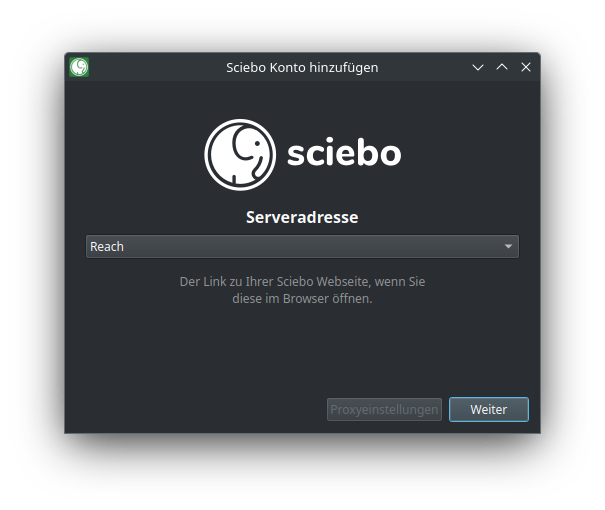
Öffnen Sie den Client. Sie gelangen zum Verbindungsassistenten.
Wählen Sie aus der Liste Ihre sciebo-Einrichtung aus.
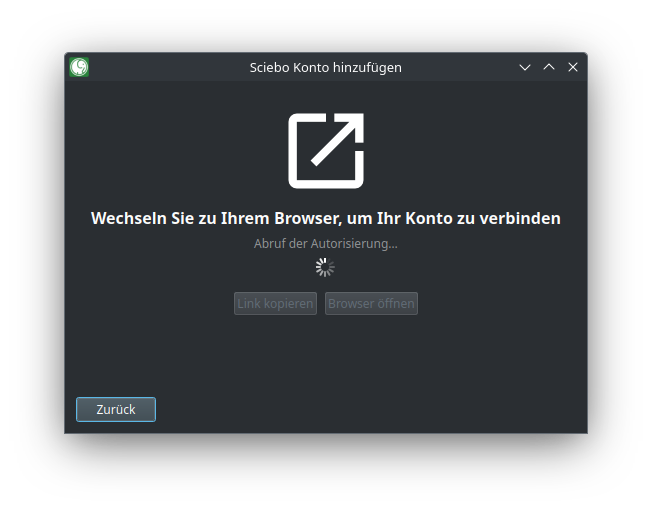
Es wird ein Browser geöffnet und Sie werden aufgefordert, sich
anzumelden und dem Client zu erlauben, auf Ihre Daten zuzugreifen.
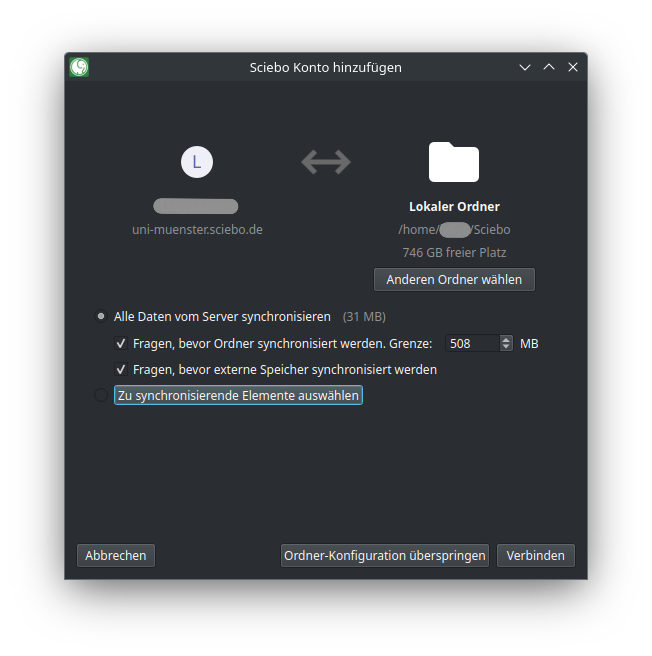
Standardmäßig wird Ihr gesamtes sciebo-Verzeichnis synchronisiert. Bei Ordnern mit einer Größe von über 500 MB müssen
Sie die Synchronisation beim ersten Mal manuell bestätigen. Sie können das Limit aber auch verändern oder die Funktion
deaktivieren. (Falls Sie nicht Ihr gesamtes sciebo-Verzeichnis synchronisieren möchten, können Sie unter
„Zu synchronisierende Elemente auswählen“ entscheiden, welche Unterordner synchronisiert werden.)
Wählen Sie einen Zielordner auf Ihrem PC aus. (Dieser Ordner wird mit Ihrem sciebo-Verzeichnis synchronisiert, d.h.
die von Ihnen ausgewählten Daten aus sciebo werden hier gespeichert und in diesem Ordner neu erstellte Dateien und
Ordner werden in sciebo hochgeladen.)
Klicken Sie auf “Verbinden…”.
Hinweis
Falls Sie verschiedene Unterordner mit unterschiedlichen Zielordnern synchronisieren wollen, beginnen Sie mit dem ersten Unterordner. Weitere Ordner-Synchronisationen können Sie später über den Client hinzufügen.
2 - Client Einstellungen
Lernen Sie die grundlegenden Client-Einstellungen kennen.
Benutzerkonto
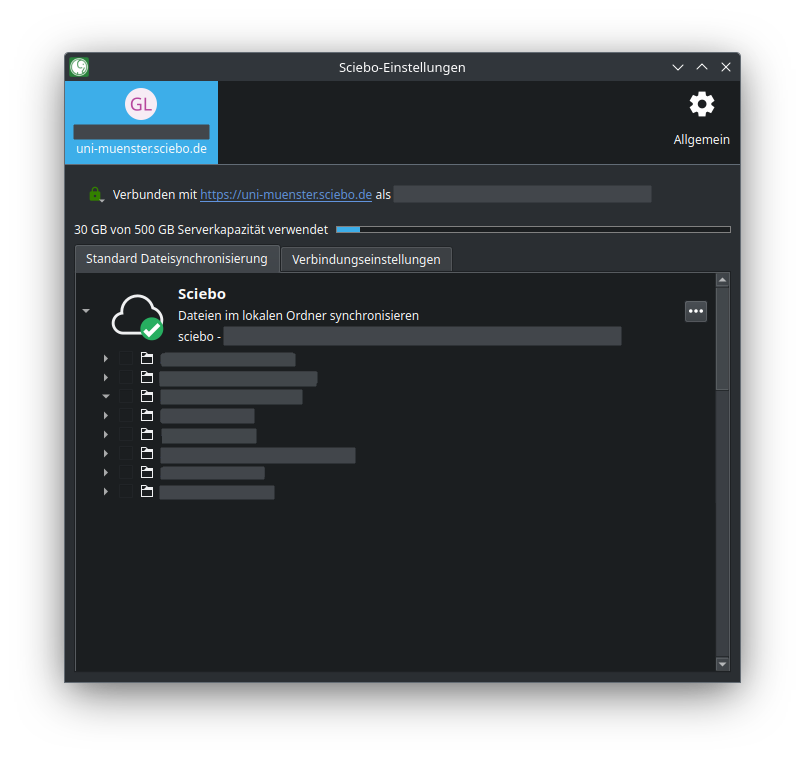
Unter dem Reiter mit Ihrer sciebo-Kennung erhalten Sie einen Überblick über
den Speicherplatz, der Ihnen in sciebo zur Verfügung steht, und den Anteil, den Sie bereits verwenden,
alle Ordner-Synchronisationen (Wenn Sie Ihren gesamten sciebo-Ordner mit einem einzigen Zielordner synchronisieren, ist nur eine einzige Ordner-Synchronisation zu sehen.),
für jede Ordner-Synchronisation alle Ordner und Unterordner, die auf Ihrem PC synchronisiert werden.
Sie haben hier die Möglichkeit, Synchronisationseinstellungen vorzunehmen.
Einstellungen
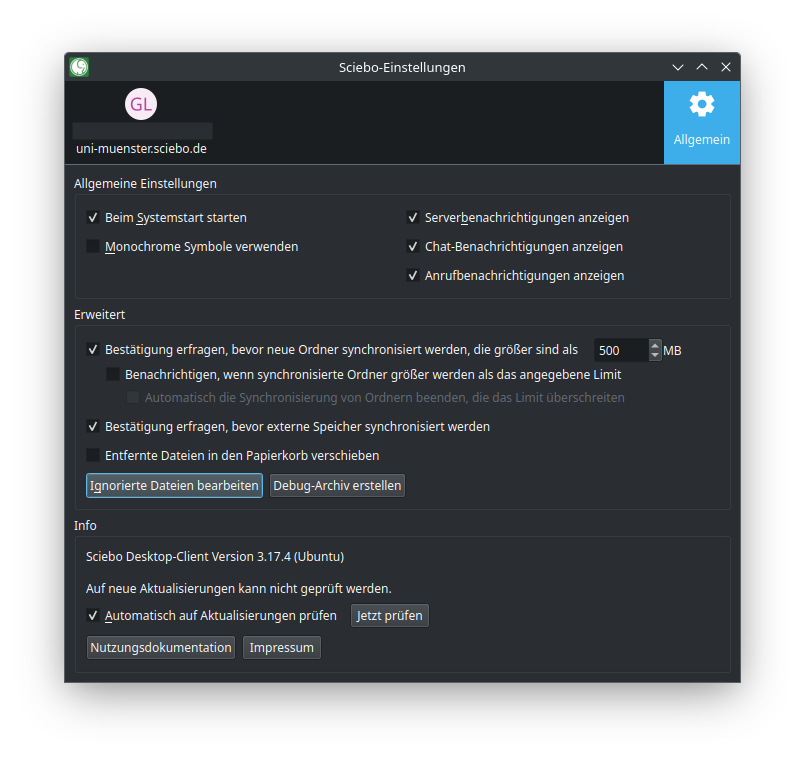
Unter dem Reiter “Allgemein” können Sie festlegen,
ob der sciebo Client beim Hochfahren Ihres PCs gestartet werden soll,
ob Sie Desktop-Benachrichtigungen erhalten möchten,
ob die Synchronisation großer Ordner bestätigt werden muss und wenn ja, ab welcher Größe,
ob die Synchronisation externer Speicher bestätigt werden muss
ob der sciebo Client die neue Aktualisierung automatisch prüfen sollte
3 - Dateien und Ordner teilen
Lernen sie wie sie ihre Dateien mithilfe des Clients teilen können.
Mit anderen Nutzer:innen teilen
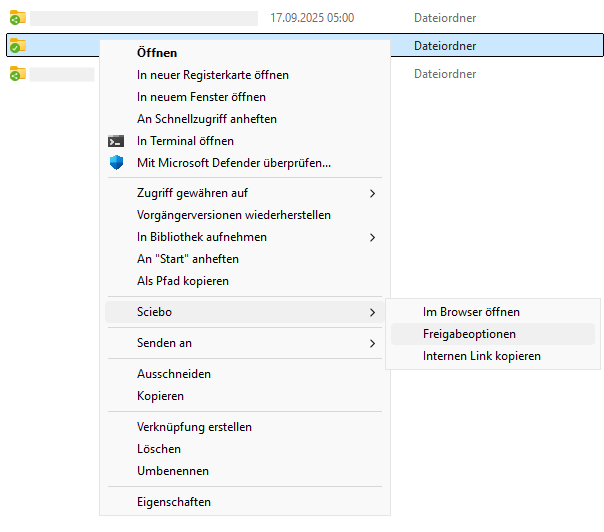
Öffnen Sie Ihren lokalen sciebo-Ordner.
Öffnen Sie das Kontextmenü für die Datei bzw. den Ordner, den Sie teilen möchten. Wählen Sie „sciebo" und anschließend „Freigabeoptionen“.
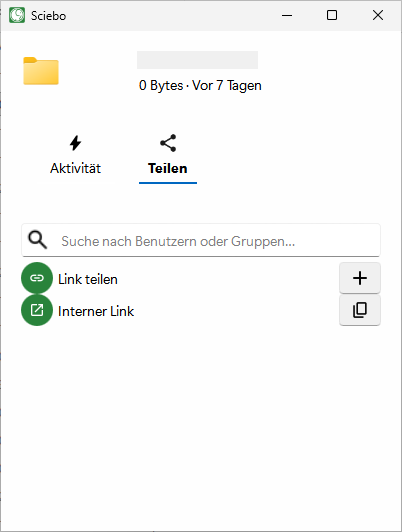
Es öffnet sich ein neues Fenster. Geben Sie im Feld „Suche nach Benutzern oder Gruppen…“ den Namen des gewünschten Nutzers bzw. der gewünschten Nutzerin nach dem Schema “Nachname, Vorname” ein.
Wählen Sie die Person aus der Liste aus.
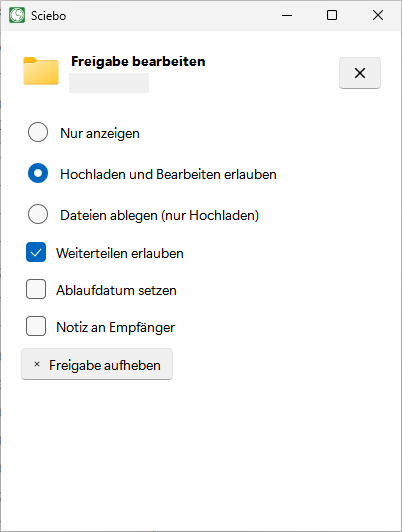
Bestimmen Sie, welche Berechtigungen die Person erhält, indem Sie neben Personen/Gruppen Namen auf […] anklicken und die entsprechenden Häkchen setzen oder entfernen.
Schließen Sie das Menü.
Sie können jederzeit einsehen, mit welchen Personen und Gruppen eine Datei bzw. ein Ordner geteilt wurde, indem Sie das
Teilen-Menü erneut aufrufen. Dort finden Sie eine entsprechende Liste, in der Sie Bearbeitungsrechte verwalten und Shares löschen können.
Teilen per Link
Öffnen Sie Ihren lokalen sciebo-Ordner.
Öffnen Sie das Kontextmenü für die Datei bzw. den Ordner, den Sie teilen möchten. Wählen Sie „sciebo" und anschließend „Freigabeoptionen“.
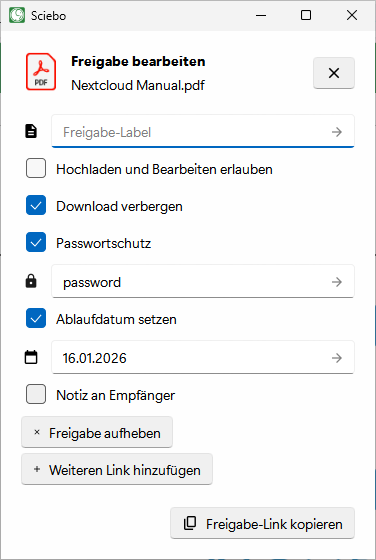
Das Teilen-Menü öffnet sich in einem neuen Fenster. Klicken Sie auf das Plus-Symbol neben “Link teilen” Option.
Bestimmen Sie, welche Rechte Personen, die über den Link auf die Datei oder den Ordner zugreifen, erhalten, indem Sie
neben “Freigabe Link” auf […] anklicken und die entsprechenden Häkchen setzen. Zur Verfügung stehen folgende Optionen:
Hochladen und bearbeiten erlauben
Download verbergen
Optional: Setzen Sie ein Passwort, um Ihre Daten vor unberechtigtem Zugriff zu schützen.
Optional: Setzen Sie ein Ablaufdatum, um Ihre Daten vor unberechtigtem Zugriff zu schützen.
Optional: Geben Sie dem Link einen anderen Namen. Standardmäßig heißt der neue Link “Freigabe Link”.
Die Optionen werden automatisch gespeichert. Wenn Sie fertig sind, schließen Sie das Menü.
Klicken Sie auf das “Copy” Zeichen neben dem neuen Link, um ihn in die Zwischenablage zu kopieren und bspw. per E-Mail zu versenden.
Schließen Sie das Menü.
Sie können jederzeit einsehen, ob eine Datei bzw. ein Ordner per Link geteilt wurde, indem Sie das Teilen-Menü erneut
aufrufen. Dort finden Sie eine entsprechende Liste, in der Sie zugehörige Links verwalten und löschen können.
4 - Synchronisationseinstellungen
Lernen Sie, wie Sie die Synchronisierung des Clients konfigurieren und bearbeiten können.
Über den sciebo Desktop-Client können Sie Ihr sciebo-Verzeichnis (mit verschiedenen lokalen Ordnern) auf Ihrem Computer
synchronisieren. Sie bestimmen dabei, welche Daten synchronisiert werden und welche nicht. Das ist besonders sinnvoll,
wenn Sie einen sciebo-Account auf verschiedenen Computern oder für verschiedene Zwecke nutzen. Beschäftigte können so
beispielsweise auf Ihrem Laptop nur Daten für die Lehre und auf Ihrem Desktop-PC alle Daten synchronisieren.
Weitere Ordner-Synchronisationen einrichten
Wenn Sie verschiedene Unterordner mit unterschiedlichen Zielordnern synchronisieren wollen, können Sie dies im Client einrichten.
Öffnen Sie den Client. Der Reiter mit Ihrer Nutzerkennung wird angezeigt. (Wenn Sie beim Einrichten des Clients bereits eine erste Ordner-Synchronisation erstellt haben, wird diese hier angezeigt.)
Klicken Sie auf “Ordner-Synchronisierung hinzufügen”.
Wählen Sie den Zielordner aus und klicken Sie auf “Weiter”.
Wählen Sie den sciebo-Ordner aus, den Sie synchronisieren möchten, und klicken Sie auf “Weiter”.
Klicken Sie auf “Synchronisation hinzufügen”.
Die neue Ordner-Synchronisation wird nun in der Übersicht angezeigt und der Synchronisationsprozess startet.
Einzelne Unterordner nicht länger synchronisieren
Sie haben im Client die Möglichkeit, einzelne Unterordner, die Sie bislang synchronisiert haben, von der Synchronisation auszuschließen und so von Ihrem PC zu entfernen. Da diese Ordner in sciebo erhalten bleiben, können Sie abgewählte Ordner jederzeit wieder anwählen und synchronisieren.
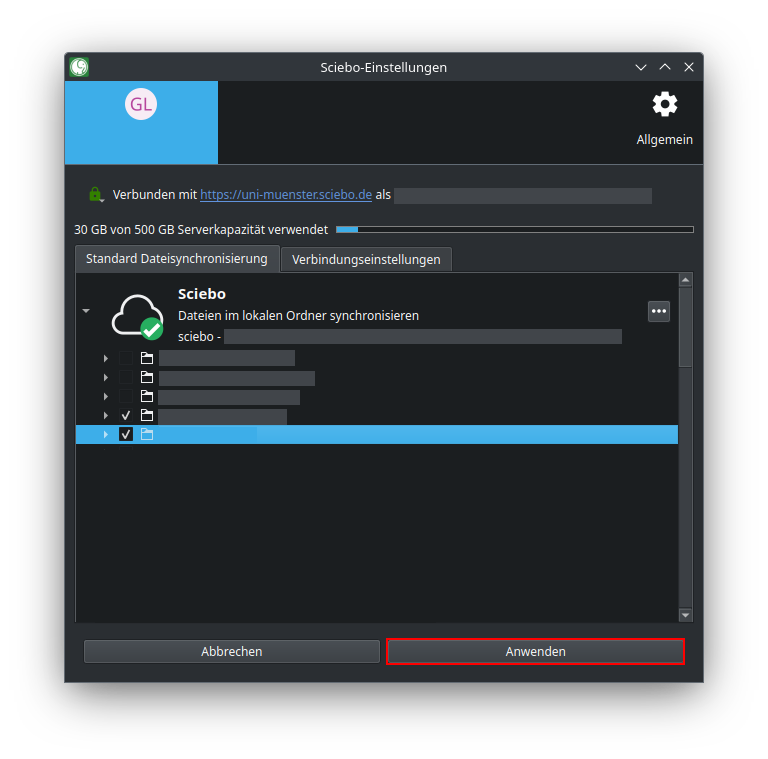
Öffnen Sie den Client. Der Reiter mit Ihrer Nutzerkennung wird angezeigt.
Klicken Sie auf den kleinen Pfeil neben der Ordner-Synchronisation, um die Unterordner einzublenden.
Entfernen Sie das Häkchen bei den Unterordnern, die Sie nicht länger synchronisieren wollen.
Klicken Sie auf “Anwenden”.
Große Ordner synchronisieren
Unterordner, die eine Größe von 500 MB überschreiten, werden nicht automatisch synchronisiert. Im Client werden diese Ordner durch eine rote Schriftfarbe hervorgehoben. Falls Sie sie synchronisieren möchten, müssen Sie die Synchronisation einmalig manuell bestätigen. (In den Client-Einstellungen können Sie das Größenlimit anpassen oder die Einstellung deaktivieren.)
Öffnen Sie den Client. Der Reiter mit Ihrer Nutzerkennung wird angezeigt.
Klicken Sie auf den kleinen Pfeil neben der Ordner-Synchronisation, um die Unterordner einzublenden.
Setzen Sie das Häkchen beim betroffenen Ordner.
Klicken Sie auf “Manuelle Änderungen übernehmen”.
Synchronisation pausieren
Im Client können Sie die Ordner-Synchronisation pausieren, bspw. wenn Ihre Internetverbindung vorübergehend nicht durch die Synchronisation von Daten belastet werden soll.
Öffnen Sie den Client. Der Reiter mit Ihrer Nutzerkennung wird angezeigt.
Klicken Sie auf die drei Punkte neben der Ordner-Synchronisation, die Sie pausieren möchten. (Wenn Sie Ihr gesamtes sciebo-Verzeichnis mit einem einzigen Zielordner synchronisieren, ist nur eine einzige Ordner-Synchronisation zu sehen.)
Klicken Sie auf “Synchronisation pausieren”.
Um die Synchronisation zu einem späteren Zeitpunkt fortzusetzen, müssen Sie dieselben Schritte wiederholen, zuletzt jedoch auf “Synchronisation fortsetzen” klicken.
Synchronisation entfernen
Im Client können Sie vorhandene Ordner-Synchronisationen entfernen, bspw. wenn Sie eine Ordner-Synchronisation nicht mehr benötigen oder die Synchronisation neu strukturieren möchten.
Öffnen Sie den Client. Der Reiter mit Ihrer Nutzerkennung wird angezeigt.
Klicken Sie auf die drei Punkte neben der Ordner-Synchronisation, die Sie entfernen möchten. (Wenn Sie Ihr gesamtes sciebo-Verzeichnis mit einem einzigen Zielordner synchronisieren, ist nur eine einzige Ordner-Synchronisation zu sehen.)
Klicken Sie auf “Ordner-Synchronisation entfernen”.
Es öffnet sich ein neues Fenster, in dem Sie erneut auf “Ordner-Synchronisation entfernen” klicken müssen. Die Ordner-Synchronisation wird anschließend gelöscht.
5 - Client-Status-Icons
Lernen Sie die Bedeutung der Icons des Desktop-Clients kennen.
Der Desktop-Client zeigt an verschiedenen Stellen über Icons an, wie der aktuelle Status ist. Das kann
sich bei der Fehlersuche sehr hilfreich erweisen. Wenn also ein Icon auftaucht, das auf ein Problem
hinweist, sollten Sie über das Kontextmenü in der Task-Bar die Option Sciebo Desktop öffnen wählen, ob
dort entsprechende Fehler-Meldungen angezeigt werden.
Die Bedeutung der wichtigsten Icons
Ort
Icon
Bedeutung
Einstellungen
Keine Fehler
Einstellungen
Synchronisierung läuft
Einstellungen
Synchronisierung pausiert
Einstellungen
Fehler
Task-Bar
Keine Fehler
Task-Bar
Synchronisierung läuft
Task-Bar
Synchronisierung pausiert
Task-Bar
Initialisierung oder Fehler
Task-Bar
Fehler
Tipp: Unter
Windows wird das Icon häufig aus der Task-Leiste ausgeblendet. Diese Einstellung können Sie unter Personalisierung => Taskleiste => Andere Taskleistensymbole anpassen.




 Tipp: Unter
Windows wird das Icon häufig aus der Task-Leiste ausgeblendet. Diese Einstellung können Sie unter
Tipp: Unter
Windows wird das Icon häufig aus der Task-Leiste ausgeblendet. Diese Einstellung können Sie unter