Die App für Mobilgeräte eignet sich sehr gut, um Dateien unterwegs anzusehen und zu teilen. Sie können Dateien (z. B. Fotos) hochladen, löschen und verschieben. Da auf Mobilgeräten in der Regel nur wenig Speicherplatz zur Verfügung steht, werden Ihre Daten jedoch nicht automatisch heruntergeladen. Eine Datei wird erst dann auf Ihrem Gerät gespeichert, wenn Sie diese manuell aufrufen.
Das ist eine für den Ausdruck optimierte Ansicht des gesamten Kapitels inkl. Unterseiten. Druckvorgang starten.
Android App
Lernen Sie, wie Sie Dateien auf Ihrem Smartphone mit sciebo synchronisieren können.
- 1: Android App installieren und konfigurieren
- 2: Dateien & Ordner löschen und wiederherstellen
- 3: Dateien & Ordner teilen
- 4: Erstellen, umbenennen und verschieben
- 5: Hoch- und herunterladen
1 - Android App installieren und konfigurieren
Einrichtung
- Laden Sie die sciebo-App über den PlayStore oder unsere Downloadseite herunter und öffnen Sie sie.
- Wahlen Sie den Servernamen Ihrer Einrichtung ein. Sie werden zu Login-Seite weitergeleitet. Clicken Sie auf “Anmelden”.
- Geben Sie anschließend Ihren sciebo-Benutzer:innennamen (Ihre-Kennung@Ihre-Einrichtung.de) und Ihr Passwort ein.
- Klicken Sie auf “Autorisieren”, um der sciebo-App Zugriff auf Ihr sciebo-Konto zu gewähren.
2 - Dateien & Ordner löschen und wiederherstellen
Dateien & Ordner lokal löschen
- Tippen Sie auf drei Punkte neben der Datei bzw. dem Ordner, um das Kontextmenü zu öffnen.
- Wählen Sie “Löschen” Option.
- Klicken Sie auf “Nur lokal” Schaltfläche, um die Datei bzw. den Ordner von Ihrem Handy zu löschen. Die Datei bzw. der Ordner wird nun nur lokal gelöscht und nicht vom sciebo-Server entfernt.
Dateien & Ordner löschen
- Tippen Sie auf drei Punkte neben der Datei bzw. dem Ordner, um das Kontextmenü zu öffnen.
- Wählen Sie “Löschen” Option.
- Klicken Sie auf “Löschen” Schaltfläche, um die Datei bzw. den Ordner von sciebo Account zu löschen. Die Datei bzw. der Ordner werden nun in den Papierkorb verschoben.
Dateien & Ordner wiederherstellen
Einzelne Dateien/Ordner wiederherstellen
- Klicken Sie auf drei Linien oben links.
- Wählen Sie aus dem Menü “Gelöschte Dateien” Option.
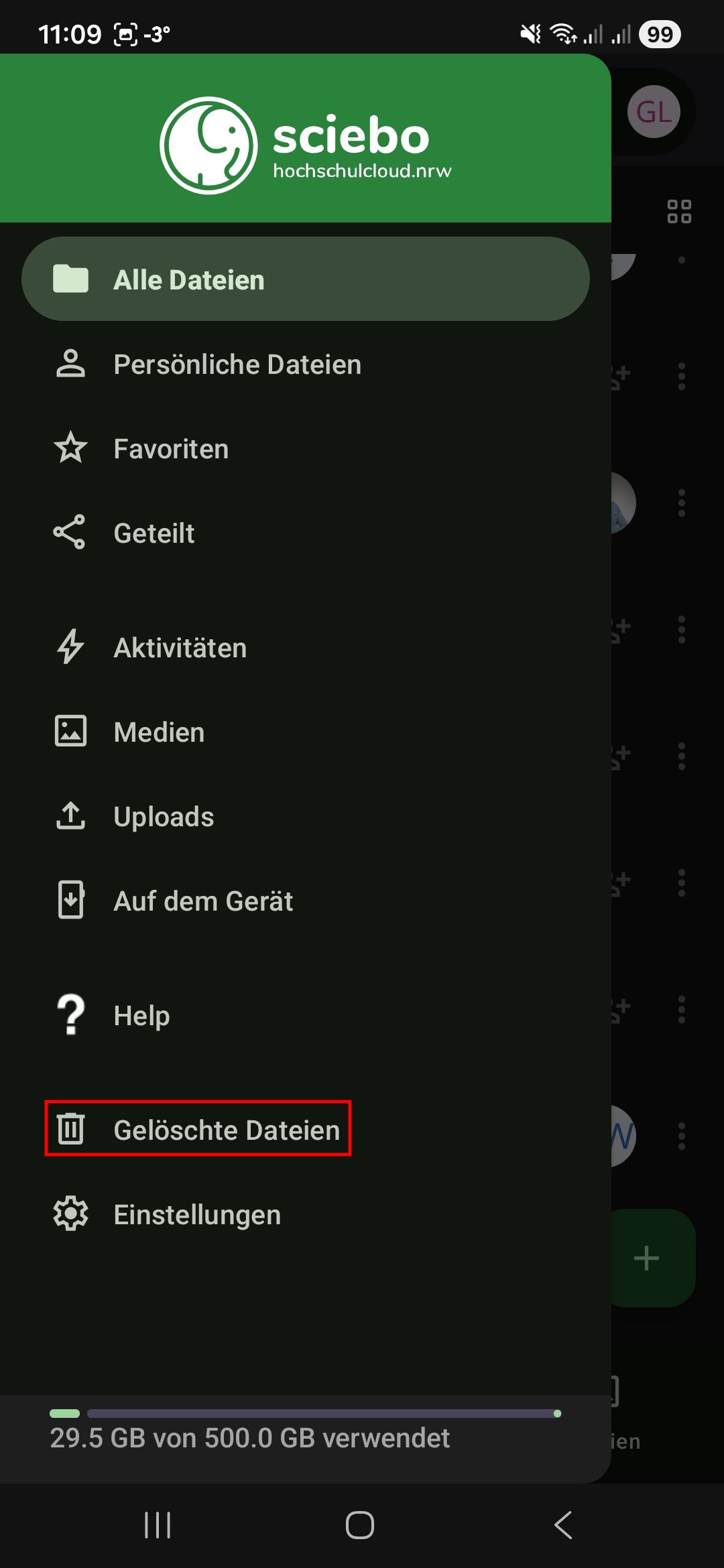
- Klicken Sie auf das “Wiederherstellen”-Symbol neben der Datei bzw. die Order, den Sie wiederherstellen möchten.
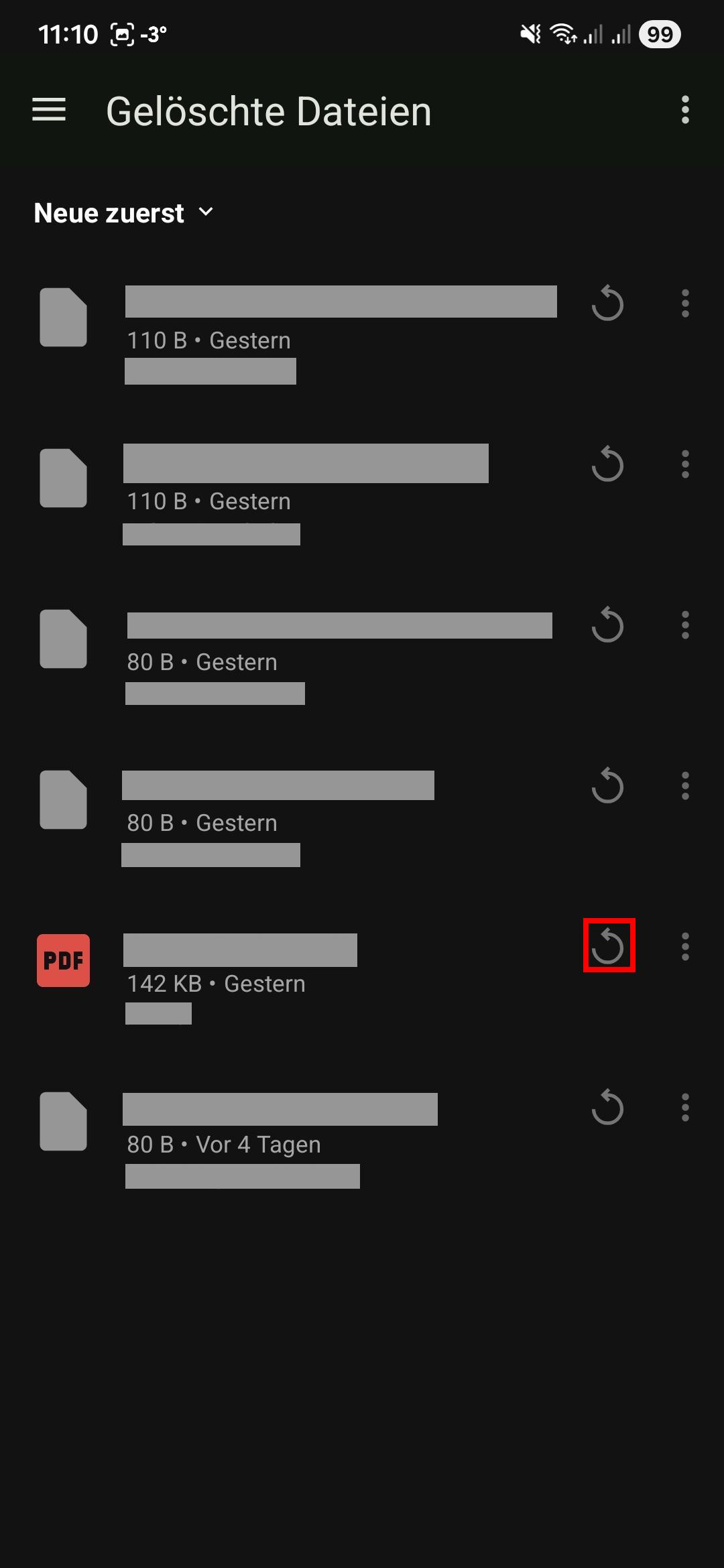
- Die Datei bzw. der Ordner wird an dem Ort wiederhergestellt, an dem sie zuletzt gespeichert war.
3 - Dateien & Ordner teilen
Mit anderen Nutzer:innen teilen
- Tippen Sie auf drei Punkte neben der Datei bzw. dem Ordner, um das Kontextmenü zu öffnen.
- Tippen Sie auf das “Senden/Teilen” Menü Eintrag.
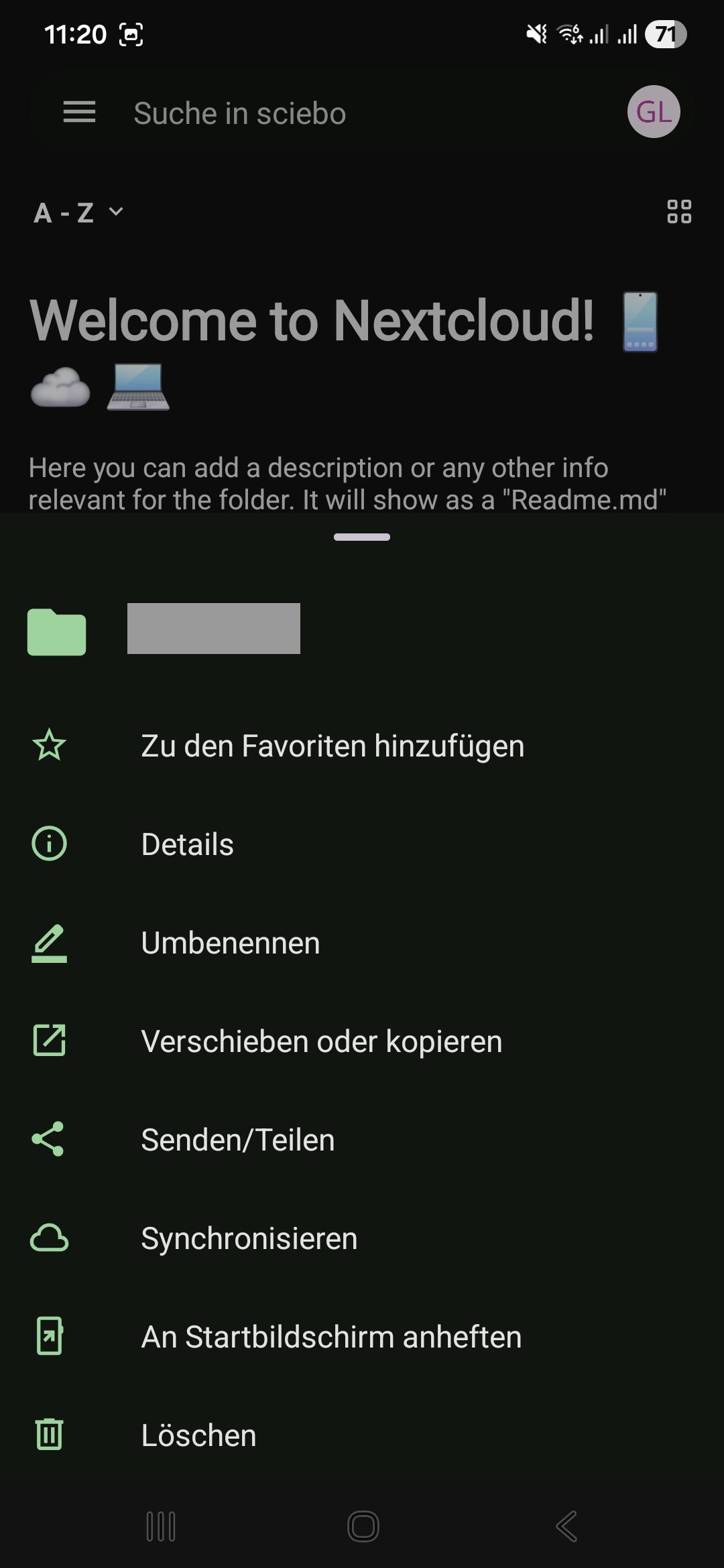
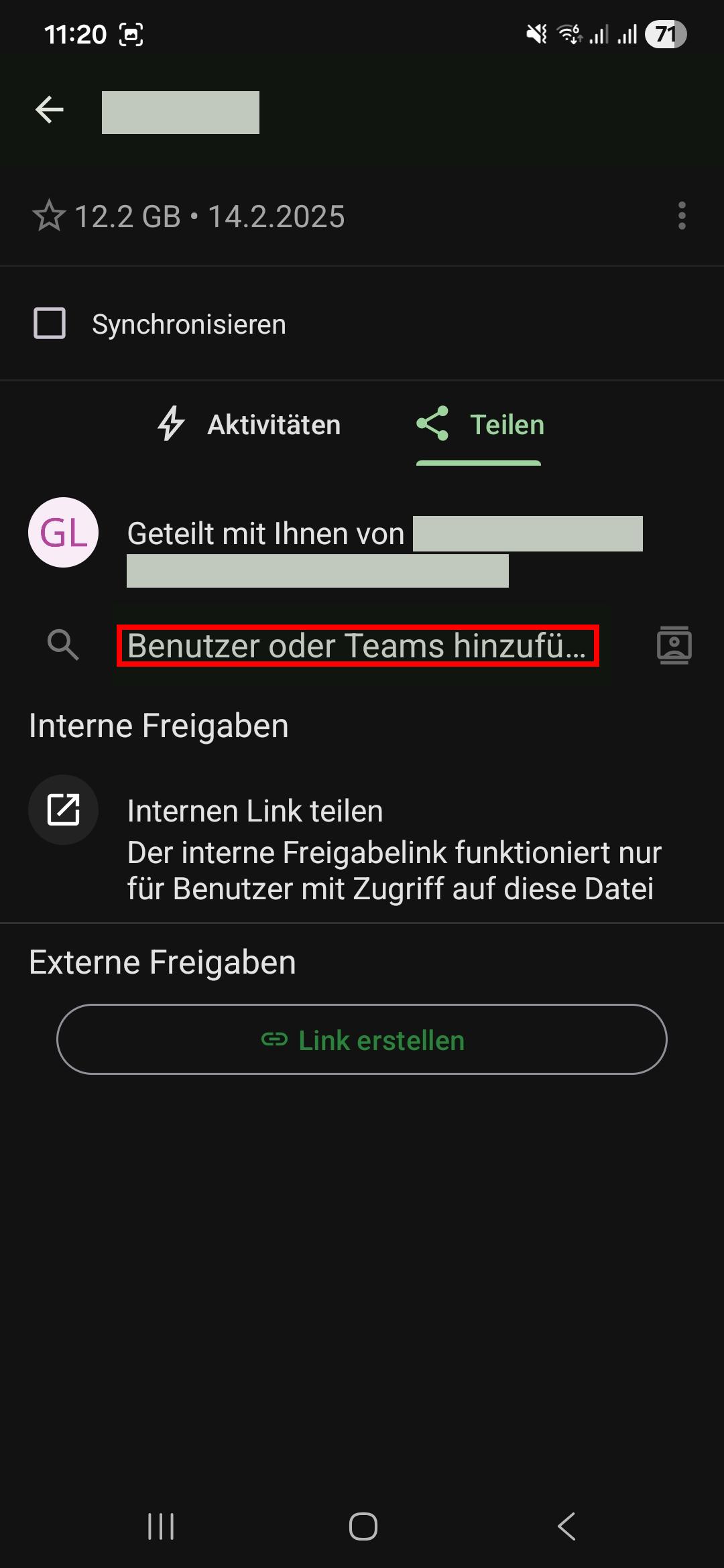
- Tippen Sie auf die “Teilen”-Schaltfläche.
- Geben Sie den Namen des gewünschten Nutzers bzw. der gewünschten Nutzerin nach dem Schema “Nachname, Vorname” in das “Benutzer oder Teams hinzufügen”-Feld ein.
- Legen Sie die Bearbeitungsrechte der Person fest. Passen Sie die Rechte nach Bedarf an. Klicken Sie auf “Nächste”.
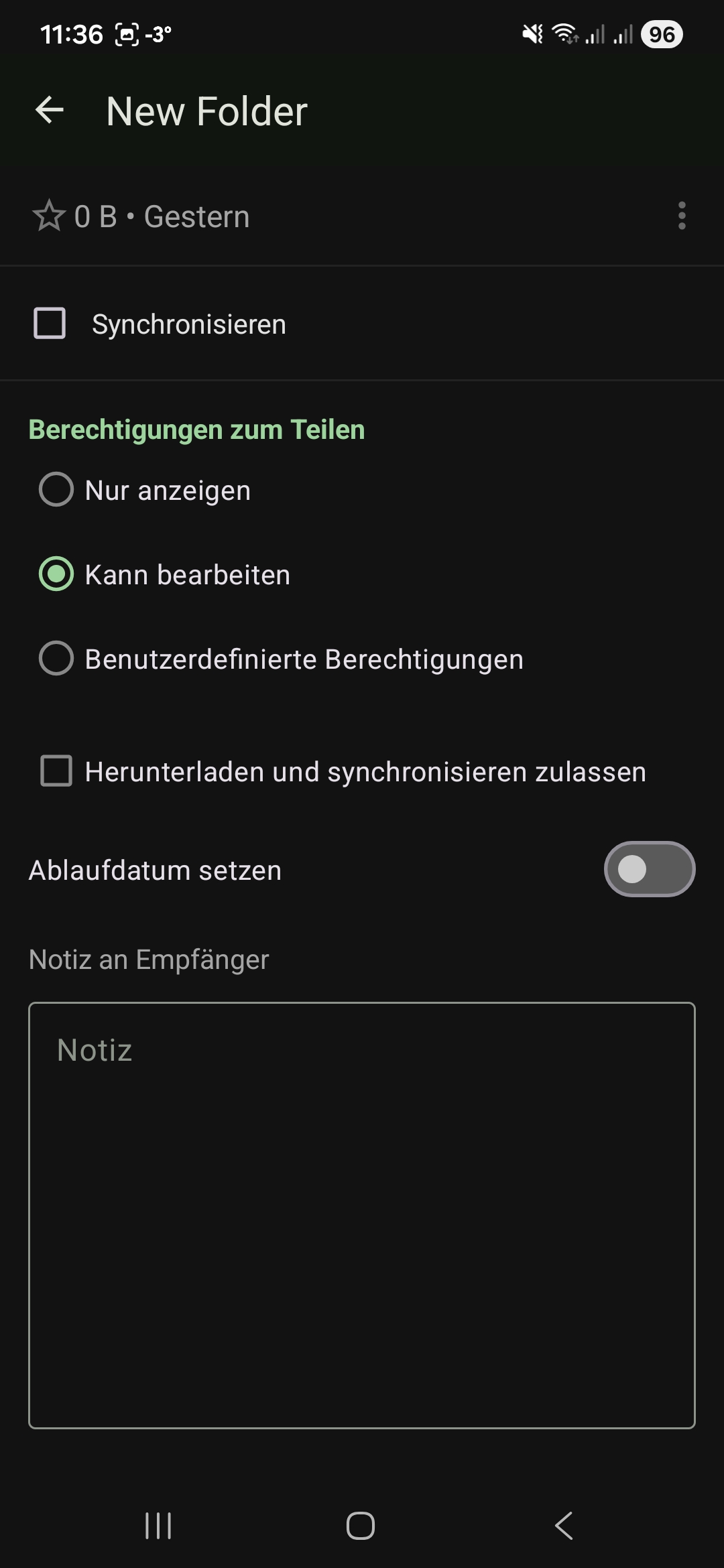
- Schließen Sie das Teilen-Menü, indem Sie auf den Pfeil in der oberen Menüleiste tippen.
Sie können jederzeit einsehen, mit welchen Personen und Gruppen eine Datei bzw. ein Ordner geteilt wurde, indem Sie das Teilen-Menü erneut aufrufen. Dort finden Sie eine entsprechende Liste, in der Sie auch die Bearbeitungsrechte verwalten und Shares löschen können.
Per Link teilen
- Tippen Sie auf drei Punkte neben der Datei bzw. dem Ordner, um das Kontextmenü zu öffnen.
- Tippen Sie auf das “Senden/Teilen” Menü Eintrag.
- Tippen Sie auf die “Teilen”-Schaltfläche.
- Tippen Sie auf die “Link erstellen”-Schaltfläche. Es wird ein Link erstellt.
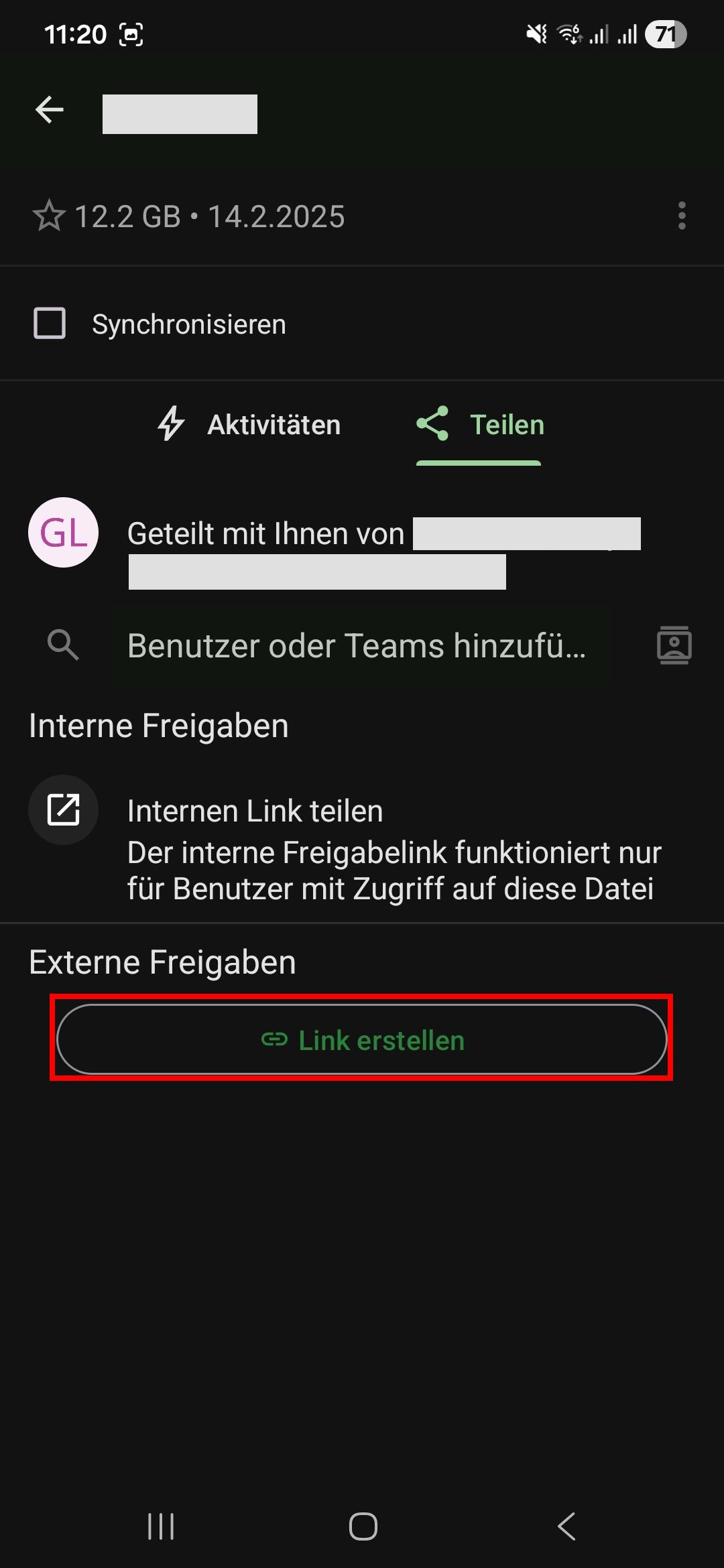
- Passen Sie die Bearbeitungsrechte, indem Sie auf das Dreipunktesymbol neben dem Link tippen. Und wählen “Einstellungen” aus.
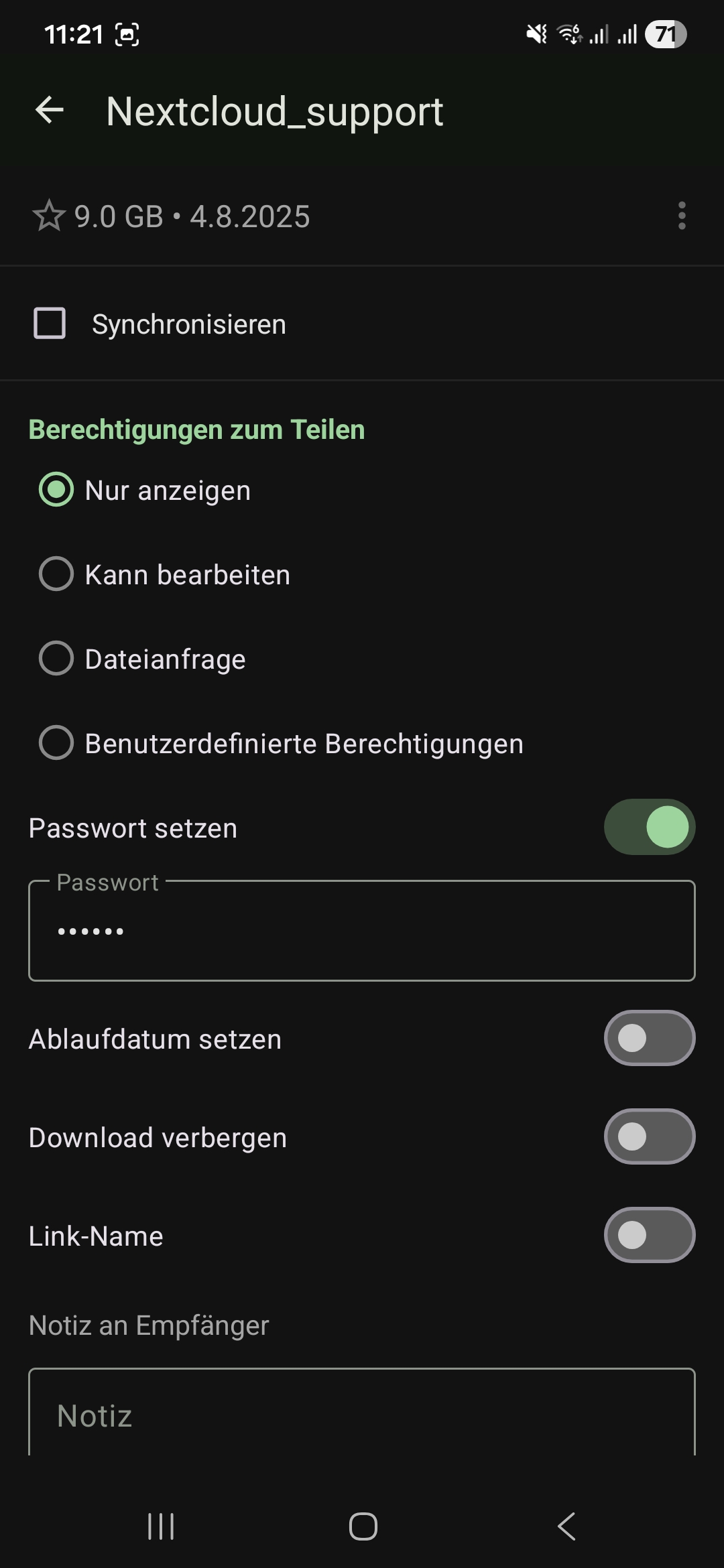
- Optional: Ändern Sie den Namen des Links.
- Optional: Setzen Sie ein Passwort, um Ihre Daten vor unberechtigtem Zugriff zu schützen.
- Optional: Setzen Sie ein Ablaufdatum, um Ihre Daten vor unberechtigtem Zugriff zu schützen.
- Tippen Sie auf “Teilen und Link kopieren”.
- Schließen Sie das Teilen-Menü, indem Sie auf den Pfeil in der oberen Menüleiste tippen.
4 - Erstellen, umbenennen und verschieben
In der sciebo-App können Sie neue Ordner erstellen sowie Dateien und Ordner umbenennen und verschieben.
Ordner erstellen
- Wählen Sie den Ordner, in dem Sie den neuen Ordner erstellen möchten.
- Tippen Sie auf den “+"-Button unten rechts. Es öffnet sich ein neues Menü.
- Wählen Sie “Neuer Ordner”.
- Benennen Sie den Ordner.
- Tippen Sie auf “Erstellen”. Es wird ein neuer Ordner erstellt.
Dateien & Ordner umbenennen
- Tippen Sie auf drei Punkte neben der Datei bzw. dem Ordner, um das Kontextmenü zu öffnen.
- Wählen Sie “Umbenennen”.
- Geben Sie einen neuen Namen ein.
- Tippen Sie auf “Umbenennen”.
Dateien & Ordner verschieben
- Tippen Sie auf drei Punkte neben der Datei bzw. dem Ordner, um das Kontextmenü zu öffnen.
- Wählen Sie “Verschieben oder kopieren”. Sie gelangen auf die oberste Ordnerebene.
- Wählen Sie den Ordner, in den die Datei bzw. der Ordner verschoben werden soll.
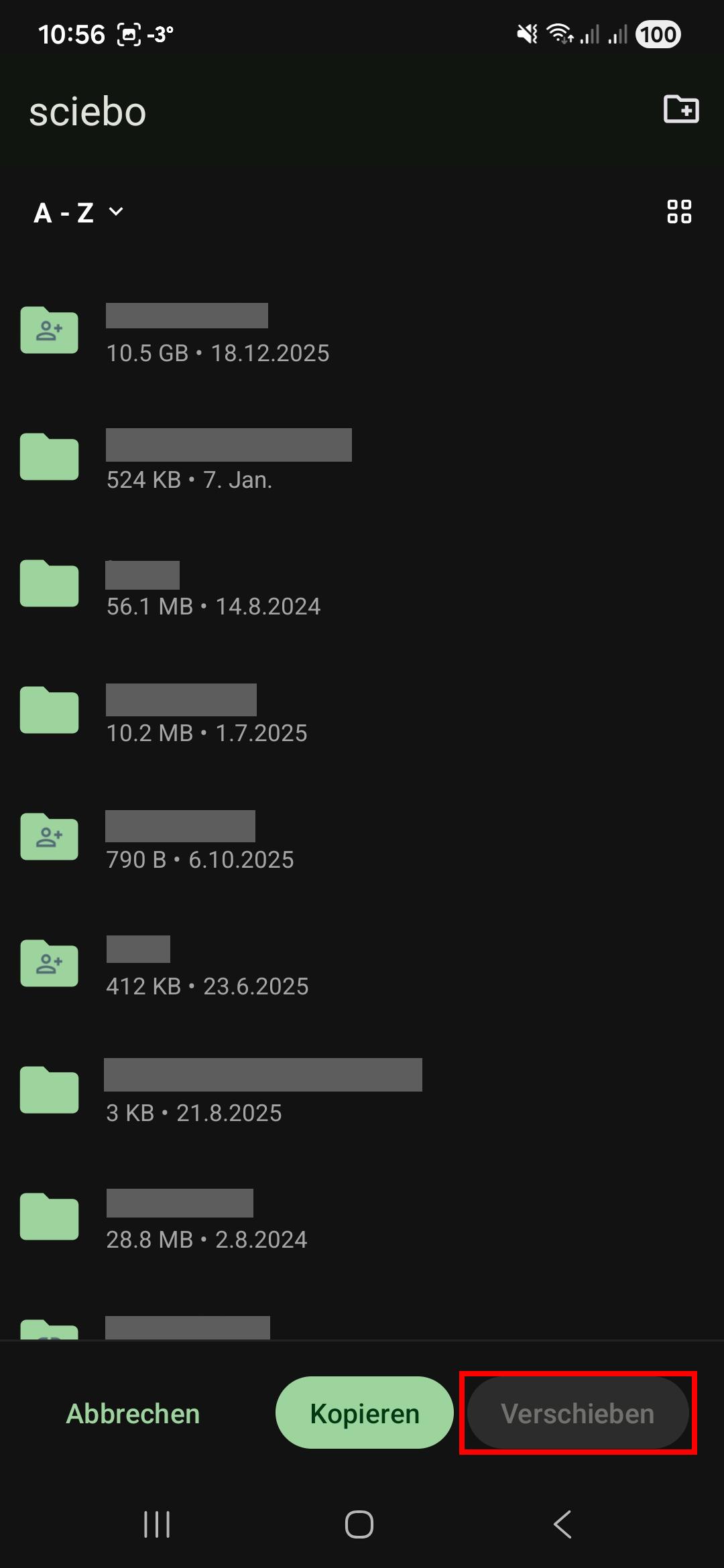
- Tippen Sie auf “Verschieben” in der unteren Menüleiste, um die Datei bzw. den Ordner zu verschieben.
5 - Hoch- und herunterladen
Laden Sie Foto- und Videodateien über die sciebo-App unkompliziert hoch- und herunter.
Dateien hochladen
- Wählen Sie den Ordner, in den Sie die Datei(en) hochladen möchten.
- Tippen Sie auf den “+"-Button unten rechts. Zwei neue Buttons erscheinen.
- Tippen Sie auf den Button mit dem “Hochladen”-Symbol.
- Wählen Sie “Dateien”. (Eventuell müssen Sie nun bestätigen, dass sciebo auf Ihre Fotos/Videos zugreifen darf. Besonders unkompliziert ist die Option “Zugriff auf alle Fotos erlauben”. Sie können den Zugriff aber auch über “Fotos wählen…” auf bestimmte Fotos/Videos einschränken.)
- Wählen Sie die gewünschte(n) Datei(en) aus und tippen Sie auf “Auswählen”. Die Dateien werden nun auf den sciebo-Server hochgeladen.
Dateien & Ordner herunterladen
- Tippen Sie mit dem Finger einen Moment lang auf die Datei bzw. den Ordner, den Sie herunterladen möchten, um ihn anzuwählen.
- Tippen Sie auf das “Download”-Symbol in der oberen Menüleiste. Die Datei bzw. der Ordner wird nun lokal auf Ihrem Gerät gespeichert. Heruntergeladene Elemente werden in der App mit einem kleinen grüne Kreis mit weißem “Download”-Symbol markiert. Hinweis: Wenn Sie heruntergeladen Daten lokal löschen wollen, wählen Sie die Datei bzw. den Ordner erneut an und tippen Sie auf die drei Punkte in der oberen Menüleiste. Wählen Sie “Löschen” und anschließend “Nur lokal”. Die Datei bleibt in sciebo erhalten, nimmt aber keinen Speicherplatz mehr auf Ihrem Gerät in Anspruch.